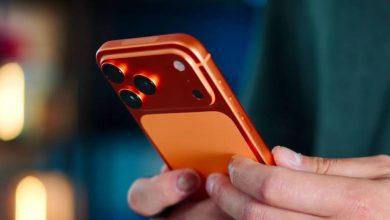
با این دو ترفند عمر باتری آیفون خود را بیشتر کنید

کاربران آیفون با بهروزرسانی گوشیهای خود به iOS 17.4، به لطف منوی جدید “سلامت باتری” (Battery Health) میتوانند به اطلاعات بیشتری در مورد باتری گوشی خود دست پیدا کنند. حالا شما نه تنها میتوانید درصد سلامت باتری خود را ببینید (80 درصد یا بالاتر به عنوان خوب در نظر گرفته میشود) بلکه میتوانید منوی جدیدی را هم مشاهده کنید که تعداد چرخههای شارژ باتری و اینکه آیا وضعیت باتری “طبیعی” است یا خیر را نشان میدهد.
اگر میخواهید تا جایی که ممکن است باتری آیفون خود را سالم نگه دارید، با انجام چند کار ساده میتوانید از اکثر مشکلات باتری آیفون جلوگیری کنید. این موارد شامل استفاده از “شارژ بهینه”، جلوگیری از داغ شدن بیش از حد آیفون و اجازه ندادن به خالی شدن کامل باتری میشود.
علاوه بر این اقدامات اولیه که برای همه انواع باتریهای آیفون مفید هستند، ترفندهای دیگری نیز برای صرفهجویی در باتری در سیستم عاملهای iOS 16 و iOS 17 وجود دارد که کمتر شناخته شدهاند و میتوانند به شما کمک کنند تا عمر باتری گوشی خود را طولانیتر کنید.
در این مقاله، ما به دو ویژگی در iOS 16 و iOS 17 میپردازیم که میتوانند به میزان قابل توجهی باعث خالی شدن باتری آیفون شما شوند و از همین رو نحوه غیرفعال کردن آنها برای صرفهجویی در باتری را به شما توضیح خواهیم داد. در ادامه نکاتی را که باید بدانید آوردهایم، پس با ما در پامپا همراه باشید.
حذف ویجتها از صفحه قفل آیفون

ویجتهای موجود در صفحه قفل آیفون شما باعث میشوند برنامهها به طور خودکار در پسزمینه اجرا شوند و دائماً دادهها را برای بهروزرسانی اطلاعاتی که ویجتها نمایش میدهند، مانند نتایج مسابقات ورزشی یا وضعیت آب و هوا، دریافت کنند. از آنجایی که این برنامهها به دلیل ویجتهای شما دائماً در پسزمینه اجرا میشوند، به طور مداوم باتری مصرف میکنند.
اگر میخواهید به صرفهجویی در باتری در iOS 17 کمک کنید، بهترین کار این است که از استفاده از ویجتها در صفحه قفل (و صفحه اصلی) خودداری کنید. سادهترین راه برای انجام این کار، سوئیچ کردن به یک پروفایل دیگر در صفحه قفل است. به این شکل که باید انگشت خود را روی صفحه قفل فعلی خود نگه دارید و سپس به اطراف بکشید تا صفحه قفلی را انتخاب کنید که هیچ ویجتی ندارد.
اگر میخواهید ویجتها را از صفحه قفل فعلی خود حذف کنید، باید روی صفحه قفل فشار دهید، روی گزینه “شخصیسازی” (Customize) ضربه بزنید، گزینه “صفحه قفل” (Lock Screen) را انتخاب کنید، روی کادر ویجت ضربه بزنید و سپس دکمه “-” را روی هر ویجتی که میخواهید حذف کنید، بزنید.
خاموش کردن بازخورد لرزشی صفحه کلید آیفون

شاید برایتان عجیب به نظر برسد، اما صفحه کلید آیفون تا همین اواخر هرگز قابلیت لرزش هنگام تایپ کردن را نداشته است! این قابلیت که “بازخورد لمسی” یا “بازخورد لرزشی” نامیده میشود، با iOS 16 به آیفونها اضافه شد. بازخورد لمسی به جای اینکه فقط صدای تیک تاک را در هنگام فشردن کلیدها پخش کند، به هر کلید یک لرزش ریز نیز اختصاص میدهد و در نتیجه هنگام تایپ کردن تجربهای بهتر خواهید داشت. با توجه به گفته اپل، همین ویژگی نیز ممکن است بر طول عمر باتری تأثیر منفی بگذارد.
طبق آنچه که در صفحه پشتیبانی اپل در مورد صفحه کلید گفته شده، بازخورد لمسی “ممکن است بر عمر باتری آیفون شما تأثیر بگذارد”. در مورد اینکه این ویژگی صفحه کلید چقدر باتری مصرف میکند، اطلاعات دقیقی ارائه نشده است، اما اگر میخواهید در مصرف باتری صرفهجویی کنید، بهتر است آن را غیرفعال کنید.
خوشبختانه، این ویژگی به صورت پیشفرض روشن نیست. بنابراین، اگر خودتان قبلاً آن را فعال کردهاید، برای غیرفعال کردن دوباره کافیست وارد اپ “تنظیمات” (Settings) شده و وارد قسمت “صداها و لرزشها” (Sounds & Haptics) شوید. در این قسمت، وارد بخش “بازخورد صفحه کلید” (Keyboard Feedback) شده و برای غیرفعال کردن بازخورد لمسی صفحه کلید، گزینه “لمسی” (Haptic) را خاموش کنید.