هات اسپات (نقطه اتصال) شیائومی – از تنظیمات تا مشکلات • پامپا
در دنیای امروز که اتصال دائمی به اینترنت به نیازی جدی و غیرقابلچشمپوشی تبدیل شده، قابلیت هات اسپات یا همان نقطه اتصال، بیش از همیشه اهمیت پیدا کرده است. فرقی نمیکند بخواهید لپتاپتان را در سفر به اینترنت وصل کنید یا دوستتان را در یک مکان عمومی آنلاین نگه دارید؛ در هر حال، گوشی هوشمندتان میتواند به یک پل ارتباطی حیاتی میان دستگاههای مختلف و دنیای آنلاین تبدیل شود. کاربران گوشیهای شیائومی نیز از این قاعده مستثنا نیستند.
گوشیهای این برند با قابلیت هات اسپات داخلی، به کاربران اجازه میدهند بهآسانی اینترنت سیمکارت خود را با دیگر دستگاهها به اشتراک بگذارند. اما پشت این قابلیت ساده، نکات فنی، تنظیمات و حتی چالشهایی وجود دارد که بسیاری از کاربران نسبت به آنها آگاه نیستند. گاهی اوقات ممکن است با کندی سرعت، قطع ناگهانی اتصال یا حتی روشن نشدن نقطه اتصال مواجه شوید. یا شاید بخواهید بدانید چطور میتوان عملکرد هات اسپات را بهینهتر کرد یا امنیت بیشتری برای آن در نظر گرفت.
در این مقاله، هر آنچیزی را که باید درباره هات اسپات شیائومی بدانید با دقت بررسی میکنیم؛ از تنظیمات پایه و افزایش سرعت گرفته تا دلایل قطع شدن و روشهای رفع مشکل. این راهنما نهتنها شما را با شیوه استفاده صحیح از نقطه اتصال در گوشیهای شیائومی آشنا میکند، بلکه به سؤالات رایجی هم پاسخ میدهد که کاربران در حین استفاده با آنها روبهرو میشوند.


هات اسپات (نقطه اتصال) گوشی شیائومی
اگر اهل استفاده از اینترنت همراه روی دستگاههای مختلف باشید، علاوهبر هات اسپات آیفون احتمالاً با قابلیت هات اسپات گوشی شیائومی آشنا هستید؛ قابلیتی که دستگاه شما را به یک مودم همراه تبدیل میکند. این ویژگی در گوشیهای شیائومی، درست مثل سایر برندها، با عنوان «Portable hotspot» یا «Mobile hotspot» در تنظیمات شبکه ظاهر میشود و به کاربران امکان میدهد اینترنت سیمکارت خود را با دستگاههای دیگر، اعم از گوشی، لپتاپ یا تبلت به اشتراک بگذارند.
با اینکه این قابلیت ظاهر سادهای دارد، اما دنیای پشت پردهاش آنقدرها هم ساده نیست. شیائومی در گوشیهای خود، امکانات متعددی برای شخصیسازی هات اسپات در اختیار کاربران قرار داده که دانستن آنها میتواند تفاوت زیادی در تجربهتان ایجاد کند. مثلاً انتخاب باند فرکانسی مناسب (۲.۴ یا ۵ گیگاهرتز)، محدود کردن اتصال کاربران یا حتی زمانبندی خاموشی خودکار، همگی میتوانند عملکرد هات اسپات را بهینهتر کنند.
اما چرا برخی کاربران شیائومی حتی از پیدا کردن این گزینه در گوشی خود ناتواناند؟ علت این است که در برخی مدلها (مخصوصاً مدلهایی با رابط کاربری MIUI جدیدتر)، این قابلیت زیرمنوهای متفاوتی قرار دارد. برای روشن کردن نقطه اتصال گوشی شیائومی باید مراحل زیر را دنبال کنید:
-
وارد Settings شوید.
-
به بخش Connection & sharing یا Portable Hotspot بروید.
-
گزینهی Portable Hotspot را فعال کنید.
در این بخش، علاوه بر روشنکردن هات اسپات، میتوانید تنظیماتی مانند نام شبکه (SSID)، رمز عبور، نوع رمزنگاری، و باند فرکانس را هم تغییر دهید. برخی از مدلها حتی اجازه میدهند تعداد دستگاههایی که میتوانند متصل شوند را نیز مشخص کنید. این قابلیت زمانی بسیار مفید است که بخواهید از اتصال افراد غیرمجاز جلوگیری کنید یا مصرف داده را مدیریت نمایید.
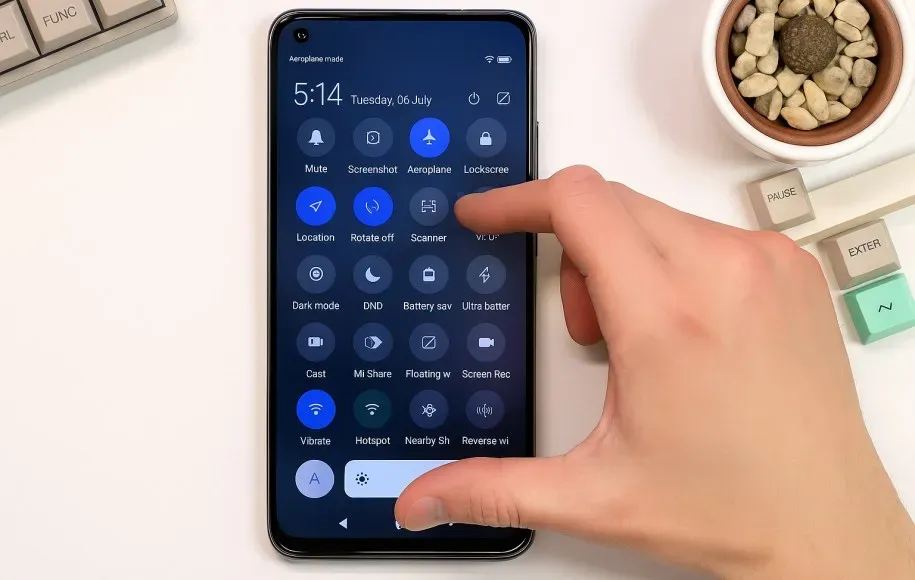
از نکات جالب درباره هات اسپات شیائومی، امکان کنترل آن از طریق نوار اعلانها (Quick Settings) است. کافیست انگشتتان را از بالای صفحه به پایین بکشید و آیکون «Hotspot» را پیدا کنید. با یک لمس میتوانید آن را فعال یا غیرفعال کنید؛ بدون نیاز به ورود به تنظیمات.
افزایش سرعت هات اسپات شیائومی
یکی از رایجترین دغدغههای کاربران شیائومی در استفاده از نقطه اتصال، سرعت پایین اینترنت در دستگاه گیرنده است. حتی اگر اینترنت سیمکارت روی گوشی سرعت خوبی داشته باشد، ممکن است زمانی که آن را از طریق هات اسپات به اشتراک میگذارید، دستگاه دوم با کاهش چشمگیر سرعت مواجه شود. این مسئله میتواند دلایل متعددی داشته باشد که شناخت و برطرفکردن آنها، نقش مهمی در افزایش کارایی گوشی شما دارد.
نخستین موردی که باید به آن توجه کنید، باند فرکانسی وایفای است. بسیاری از گوشیهای شیائومی، بسته به مدل و نسخه MIUI، اجازه میدهند بین دو باند ۲.۴ گیگاهرتز و ۵ گیگاهرتز یکی را انتخاب کنید. باند ۲.۴ گیگاهرتز پوشش گستردهتری دارد ولی ممکن است شلوغتر و کندتر باشد، بهویژه اگر در منطقهای با تداخل زیاد قرار داشته باشید. در مقابل، باند ۵ گیگاهرتز سریعتر است، اما برد کمتری دارد. اگر دستگاهی که به هات اسپات متصل میشود از این باند پشتیبانی کند، انتخاب آن میتواند افزایش سرعت هات اسپات شیائومی را بهصورت محسوسی به همراه داشته باشد.
دومین نکته، بررسی مصرف داده پسزمینه در گوشی میزبان است. اگر برنامههایی مانند آپدیت خودکار، سینک ابری یا استریم در حال اجرا باشند، بخش بزرگی از پهنای باند به آنها اختصاص پیدا میکند و همین مسئله میتواند عملکرد نقطه اتصال را کاهش دهد. با مراجعه به بخش Data Usage و توقف موقت برخی برنامهها، میتوانید این تداخل را کاهش دهید.

نکته دیگر به فاصله فیزیکی و موانع بین دو دستگاه مربوط میشود. حتی یک دیوار معمولی یا فاصله چندمتری میتواند تأثیر منفی بر قدرت سیگنال بگذارد. بهتر است دستگاه گیرنده را در نزدیکی گوشی شیائومی قرار دهید و از وجود موانع فلزی، دیوارهای ضخیم یا منابع پارازیتزا مثل مایکروویو در اطراف آنها پرهیز کنید.
در برخی موارد، روشنبودن بلوتوث هم میتواند باعث تداخل فرکانسی با هات اسپات شود. اگر با افت سرعت مواجه شدید، امتحان کنید که با خاموشکردن بلوتوث، آیا کیفیت اتصال بهتر میشود یا خیر.
نکته دیگر که کمتر به آن توجه میشود، آپدیتبودن سیستمعامل و رابط کاربری MIUI است. شیائومی در نسخههای جدیدتر MIUI، تغییرات محسوسی در مدیریت شبکه و مصرف انرژی ایجاد کرده که میتواند به بهبود عملکرد هات اسپات کمک کند. بهروزرسانی گوشیتان از طریق بخش Settings > About Phone > System Update میتواند سادهترین راه برای رفع اختلالهای ناگهانی باشد.
و در نهایت، پیشنهاد میشود در صورت ادامه مشکل، یکبار تنظیمات شبکه را ریست کنید. برای این کار کافیست به مسیر Settings > Connection & sharing > Reset Wi-Fi, mobile networks, and Bluetooth بروید. البته دقت داشته باشید که این کار رمز وایفایها، تنظیمات بلوتوث و اینترنت همراه شما را پاک میکند و باید آنها را مجدداً وارد کنید.

تنظیمات هات اسپات شیائومی
برای بسیاری از کاربران، روشنکردن هات اسپات به همان لمس یک دکمه ختم میشود؛ اما اگر کمی دقیقتر به تنظیمات آن سر بزنید، میتوانید امکاناتی را کشف کنید که تجربه شما را کاملاً متحول میکند. در گوشیهای شیائومی، بسته به مدل و نسخه رابط کاربری MIUI، بهترین تنظیمات اینترنت شیائومی از سادهترین تا حرفهایترین گزینهها را در برمیگیرد. آشنایی با این بخشها، نهتنها به بهبود عملکرد کمک میکند، بلکه امنیت و پایداری اتصال را هم افزایش میدهد.
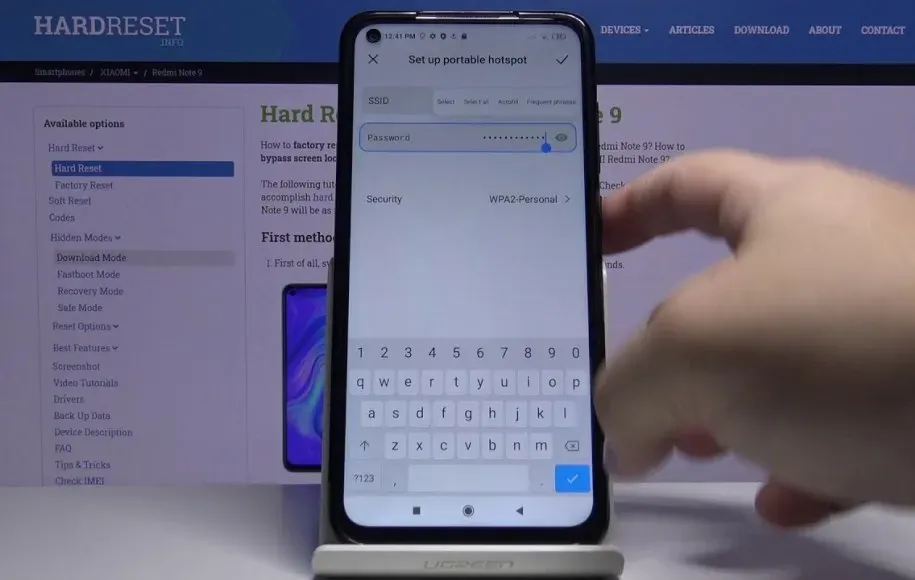
برای ورود به تنظیمات، کافیست به مسیر زیر بروید:
Settings > Portable Hotspot
در این بخش، با گزینههایی متنوع روبهرو میشوید که هرکدام کاربرد خاصی دارند:
۱. نام شبکه (SSID):
میتوانید نام هات اسپات را به دلخواه تغییر دهید. انتخاب یک نام مشخص و شخصی، به شما کمک میکند تا در محیطهایی با چندین اتصال وایفای، راحتتر هات اسپاتتان را تشخیص دهید.
۲. رمز عبور:
برای جلوگیری از اتصال افراد غیرمجاز، رمز عبوری امن انتخاب کنید. رمز باید حداقل ۸ کاراکتر باشد و بهتر است ترکیبی از حروف و اعداد باشد. این بخش همان بخشی است که در عبارات سئو با عنوان رمز هات اسپات شیائومی به آن اشاره میشود.
۳. Security:
در حالت پیشفرض، هات اسپات بر پایه رمزنگاری WPA2 PSK فعال است که برای استفادههای روزمره مناسب و ایمن است. در برخی نسخهها، امکان تغییر به WPA3 یا Open نیز وجود دارد، که پیشنهاد نمیشود مگر برای شرایط خاص.
۴. Band selection (باند فرکانسی):
همانطور که پیشتر گفتیم، انتخاب بین باند ۲.۴ گیگاهرتز یا ۵ گیگاهرتز نقش کلیدی در کیفیت و سرعت دارد. اگر گوشی یا لپتاپ متصلشونده از باند ۵ گیگاهرتز پشتیبانی میکند، انتخاب آن میتواند تجربه بهتری ارائه دهد.
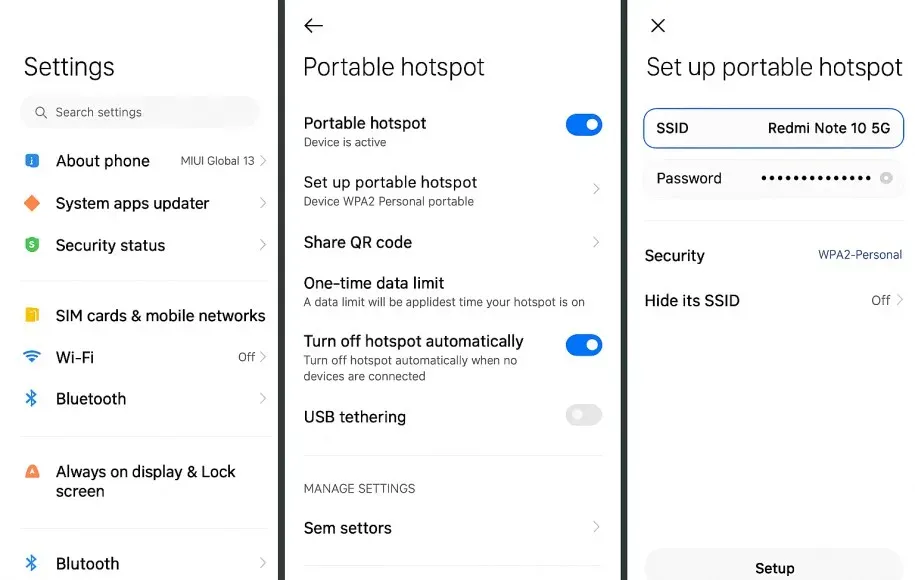
۵. One-time data limit:
در این قسمت میتوانید برای مصرف هات اسپات یک سقف مصرف داده تعیین کنید. این ویژگی برای کنترل مصرف در بستههای محدود بسیار مفید است.
۶. Turn off hotspot automatically:
شیائومی برای صرفهجویی در باتری و حفظ امنیت، این امکان را در اختیار کاربران قرار داده تا هات اسپات پس از عدم استفاده برای مدتی مشخص بهصورت خودکار خاموش شود. این قابلیت مانع از مصرف بیدلیل باتری و اینترنت میشود.
۷. Blocklist / Allowlist:
در برخی مدلها میتوانید دستگاههای خاصی را برای اتصال مجاز یا مسدود کنید. این ابزار بهویژه برای خانوادهها یا محیطهای عمومی مفید است.
۸. QR Code:
در بخش بالای تنظیمات هات اسپات، معمولاً یک کد QR وجود دارد که با اسکن آن توسط گوشیهای دیگر، آنها میتوانند بدون واردکردن رمز، به هات اسپات متصل شوند.
در مجموع، این بخشها به شما اجازه میدهند که نهتنها هات اسپات را روشن کنید، بلکه آن را بر اساس نیاز خود شخصیسازی، امنسازی و بهینهسازی کنید. بسیاری از کاربرانی که با مشکلاتی مانند خاموش شدن هات اسپات شیائومی یا روشن نشدن هات اسپات شیائومی مواجهاند، با تنظیم دقیق این بخش میتوانند مشکل خود را حل کنند.
خاموش شدن هات اسپات شیائومی
یکی از مشکلات آزاردهندهای که برخی کاربران گوشیهای شیائومی با آن مواجه میشوند، خاموششدن خودکار یا ناگهانی هات اسپات است؛ مشکلی که ممکن است در میانه یک تماس ویدیویی، دانلود یک فایل یا استفاده از لپتاپ برای کارهای ضروری اتفاق بیفتد. در این بخش، دلایل مختلفی را بررسی میکنیم که میتوانند باعث خاموش شدن هات اسپات شیائومی شوند و به راهکارهایی میپردازیم که به رفع این معضل کمک میکنند.
شایعترین دلیل، تنظیمات صرفهجویی در مصرف انرژی است. بهترین گوشیهای شیائومی، بهویژه در نسخههای جدید MIUI، بسیار در مدیریت منابع باتری تهاجمی عمل میکنند. اگر مدتی دستگاهی به هات اسپات متصل نباشد یا مصرف داده بهصورت مداوم ادامه پیدا نکند، گوشی ممکن است بهصورت خودکار نقطه اتصال را خاموش کند. این رفتار بهطور پیشفرض در گزینهای با عنوان Turn off hotspot automatically فعال است. برای غیرفعالکردن این ویژگی، به مسیر Settings > Portable Hotspot > Automatically turn off hotspot بروید و آن را خاموش کنید.
اما خاموشی ناگهانی ممکن است دلایل عمیقتری هم داشته باشد. در برخی مدلها، اگر دمای باتری یا پردازنده بیشازحد بالا برود، سیستم بهصورت خودکار اقدام به بستن فرآیندهایی میکند که مصرف انرژی بالایی دارند. در این شرایط، هات اسپات نیز یکی از قربانیها خواهد بود. استفاده از هات اسپات به مدت طولانی در حالیکه گوشی به شارژر متصل است، احتمال وقوع این مسئله را افزایش میدهد. برای پیشگیری، بهتر است گوشی را در محیط خنک نگه دارید، از کاورهای ضخیم استفاده نکنید و در صورت نیاز، گاهی نقطه اتصال را خاموش و سپس مجدداً روشن کنید.
همچنین، برخی کاربران از خاموش شدن هات اسپات شیائومی پس از اتصال تعداد زیادی دستگاه شکایت دارند. اغلب مدلهای میانرده و اقتصادی، برای حفظ پایداری شبکه، اتصال همزمان بیش از ۴ تا ۶ دستگاه را پشتیبانی نمیکنند. اگر تعداد اتصالها زیاد شود، سیستم بهطور خودکار هات اسپات را قطع میکند. در چنین شرایطی باید یا تعداد دستگاههای متصل را محدود کرد یا بهسراغ مدلهایی با قدرت پردازشی و حافظه بالاتر رفت.
گاهی نیز، بهروزرسانیهای ناقص یا تنظیمات ناهماهنگ شبکه میتواند منجر به بروز چنین رفتارهایی شود. ریستکردن تنظیمات شبکه (از طریق Settings > Connection & sharing > Reset Wi-Fi, mobile networks, and Bluetooth) میتواند بسیاری از این مشکلات را برطرف کند، البته باید در نظر داشته باشید که این کار همه اطلاعات شبکه مانند رمز وایفای و بلوتوث را پاک خواهد کرد.
در نهایت، اگر با انجام همه این اقدامات همچنان مشکل باقی ماند، پیشنهاد میشود گوشی را به آخرین نسخه MIUI بهروزرسانی کرده و در صورت تداوم، با پشتیبانی شیائومی یا مراکز تخصصی مشورت کنید.
27,800,000 تومان در سبد خرید 300+ نفر

دلیل قطع شدن هات اسپات شیائومی
در ظاهر، «قطعشدن هات اسپات» و «خاموششدن هات اسپات» ممکن است یک مشکل به نظر برسند، اما در واقع این دو، از نظر فنی تفاوتهایی دارند. در حالت اول، هات اسپات روشن است اما دستگاه متصل به آن دیگر نمیتواند از اینترنت استفاده کند یا بهطور ناگهانی اتصالش قطع میشود. این مسئله، اگرچه گاهی گذراست، اما در بسیاری از موارد نشانه یک ایراد ساختاری یا پیکربندی اشتباه است.
اولین دلیل رایج برای قطع شدن هات اسپات شیائومی به تنظیمات اشتباه یا ناپایداری شبکه موبایل برمیگردد. اگر اینترنت همراه خود گوشی دچار نوسان باشد، هات اسپات هم در پخش آن ناپایدار عمل خواهد کرد. در بسیاری از مواقع، وقتی گوشی بین آنتنهای مختلف جابهجا میشود (مثلاً از 4G به 3G یا برعکس)، اتصال دستگاههای متصل به هات اسپات دچار وقفه یا قطع کامل میشود.
همچنین، فعال بودن حالت «Data Saver» یا «Battery Saver» نیز میتواند نقش منفی ایفا کند. این گزینهها باعث میشوند فرایندهای در حال اجرا در پسزمینه محدود شوند و گاهی هات اسپات جزو این فرایندهاست. بنابراین برای اطمینان، این گزینهها را غیرفعال کنید، بهویژه زمانیکه قصد دارید برای مدت طولانی از هات اسپات استفاده کنید.
از سوی دیگر، محدودیت مصرف داده از سوی اپراتورهای تلفن همراه هم میتواند باعث قطع ارتباط شود. برخی اپراتورها پس از مصرف مقدار مشخصی از دیتا، سرعت را کاهش داده یا حتی دسترسی را موقتاً محدود میکنند. اگر از بستههای نامحدود استفاده میکنید، حتماً بررسی کنید که بستهتان به پایان نرسیده باشد یا به سقف مجاز نرسیده باشید.
نکته دیگر به نوع دستگاه متصل مربوط میشود. اگر مثلاً با لپتاپ به گوشی متصل هستید و تنظیمات اتصال اینترنت روی حالت «Metered» قرار دارد، ممکن است ویندوز برای صرفهجویی در داده بهصورت خودکار اتصال را قطع کند. در این موارد باید در تنظیمات شبکه لپتاپ، اتصال به هات اسپات را بهعنوان شبکه غیرمحدود (Unmetered) تنظیم کنید.
در نهایت، نباید از نقش نرمافزارهای پسزمینه نیز غافل شد. گاهی یک آنتیویروس یا اپلیکیشن مدیریت مصرف اینترنت، بهطور ناخواسته باعث قطع اتصال میشود. در صورت مشاهده قطعیهای مکرر، بهتر است برای لحظاتی این اپلیکیشنها را غیرفعال کنید تا ببینید مشکل برطرف میشود یا خیر.
با بررسی همه این موارد، میتوان فهمید که دلیل قطع شدن هات اسپات شیائومی الزاماً به خود هات اسپات مربوط نمیشود، بلکه ممکن است حاصل یک زنجیره از ناهماهنگیها باشد که در مجموع منجر به اختلال در تجربه اتصال میشوند.
رمز هات اسپات شیائومی
یکی از اولین مراحلی که هنگام راهاندازی هات اسپات باید به آن توجه شود، تنظیم رمز عبور مطمئن برای هات اسپات شیائومی است. بسیاری از مشکلات مربوط به امنیت شبکه، اتصال ناموفق یا حتی کندی سرعت، به انتخاب رمز عبور نامناسب یا نبود رمز برمیگردد. بنابراین اگر هات اسپات شما بدون رمز باشد یا رمز آن ساده و قابل حدس باشد، هم امنیت اطلاعات شما در معرض خطر قرار میگیرد، هم ممکن است مصرف بیرویه از سوی افراد غریبه باعث افت شدید سرعت شود.
برای مشاهده یا تغییر رمز هات اسپات، کافی است مسیر زیر را دنبال کنید:
Settings > Portable Hotspot > Set up portable hotspot
در این بخش، گزینهای با عنوان Password مشاهده میشود که میتوانید رمز دلخواه خود را در آن وارد کنید. بهتر است رمز انتخابی ترکیبی از حروف بزرگ و کوچک، اعداد و حتی نمادها باشد تا بهراحتی توسط ابزارهای ساده شکسته نشود. همچنین توصیه میشود از رمزهایی که برای حسابهای دیگر (مثل ایمیل یا شبکههای اجتماعی) استفاده میکنید، در اینجا استفاده نکنید.
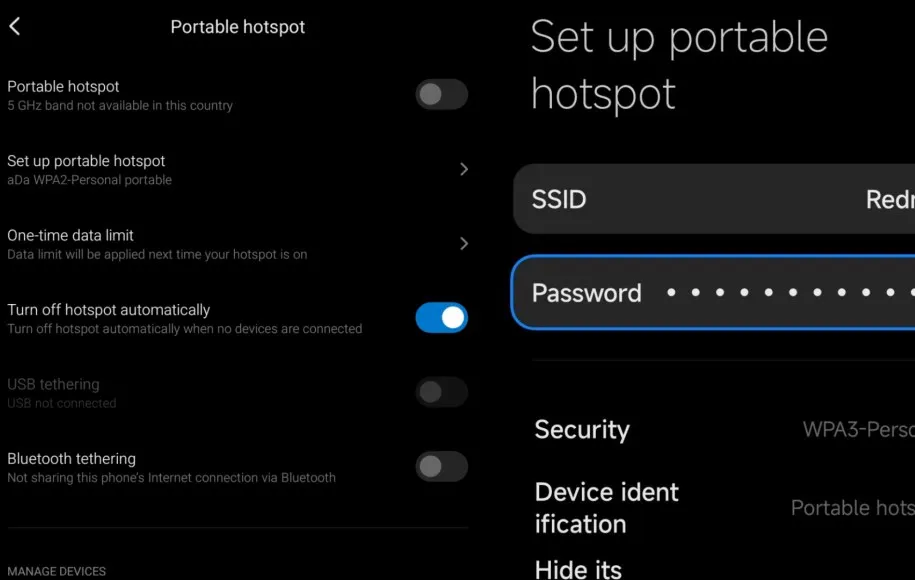
نکتهای که گاهی از آن غافل میشویم، این است که اگر هنگام فعالسازی هات اسپات، رمز عبور تغییر نکند یا بهصورت خودکار روی گزینه پیشفرض باقی بماند، بسیاری از دستگاهها نمیتوانند بهدرستی به آن متصل شوند. بنابراین اگر با اتصال به هات اسپات گوشی شیائومی دچار مشکل شدید، یکی از راههای ابتدایی حل آن، تغییر رمز و راهاندازی دوباره هات اسپات است.
همچنین بهتر است هرچند وقت یکبار رمز هات اسپات خود را تغییر دهید. این کار نهتنها به ارتقای امنیت کمک میکند، بلکه در مواقعی که با افت سرعت یا کندی مواجه میشوید، میتواند باعث قطع اتصال دستگاههای اضافی و بهبود عملکرد شبکه شود.
در برخی مدلها و نسخههای MIUI، امکان مشاهده رمز از طریق نوتیفیکیشن یا QR Code نیز فراهم شده است. این ویژگیها معمولاً در مدلهای جدیدتر در دسترساند و برای اشتراکگذاری امن با دوستان و خانواده طراحی شدهاند. در عین حال، مراقب باشید QR Code را با افرادی که به آنها اعتماد ندارید به اشتراک نگذارید، زیرا این کد رمز را بهصورت مستقیم در اختیار فرد مقابل قرار میدهد. اگر به دنبال راهی هستید که هات اسپات شما هم ایمن باشد و هم در دسترس افراد موردنظرتان، رمزگذاری درست و مدیریت دورهای اتصالها مهمترین گامها هستند.
25,500,000 تومان 500+ نفر بیش از ۲ بار این کالا را خریدهاند 500+ نفر به این کالا علاقه دارند در سبد خرید 1000+ نفر


نقطه اتصال شیائومی کجاست؟
وقتی صحبت از «نقطه اتصال» به میان میآید، بسیاری از کاربران تازهکار یا حتی برخی از کاربران باتجربه شیائومی، این پرسش را دارند که نقطه اتصال شیائومی کجاست؟ یا بهعبارتی دقیقتر، از کجا میتوان هات اسپات را پیدا، فعال و شخصیسازی کرد؟ این سؤال بهظاهر ساده، در واقع ریشه در تفاوتهای ظاهری رابط کاربری MIUI دارد که ممکن است در نسخههای مختلف اندروید و بسته به مدل گوشی، کمی متفاوت باشد.
برای دسترسی به هات اسپات، سادهترین روش رفتن به تنظیمات (Settings) و جستوجوی عبارت «Portable Hotspot» است. در اکثر گوشیهای شیائومی که از MIUI 12 به بعد استفاده میکنند، مسیر زیر بهدرستی عمل میکند:
Settings > Connection & sharing > Portable hotspot
یا در برخی نسخهها:
Settings > Network & Internet > Hotspot & tethering
در این صفحه، میتوانید بهراحتی هات اسپات را روشن یا خاموش کنید، رمز عبور را تغییر دهید، نام دستگاه را تنظیم کنید و نوع اتصال را مشخص نمایید (مثلاً اتصال تنها از طریق وایفای یا همراه با بلوتوث).
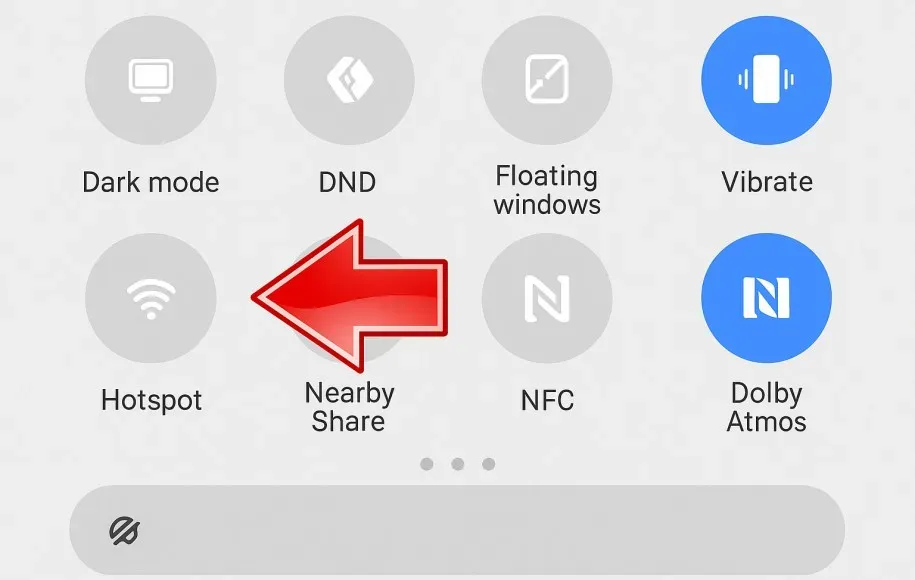
همچنین از طریق نوار ابزار بالای صفحه (Quick Settings) نیز معمولاً آیکونی با عنوان Hotspot یا Portable Hotspot وجود دارد که با لمس آن میتوانید هات اسپات را بهسرعت فعال یا غیرفعال کنید. در برخی مدلها، این آیکون بهصورت پیشفرض مخفی است و باید با ویرایش منوی میانبر، آن را به نوار ابزار اضافه کنید.
اگر همچنان نمیتوانید نقطه اتصال گوشی شیائومی خود را پیدا کنید، کافی است در نوار جستوجوی بالای تنظیمات کلمه «Hotspot» یا «نقطه اتصال» را تایپ کنید تا مسیر دقیق نمایش داده شود. برخی کاربران نیز برای راحتی بیشتر، ویجتی از هات اسپات را روی صفحه اصلی قرار میدهند تا دسترسی سریعتری داشته باشند.
در پایان، فراموش نکنید که محل دقیق تنظیمات ممکن است بر اساس مدل گوشی، نسخه MIUI و نسخه اندروید کمی تفاوت داشته باشد. اما با کمی جستوجو در تنظیمات و دنبال کردن مسیرهای گفتهشده، بهراحتی میتوانید نقطه اتصال شیائومی خود را پیدا کرده و مدیریت کنید.
سخن آخر
هات اسپات گوشی شیائومی، ابزاری ساده اما قدرتمند است که اگر بهدرستی تنظیم و استفاده شود، میتواند تجربه اتصال به اینترنت را برای شما و دیگران بسیار راحتتر و امنتر کند. با شناخت بهتر تنظیمات، درک دلایل خاموش شدن یا قطع شدن ناگهانی، انتخاب رمز مناسب و دانستن محل دقیق گزینههای مرتبط، میتوانید همیشه بهترین عملکرد را از این قابلیت دریافت کنید. در نهایت، آنچه اهمیت دارد، استفاده هوشمندانه از امکانات موجود در گوشی است؛ امکاناتی که به لطف طراحی دقیق شیائومی، میتوانند پاسخگوی نیازهای روزمره کاربران در موقعیتهای گوناگون باشند.
منبع: پامپا
سوالات متداول
چگونه میتوانم هات اسپات گوشی شیائومی را فعال کنم؟
از مسیر Settings > Portable Hotspot میتوانید هات اسپات را فعال کنید.
چرا هات اسپات شیائومی خودبهخود خاموش میشود؟
معمولاً به دلیل تنظیمات صرفهجویی در مصرف باتری یا غیرفعال بودن اتصال دستگاهها.
برای افزایش سرعت هات اسپات چهکاری باید انجام داد؟
استفاده از فرکانس ۵ گیگاهرتز، رمزگذاری مناسب و محدود کردن تعداد کاربران.
نقطه اتصال شیائومی در کدام بخش تنظیمات قرار دارد؟
در بخش Connection & sharing یا Network & Internet میتوانید آن را پیدا کنید.