آموزش حذف کوپایلت از ویندوز 11؛ کنترل کامپیوتر خود را پس بگیرید!
مایکروسافت با جدیدترین بهروزرسانیهای خود، تلاشی جدی را برای تبدیل تمام کامپیوترهای مجهز به ویندوز 11 به “کامپیوترهای هوش مصنوعی” (AI PC) آغاز کرده و دستیار هوشمند خود، یعنی کوپایلت (Copilot)، را در کانون این تجربه قرار داده است. اگر شما هم از حضور دائمی این دستیار هوشمند رضایت ندارید و به دنبال راهی برای حذف کوپایلت از ویندوز هستید، این راهنمای جامع برای شما نوشته شده است. ما به شما نشان خواهیم داد که چگونه میتوانید کنترل کامل سیستم عامل خود را دوباره به دست بگیرید و تصمیم بگیرید که چه زمانی و چگونه از ابزارهای هوش مصنوعی استفاده کنید.
موج جدید تغییرات مایکروسافت سه محور اصلی دارد: مدلهای هوش مصنوعی داخلی برای تعامل با کامپیوتر از طریق متن و صدا، راهنمایی و پشتیبانی مستقیم از طریق کوپایلت، و قابلیت اقدام به نمایندگی از کاربر (چیزی شبیه به یک هوش مصنوعی عامل). این رویکرد اگرچه در راستای حرکت شرکتهای بزرگی مانند گوگل، اپرا و OpenAI است، اما برخی کاربران ویندوز تمایلی ندارند که کامپیوترشان به یک ابزار هوش مصنوعی تبدیل شود. دلایل این عدم تمایل متنوع است؛ برخی کاربران ترجیح میدهند خودشان زمان استفاده از هوش مصنوعی را انتخاب کنند و برخی دیگر هنوز به این فناوری، به خصوص در زمینه حریم خصوصی، اعتماد کامل ندارند.
این نگرانیها بیاساس نیست. مایکروسافت پیش از این نیز به دلیل نگرانیهای مربوط به حریم خصوصی، مجبور به بازنگری در برنامههای خود و به تعویق انداختن عرضه ویژگی جنجالی Recall شد؛ قابلیتی که قرار بود به طور مداوم از صفحه نمایش کاربر اسکرینشات بگیرد. با توجه به این سوابق، کاملاً قابل درک است که بسیاری از کاربران به دنبال راهی برای حذف کوپایلت و غیرفعال کردن آن باشند. در ادامه، روشهای مختلف برای انجام این کار را به صورت گام به گام توضیح خواهیم داد. با پامپا همراه باشید.
چرا برخی کاربران به دنبال حذف کوپایلت هستند؟
قبل از پرداختن به روشهای فنی، بد نیست نگاهی عمیقتر به دلایل این تصمیم بیندازیم. اگرچه کوپایلت میتواند در انجام برخی وظایف مفید باشد، اما حضور اجباری آن معایبی نیز دارد:
- نگرانیهای حریم خصوصی: اصلیترین دغدغه کاربران، نحوه مدیریت دادهها توسط این دستیار هوشمند است. اینکه یک برنامه به طور بالقوه به تمام فعالیتهای شما دسترسی داشته باشد، برای بسیاری نگران کننده است.
- کاهش عملکرد: هرچند مایکروسافت ادعا میکند کوپایلت تأثیر کمی بر عملکرد سیستم دارد، اما هر پردازش پسزمینه، بخشی از منابع سیستم (CPU و RAM) را مصرف میکند. برای کاربرانی که به حداکثر توان سیستم خود برای کارهای سنگین مانند بازی یا ویرایش ویدیو نیاز دارند، غیرفعال کردن سرویسهای غیرضروری یک اولویت است.
- عدم نیاز و ترجیح شخصی: بسیاری از کاربران اساساً به دستیار هوش مصنوعی نیازی ندارند. آنها به روشهای سنتی کار با کامپیوتر خود عادت کردهاند و حضور یک آیکون اضافی در نوار وظیفه یا اجرای یک سرویس ناخواسته را مزاحم میدانند.
- کنترل بر تجربه کاربری: کاربران حرفهای دوست دارند کنترل کامل بر محیط کاری خود داشته باشند. تحمیل یک ویژگی جدید بدون ارائه گزینهای برای غیرفعال کردن آن، با فلسفه کنترل کاربر در تضاد است.
روش اول: حذف آیکون کوپایلت از تسکبار (نوار وظیفه)
سادهترین و سریعترین راه برای خلاص شدن از شر آیکون کوپایلت، مخفی کردن آن از طریق تنظیمات ویندوز است. این روش برنامه را به طور کامل غیرفعال نمیکند، اما آن را از جلوی چشم شما دور میکند.
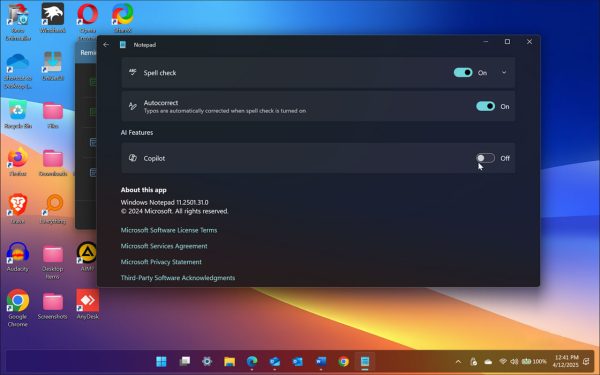
- وارد بخش Settings (تنظیمات) ویندوز 11 شوید. (میتوانید از کلیدهای ترکیبی Win + I استفاده کنید).
- از منوی سمت چپ، به بخش Personalization (شخصیسازی) بروید.
- به پایین اسکرول کرده و روی گزینه Taskbar (نوار وظیفه) کلیک کنید.
- در این بخش، گزینهای به نام Copilot را مشاهده خواهید کرد. کافی است کلید مقابل آن را در حالت Off (خاموش) قرار دهید.
با انجام این کار، آیکون کوپایلت از نوار وظیفه ویندوز ناپدید میشود. این راه حل برای کاربرانی که فقط از حضور آیکون آن ناراضی هستند، کافی است.
روش دوم: حذف کوپایلت از طریق ویرایشگر رجیستری (Registry Editor)
اگر میخواهید یک قدم فراتر بروید و کوپایلت را به طور کامل غیرفعال کنید، باید از ویرایشگر رجیستری ویندوز کمک بگیرید. این روش برنامه را در سطح سیستم عامل غیرفعال میکند.
هشدار: ویرایش رجیستری میتواند خطرناک باشد. قبل از انجام هر تغییری، حتماً از رجیستری خود یک نسخه پشتیبان تهیه کنید.
- کلیدهای ترکیبی Win + R را فشار دهید تا پنجره Run باز شود.
- عبارت regedit را تایپ کرده و کلید اینتر را بزنید تا ویرایشگر رجیستری باز شود.
- در نوار آدرس بالای ویرایشگر، مسیر زیر را کپی و پیست کنید و اینتر را بزنید: HKEY_CURRENT_USERSoftwarePoliciesMicrosoftWindows
- در پنل سمت چپ، روی پوشه Windows کلیک راست کنید. از منوی باز شده به مسیر New > Key بروید.
- نام کلید (Key) جدید را WindowsCopilot بگذارید.
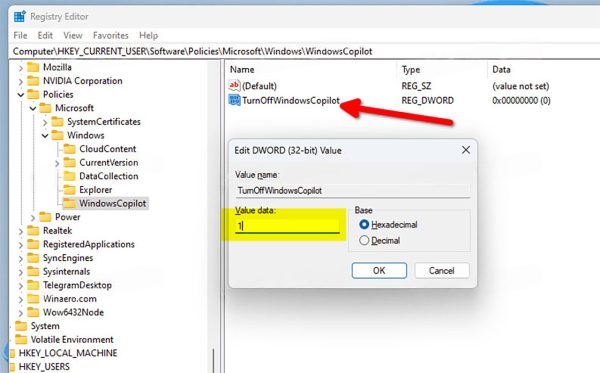
- حالا روی کلید جدیدی که ساختید (WindowsCopilot) کلیک راست کرده و به مسیر New > DWORD (32-bit) Value بروید.
- نام این مقدار جدید را TurnOffWindowsCopilot قرار دهید.
- روی TurnOffWindowsCopilot دوبار کلیک کنید تا پنجره ویرایش آن باز شود.
- مقدار Value Data را از 0 به 1 تغییر دهید و روی OK کلیک کنید.
- کامپیوتر خود را یکبار راهاندازی مجدد کنید.
پس از راهاندازی مجدد سیستم، قابلیت کوپایلت به طور کامل غیرفعال خواهد شد.
روشهای تکمیلی برای اطمینان از حذف کوپایلت
علاوه بر روشهای اصلی فوق، برخی کاربران نکات تکمیلی دیگری را نیز برای اطمینان از حذف کامل این ابزار به اشتراک گذاشتهاند:
- حذف برنامه از منوی استارت: منوی استارت را باز کنید. روی اپلیکیشنهای Copilot و Microsoft 365 Copilot (در صورت وجود) کلیک راست کرده و گزینه Uninstall را انتخاب کنید.
- استفاده از PowerToys: اگر از مجموعه ابزار قدرتمند PowerToys مایکروسافت استفاده میکنید، میتوانید از قابلیت Keyboard Manager آن برای غیرفعال کردن کلید میانبر کوپایلت (Win + C) استفاده کنید و آن را به عملکرد دیگری اختصاص دهید.
با ترکیب این روشها، میتوانید اطمینان حاصل کنید که حذف کوپایلت به کاملترین شکل ممکن انجام شده و کامپیوترتان به همان حالت کلاسیک و تحت کنترل کامل شما بازگشته است.