اینترنت کند شده است؟ این 7 روش برای افزایش سرعت کروم را از دست ندهید – پامپا

افزایش سرعت کروم یکی از مهمترین دغدغههای کاربران رایانه و لپتاپ است. اگر احساس میکنید مرورگر گوگل کروم دیگر مانند گذشته سریع نیست، لزوماً مشکل از سیستم شما نیست. در بسیاری از موارد، خود مرورگر یا تنظیمات آن باعث کاهش عملکرد میشوند و با چند تغییر ساده میتوان تجربهای روانتر و سریعتر داشت.
امروزه مرورگر وب تقریباً مهمترین نرمافزار هر رایانه محسوب میشود. ارسال ایمیل، استفاده از شبکههای اجتماعی، ویرایش اسناد، تماشای ویدیو، خرید اینترنتی و حتی بسیاری از فعالیتهای کاری و آموزشی درون مرورگر انجام میشوند. به همین دلیل، وقتی گوگل کروم کند میشود، کل تجربه کار با اینترنت تحت تأثیر قرار میگیرد. از طرفی، کروم سالهاست به عنوان یکی از مرورگرهای پرمصرف از نظر حافظه رم شناخته میشود و اگر به درستی مدیریت نشود، میتواند منابع سیستم را به شدت درگیر کند.
در ادامه با 7 روش مؤثر برای افزایش سرعت کروم آشنا میشویم که میتوانند عملکرد این مرورگر محبوب را به شکل محسوسی بهبود دهند. با ما در پامپا همراه باشید.
قبل از سرزنش کروم، اتصال اینترنت خود را بررسی کنید!
بسیاری از کاربران به محض مشاهده کندی در بارگذاری صفحات، مرورگر را مقصر میدانند؛ در حالی که گاهی مشکل اصلی از اتصال اینترنت است.
پیش از هر اقدامی، بهتر است سرعت اینترنت خود را با ابزارهای سنجش سرعت (مانند Speedtest) بررسی کنید. سپس نتایج به دست آمده را با سرعتی که شرکت ارائه دهنده اینترنت وعده داده است مقایسه کنید.
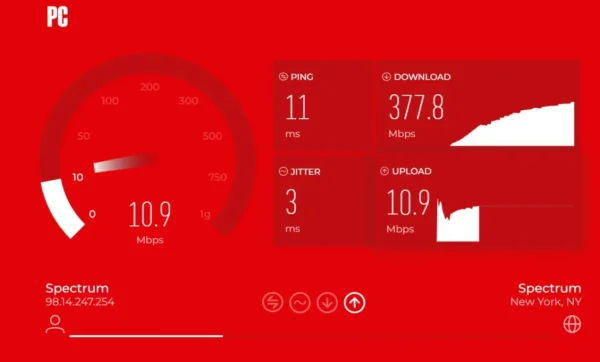
همچنین اگر تنها یک وبسایت خاص بارگذاری نمیشود، احتمال دارد مشکل از سرور آن وبسایت باشد. در چنین شرایطی استفاده از سرویسهای بررسی وضعیت وبسایتها (مانند Downdetector) میتواند مشخص کند آیا کاربران دیگر نیز با همان مشکل مواجه شدهاند یا خیر.
در برخی مواقع نیز استفاده از شبکههای عمومی شلوغ، اختلالات محلی یا حتی نیاز به ارتقای طرح اینترنت میتواند عامل کندی باشد. بنابراین قبل از هر چیز، مطمئن شوید مشکل واقعاً از مرورگر است.
گوگل کروم را به آخرین نسخه بهروزرسانی کنید
یکی از سادهترین روشهای افزایش سرعت کروم، بهروزرسانی مرورگر است.
گوگل در هر نسخه جدید کروم علاوه بر رفع آسیبپذیریهای امنیتی، بهینهسازیهای مختلفی را برای بهبود عملکرد ارائه میکند. به همین دلیل استفاده از نسخههای قدیمی میتواند باعث کاهش سرعت، افزایش مصرف منابع و حتی ایجاد مشکلات امنیتی شود.

کروم معمولاً به صورت خودکار در پسزمینه بهروزرسانی میشود، اما اگر مدت زیادی مرورگر را نبسته باشید، ممکن است بهروزرسانی جدید هنوز نصب نشده باشد.
برای بررسی نسخه مرورگر کافی است از منوی سهنقطه وارد بخش «راهنما» (Help) و سپس «درباره گوگل کروم» (About Google Chrome) شوید. در این قسمت نسخه فعلی نمایش داده میشود و در صورت وجود نسخه جدید، فرایند بهروزرسانی آغاز خواهد شد.
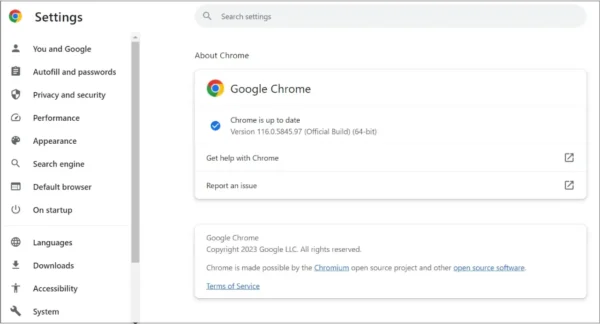
علاوه بر افزایش سرعت کروم، بهروزرسانی منظم باعث محافظت بهتر در برابر تهدیدهای سایبری نیز میشود.
سیستم خود را از نظر وجود بدافزار بررسی کنید
گاهی اوقات مشکل اصلی نه در مرورگر بلکه در نرمافزارهای مخربی است که در پسزمینه سیستم فعالیت میکنند.
برخی بدافزارها تبلیغات ناخواسته را به صفحات وب اضافه میکنند، رفتار آنلاین کاربران را ردیابی میکنند یا منابع پردازشی سیستم را مصرف میکنند. چنین فعالیتهایی باعث میشود کروم کندتر از حالت عادی عمل کند.
به همین دلیل توصیه میشود هر چند وقت یکبار سیستم خود را با یک نرمافزار امنیتی معتبر اسکن کنید. اگر از تلفن همراه نیز برای مرور وب استفاده میکنید، بررسی امنیت دستگاههای همراه نیز اهمیت دارد.

کارشناسان امنیتی معتقدند بدافزارهای تبلیغاتی (Adware) همچنان یکی از رایجترین عوامل افت عملکرد مرورگرها هستند. حذف این برنامهها نه تنها به افزایش سرعت کروم کمک میکند، بلکه امنیت اطلاعات شخصی شما را نیز افزایش میدهد.
افزونههای اضافی را حذف یا مدیریت کنید
اگر قرار باشد تنها یک عامل اصلی برای کند شدن کروم معرفی شود، احتمالاً افزونهها در صدر فهرست قرار میگیرند.
افزونهها قابلیتهای کاربردی زیادی به مرورگر اضافه میکنند، اما هر افزونه بخشی از حافظه رم و توان پردازشی سیستم را مصرف میکند. هرچه تعداد افزونهها بیشتر باشد، فشار بیشتری بر مرورگر وارد میشود.
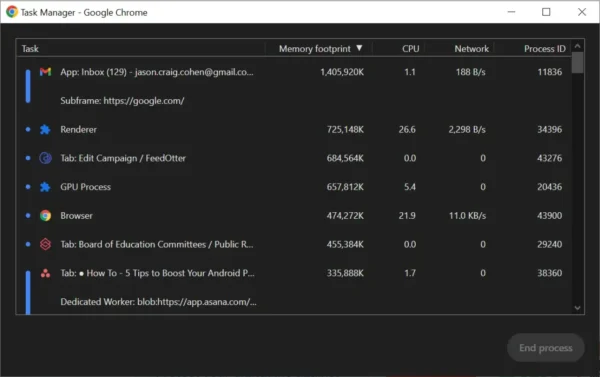
کروم ابزار داخلی مدیریت وظایف (Task Manager) دارد که به شما اجازه میدهد میزان مصرف حافظه و پردازنده هر افزونه را مشاهده کنید. با استفاده از کلیدهای Shift + Esc میتوانید این ابزار را باز کنید.
در این بخش مشخص میشود کدام افزونهها بیشترین مصرف منابع را دارند. اگر افزونهای را مدتهاست استفاده نمیکنید یا کاربرد محدودی دارد، بهتر است آن را حذف کنید.
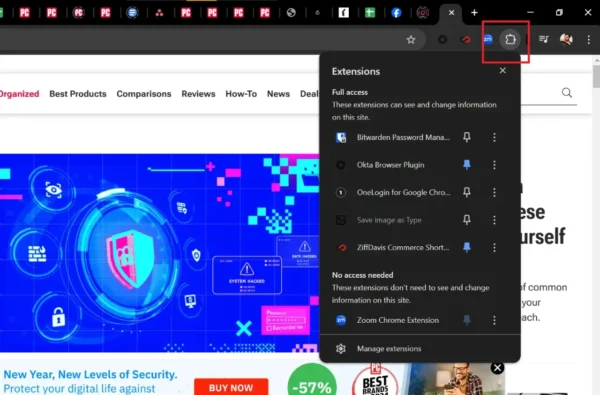
نکته مهم این است که افزونهها تنها بر سرعت تأثیر نمیگذارند؛ برخی از آنها ممکن است پس از خریداری شدن توسط شرکتهای تبلیغاتی یا در صورت هک شدن، به تهدیدی برای حریم خصوصی کاربران تبدیل شوند.
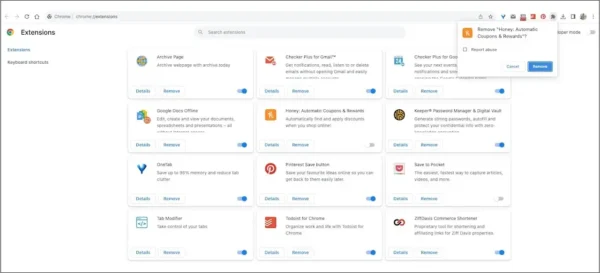
در نتیجه، کاهش تعداد افزونهها هم باعث افزایش سرعت کروم میشود و هم امنیت مرورگر را بهبود میبخشد.
از قابلیت ذخیرهساز حافظه استفاده کنید
امروزه بسیاری از کاربران دهها تب را به صورت همزمان باز نگه میدارند. این موضوع یکی از اصلیترین دلایل مصرف بالای حافظه در گوگل کروم است.
هر تب باز بخشی از حافظه سیستم را اشغال میکند. اگر تعداد تبها زیاد شود، حتی رایانههای قدرتمند نیز ممکن است با افت عملکرد مواجه شوند.
گوگل برای حل این مشکل در سال 2022 قابلیتی به نام Memory Saver یا «ذخیرهساز حافظه» معرفی کرد. این ویژگی به طور خودکار تبهایی را که برای مدت طولانی استفاده نشدهاند غیرفعال میکند تا منابع بیشتری در اختیار تبهای فعال قرار گیرد.
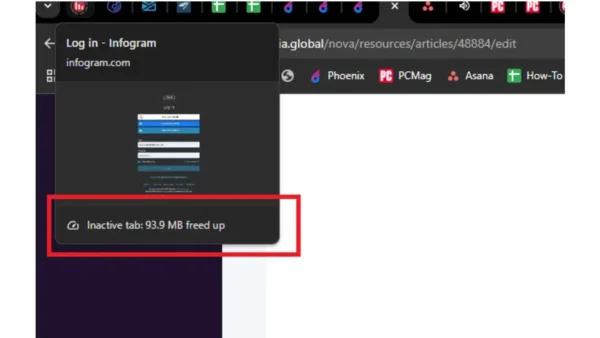
برای دسترسی به این قابلیت میتوانید وارد بخش تنظیمات و سپس قسمت Performance شوید.
در نسخههای جدید کروم امکان انتخاب سطح عملکرد نیز وجود دارد. برای مثال میتوانید حالت Maximum را فعال کنید تا تبهای غیرفعال سریعتر به حالت خواب بروند و حافظه بیشتری آزاد شود.
اگر عادت دارید تعداد زیادی تب باز نگه دارید، این قابلیت یکی از مؤثرترین ابزارها برای افزایش سرعت کروم محسوب میشود.
قابلیت پیشبارگذاری صفحات را فعال کنید
یکی از قابلیتهای کمتر شناخته شده کروم، فناوری پیشبارگذاری صفحات است.
این ویژگی به مرورگر اجازه میدهد برخی صفحات یا لینکهایی را که احتمال میدهد کاربر در آینده نزدیک باز کند، از قبل آمادهسازی کند. در نتیجه هنگام کلیک روی لینک، صفحه سریعتر نمایش داده میشود.
برای فعالسازی این قابلیت باید به بخش تنظیمات و سپس Performance مراجعه کنید. در قسمت Speed گزینههایی برای کنترل نحوه پیشبارگذاری صفحات وجود دارد.
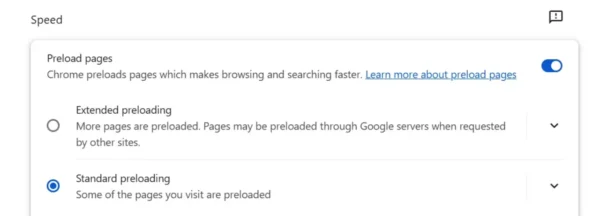
حالت استاندارد تنها برخی صفحات را از قبل بارگذاری میکند، اما حالت Extended دامنه وسیعتری از صفحات را آماده میسازد.
البته، این قابلیت ممکن است مصرف داده اینترنت را اندکی افزایش دهد، اما در مقابل سرعت بارگذاری صفحات را بهبود میبخشد و تجربه مرور روانتری ایجاد میکند.
در صورت لزوم، کروم را به تنظیمات اولیه بازگردانید
اگر همه راهکارهای قبلی را امتحان کردهاید و همچنان با کندی مواجه هستید، بازنشانی کامل مرورگر میتواند آخرین راهحل باشد.
در طول زمان، نصب افزونههای مختلف، تغییر تنظیمات، موتورهای جستجوی سفارشی و دادههای ذخیره شده میتوانند عملکرد مرورگر را تحت تأثیر قرار دهند.
با بازگرداندن کروم به تنظیمات کارخانه، بسیاری از مشکلات پنهان برطرف میشوند و مرورگر به حالت اولیه خود بازمیگردد.
برای انجام این کار کافی است وارد تنظیمات شوید و از بخش Reset Settings گزینه بازگردانی تنظیمات پیشفرض را انتخاب کنید.
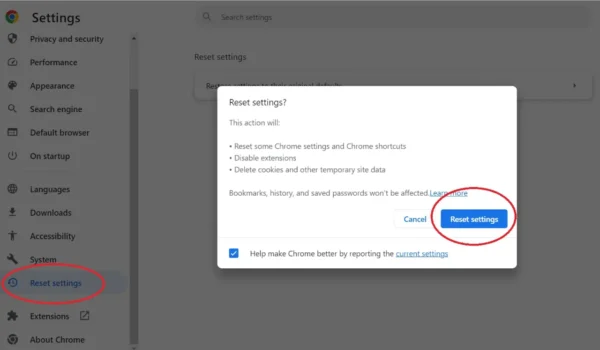
البته، باید توجه داشت که این فرایند باعث حذف بسیاری از تنظیمات شخصی خواهد شد؛ بنابراین بهتر است پیش از انجام آن از اطلاعات مهم خود نسخه پشتیبان تهیه کنید.
در بسیاری از موارد کاربران پس از بازنشانی کامل مرورگر، شاهد بهبود چشمگیر عملکرد و افزایش سرعت کروم هستند.
آیا مشکل واقعاً از کروم است؟
گاهی اوقات با وجود انجام تمام این مراحل، سرعت مرورگر همچنان رضایتبخش نیست. در چنین شرایطی ممکن است مشکل از سختافزار رایانه باشد.
کمبود حافظه رم، استفاده از پردازندههای قدیمی، فضای ذخیرهسازی پر یا فرسودگی سیستم میتوانند باعث کاهش عملکرد کلی شوند. از آنجا که مرورگرهای مدرن به منابع بیشتری نسبت به گذشته نیاز دارند، رایانههای قدیمیتر ممکن است در اجرای روان آنها دچار مشکل شوند.
برخی کارشناسان همچنین توصیه میکنند در صورت محدودیت سختافزاری، مرورگرهای سبکتر را نیز امتحان کنید. مرورگرهایی که مصرف حافظه کمتری دارند میتوانند روی سیستمهای ضعیفتر عملکرد بهتری ارائه دهند.
جمعبندی
برای افزایش سرعت کروم همیشه نیاز نیست رایانه جدید بخرید یا سختافزار فعلیتان را ارتقا دهید. در بسیاری از موارد، مدیریت بهتر مرورگر میتواند تأثیر قابل توجهی بر عملکرد آن داشته باشد.
بررسی اتصال اینترنت، بهروزرسانی کروم، حذف بدافزارها، مدیریت افزونهها، استفاده از قابلیت ذخیرهساز حافظه، فعال کردن پیشبارگذاری صفحات و در نهایت بازنشانی مرورگر، از مهمترین اقداماتی هستند که میتوانند سرعت و پایداری گوگل کروم را افزایش دهند.
اگر این راهکارها را به درستی اجرا کنید، احتمال زیادی وجود دارد که دوباره تجربهای روان، سریع و بدون دردسر از کار با اینترنت داشته باشید. در نهایت باید به خاطر داشت که افزایش سرعت کروم تنها به خود مرورگر وابسته نیست و سلامت کلی سیستم نیز نقش مهمی در این زمینه ایفا میکند.