5 روش قفل برنامه آیفون در iOS 18؛ آموزش کامل قفل و مخفی کردن اپلیکیشنها – پامپا
قفل برنامه آیفون یکی از قابلیتهایی است که کاربران سالها منتظر آن بودند. اگر میخواهید از دسترسی دیگران به اطلاعات شخصی خود جلوگیری کنید، اکنون اپل راهکاری رسمی و ساده برای قفل برنامه آیفون ارائه کرده است.
تا چند سال قبل، کاربران آیفون برای قفل کردن برنامهها مجبور بودند از اپلیکیشنهای جانبی یا ترفندهای بخش «زمان استفاده از دستگاه» (Screen Time) استفاده کنند؛ راهکارهایی که همیشه عملکرد قابل اعتمادی نداشتند. اما از زمان انتشار iOS 18 در سال 2024، اپل به صورت رسمی امکان قفل کردن برنامهها را به سیستمعامل موبایلی خود اضافه کرده است. به همین دلیل اکنون محافظت از اطلاعات شخصی بسیار آسانتر از گذشته شده است.
اگر آیفون شما از iOS 18 یا نسخههای جدیدتر استفاده میکند، میتوانید بدون نصب هیچ برنامه اضافی، بسیاری از اپلیکیشنهای خود را با استفاده از تشخیص چهره، اثر انگشت یا رمز عبور دستگاه قفل کنید. در ادامه تمام روشهای موجود، محدودیتها و نکات مهم این قابلیت را بررسی میکنیم.
قفل کردن برنامهها در آیفون با Face ID
سادهترین و بهترین روش برای قفل برنامه آیفون استفاده از قابلیت داخلی سیستمعامل است.
این قابلیت روی دستگاههایی که از iOS 18 یا نسخههای جدیدتر پشتیبانی میکنند، در دسترس قرار دارد؛ از جمله آیفون XR، آیفون SE مدل 2020 و مدلهای جدیدتر مانند سری آیفون 16 و آیفون 17.
برای فعال کردن آن مراحل زیر را انجام دهید:
- روی آیکون برنامه موردنظر در صفحه اصلی آیفون چند لحظه انگشت خود را نگه دارید.
- گزینه Require Face ID را انتخاب کنید (اگر آیفون شما دارای دکمه Home و حسگر اثر انگشت باشد، گزینه Require Touch ID به جای آن نمایش داده میشود).
- در پنجره تأیید، دوباره روی Require Face ID ضربه بزنید.
- با استفاده از Face ID هویت خود را تأیید کنید.
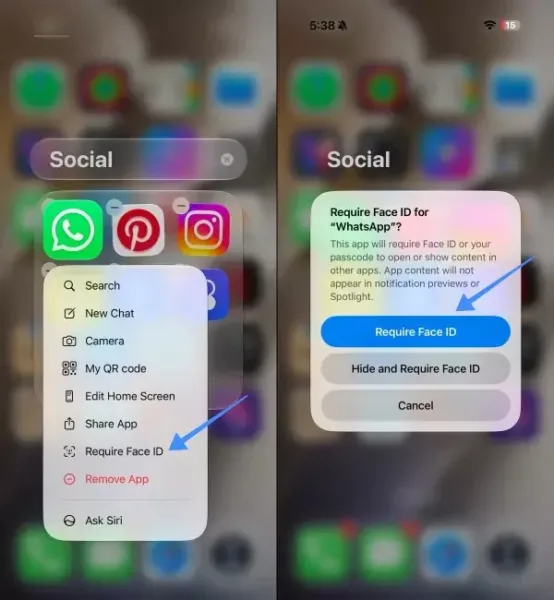
از این پس، هر بار که بخواهید آن برنامه را باز کنید، آیفون از شما میخواهد با استفاده از Face ID، Touch ID یا رمز عبور دستگاه هویت خود را تأیید کنید.
نکته مهم این است که پس از بستن برنامه یا قفل شدن گوشی، برنامه دوباره قفل میشود و برای اجرای مجدد، احراز هویت لازم خواهد بود.
نکته: Face ID یا «تشخیص چهره» فناوری امنیتی اپل است که با استفاده از دوربین TrueDepth و نقشهبرداری سهبعدی از چهره، هویت کاربر را بررسی میکند. این فناوری برخلاف تشخیص چهره دوبعدی، امنیت بسیار بالاتری دارد و برای پرداختهای بانکی، ورود به برنامهها و باز کردن قفل دستگاه نیز استفاده میشود.
چگونه یک برنامه را در آیفون مخفی کنیم؟
علاوه بر قفل کردن برنامهها، اپل امکان مخفی کردن آنها را نیز فراهم کرده است. این ویژگی باعث میشود برنامه از دید افرادی که در گوشی شما جستجو میکنند پنهان شده و در پوشهای مخصوص نگهداری شود.
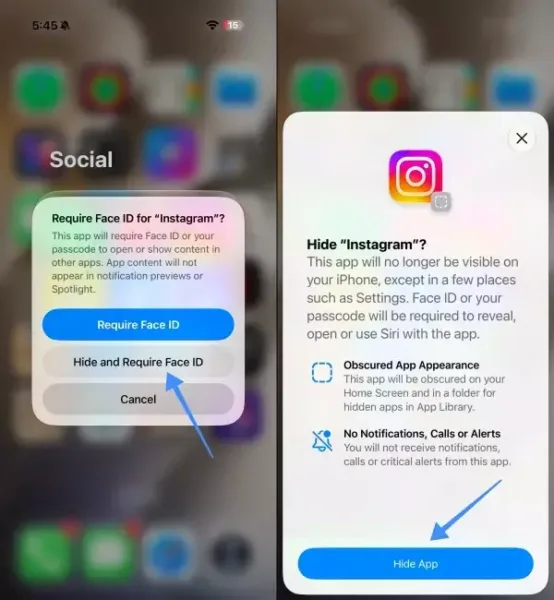
برای انجام این کار:
- روی برنامه موردنظر چند لحظه لمس کنید.
- گزینه Require Face ID را انتخاب کنید.
- سپس روی Hide and Require Face ID ضربه بزنید.
- هویت خود را با Face ID تأیید کنید.
- در پایان گزینه Hide App را انتخاب کنید.
پس از انجام این مراحل، برنامه به پوشه برنامههای مخفی منتقل میشود.
البته این قابلیت چند محدودیت مهم دارد:
- اعلانهای برنامه مخفی شده نمایش داده نمیشود.
- برنامه از طریق جستجوی Spotlight قابل پیدا کردن نیست (Spotlight موتور جستجوی داخلی iOS است که به کاربران اجازه میدهد برنامهها، فایلها، مخاطبان، پیامها و بسیاری از اطلاعات موجود در دستگاه را به سرعت پیدا کنند).
- اپل اجازه مخفی کردن بسیاری از برنامههای پیشفرض سیستم را نمیدهد.
استفاده از Screen Time برای قفل کردن برنامهها
اگر آیفون شما به iOS 18 بهروزرسانی نشده یا قصد دارید دسترسی کودکان به برخی برنامهها را محدود کنید، همچنان میتوانید از قابلیت Screen Time استفاده کنید.
Screen Time ابتدا در iOS 12 معرفی شد و هدف اصلی آن مدیریت مدت زمان استفاده از دستگاه و کنترل والدین (Parental Controls) است؛ اما بسیاری از کاربران از آن به عنوان روشی برای محدود کردن دسترسی به برنامهها نیز استفاده میکنند.
برای فعال کردن این روش:
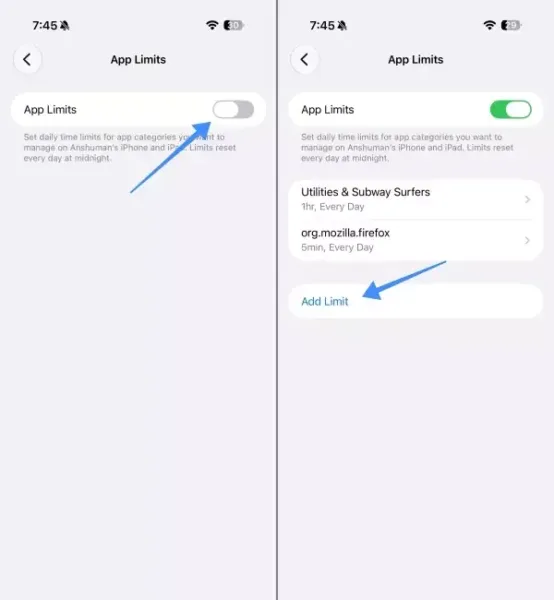
- وارد برنامه Settings شوید.
- به مسیر Screen Time > App Limits بروید.
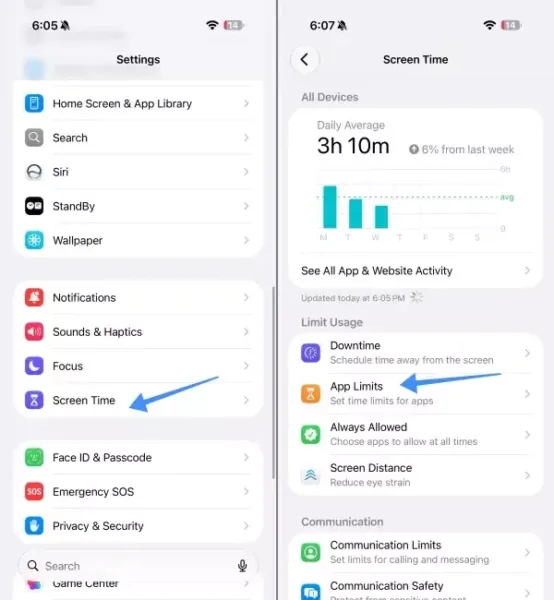
- گزینه App Limits را فعال کنید.
- روی Add Limit ضربه بزنید.
- دستهبندی مربوط به برنامه موردنظر را انتخاب کنید.
- برنامه دلخواه را علامت بزنید.
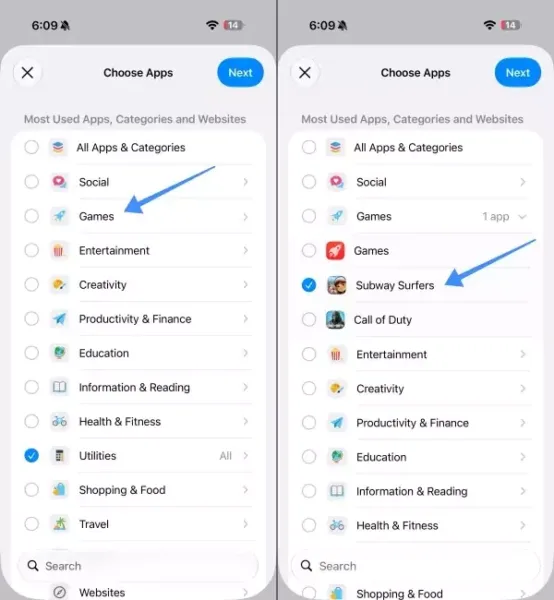
- روی Next بزنید.
- مدت زمان مجاز استفاده روزانه را مشخص کنید.
- در صورت نیاز، از گزینه Customize Days استفاده کنید تا در روزهای مختلف محدودیت متفاوتی تعیین شود.
- در پایان علامت تأیید را لمس کنید.
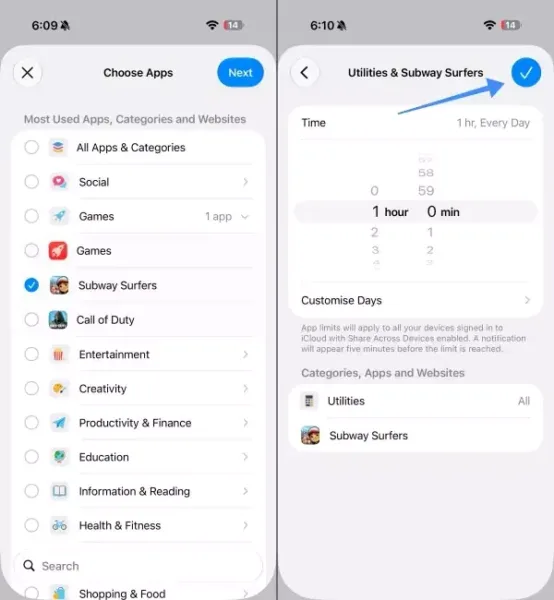
پس از پایان زمان تعیین شده، برنامه تا نیمهشب همان روز قفل خواهد شد و حتی خاموش و روشن کردن آیفون نیز این محدودیت را از بین نمیبرد.
این روش بیشتر برای کنترل استفاده از شبکههای اجتماعی، بازیها یا محدود کردن دسترسی کودکان مناسب است و جایگزین کامل قابلیت جدید قفل برنامه آیفون محسوب نمیشود.
چگونه قفل یک برنامه را در آیفون برداریم؟
اگر بعداً تصمیم گرفتید دیگر برنامهای قفل نباشد، حذف این محدودیت بسیار ساده است.
کافی است:
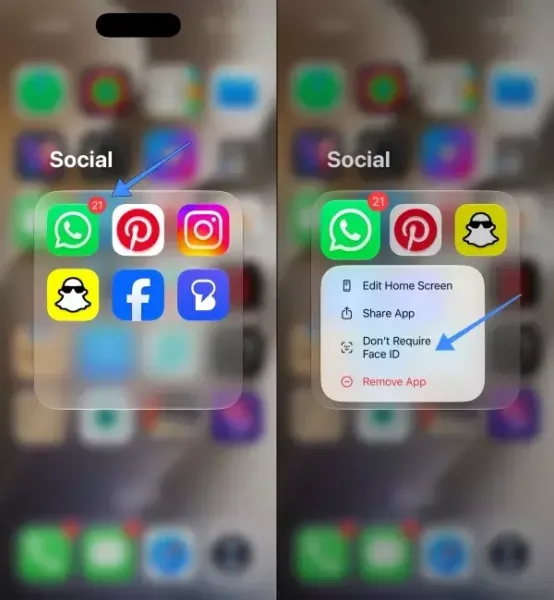
- روی آیکون برنامه قفل شده چند لحظه انگشت خود را نگه دارید.
- گزینه Don’t Require Face ID را انتخاب کنید.
- با Face ID، Touch ID یا رمز عبور دستگاه هویت خود را تأیید کنید.
از این پس برنامه بدون درخواست احراز هویت اجرا خواهد شد.
کدام برنامههای آیفون قابل قفل شدن نیستند؟
اگرچه اپل امکان قفل کردن بیشتر برنامههای سیستمی و برنامههای شخص ثالث را فراهم کرده است، اما برخی از برنامههای اصلی سیستم همچنان از این قابلیت پشتیبانی نمیکنند.
برنامههایی که در حال حاضر امکان قفل یا مخفی کردن آنها وجود ندارد عبارتاند از:
- ماشینحساب
- ساعت
- مخاطبان
- Find My (یافتن دستگاه)
- نقشه
- میانبرها (Shortcuts)
- تنظیمات (Settings)
احتمال دارد اپل در نسخههای آینده iOS این فهرست را تغییر دهد، اما در حال حاضر این محدودیت همچنان وجود دارد.
پرسشهای متداول
آیا قفل کردن برنامه باعث مخفی شدن اعلانها میشود؟
بله. هنگامی که یک برنامه را قفل میکنید، اعلانهای آن روی صفحه قفل (Lock Screen) نمایش داده نمیشوند. البته، ممکن است پیشنمایش اعلان همچنان به صورت یک بنر کوتاه روی صفحه ظاهر شود. اگر علاوه بر قفل کردن، برنامه را مخفی نیز کنید، تمام اعلانهای آن به طور کامل غیرفعال خواهند شد.
آیا قفل برنامه بین آیفون و آیپد همگامسازی میشود؟
خیر. این قابلیت مخصوص هر دستگاه است و از طریق سرویس آیکلاد (iCloud) همگامسازی نمیشود. بنابراین اگر یک برنامه را روی آیفون قفل کنید، همان برنامه روی آیپد(حتی اگر هر دو با یک حساب Apple ID وارد شده باشند) به صورت خودکار قفل نخواهد شد.
اگر Face ID چند بار عمل نکند چه اتفاقی میافتد؟
اگر سه بار متوالی تشخیص چهره ناموفق باشد، آیفون معمولاً از شما میخواهد رمز عبور دستگاه را وارد کنید. اما اگر قابلیت «محافظت از دستگاه سرقت شده» (Stolen Device Protection) فعال باشد و دستگاه در مکانی غیر از مکانهای آشنا قرار داشته باشد، تنها Face ID یا Touch ID برای تأیید هویت پذیرفته میشود و امکان استفاده از رمز عبور وجود نخواهد داشت.
نکته: قابلیت Stolen Device Protection یکی از ویژگیهای امنیتی جدید اپل است که از iOS 17.3 در سال 2024 معرفی شد. هدف آن جلوگیری از سوءاستفاده سارقان در شرایطی است که رمز عبور دستگاه را نیز در اختیار داشته باشند. در چنین شرایطی، انجام عملیات حساس مانند تغییر رمز Apple ID یا دسترسی به برخی تنظیمات امنیتی تنها با احراز هویت بیومتریک امکانپذیر خواهد بود.
جمعبندی
قابلیت قفل برنامه آیفون در iOS 18 یکی از مهمترین تغییرات امنیتی سالهای اخیر برای کاربران گوشیهای اپل محسوب میشود. اکنون دیگر نیازی به نصب برنامههای جانبی یا استفاده از روشهای پیچیده نیست و میتوان تنها با چند لمس ساده، از اطلاعات شخصی بهتر محافظت کرد.
اگر دستگاه شما از iOS 18 یا نسخههای جدیدتر پشتیبانی میکند، استفاده از قابلیت داخلی Face ID بهترین گزینه است. در مقابل، کاربران نسخههای قدیمیتر همچنان میتوانند از Screen Time برای محدود کردن دسترسی به برنامهها استفاده کنند، هرچند امکانات آن به اندازه قابلیت جدید، کامل و انعطافپذیر نیست.