هوش مصنوعی گوگل فلو (Google Flow)؛ راهنمای کامل • پامپا
دنیای تولید محتوای ویدیویی با ظهور هوش مصنوعی گوگل فلو (Google Flow) وارد عصر تازهای شده است؛ پلتفرمی که فراتر از یک ابزار ساده، یک استودیوی فیلمسازی کاملاً یکپارچه و هوشمند در دستان شماست. اگر به دنبال درک قدرت بینظیر این سرویس در ترکیب مدلهای پیشرفتهای نظیر Veo و Gemini هستید، این مقاله جامع دقیقاً برای شماست. در این راهنما، از قابلیتهای متحولکننده هوش مصنوعی Google Flow تا ترفندهای استفاده حرفهای از آن را بررسی میکنیم تا دریابید چگونه هوش مصنوعی گوگل Flow میتواند فرآیند پیچیده تدوین، طراحی صحنه و تولید ویدیوهای سینمایی را برای شما ساده، سریع و خلاقانه کند.

در این راهنما میخوانید:
- هوش مصنوعی Google Flow چیست؟
- هوش مصنوعی گوگل فلو چگونه تولید پروژه ویدیویی را سادهتر میکند؟
- مهمترین قابلیتهای هوش مصنوعی گوگل Flow برای ساخت ویدیو
- ابزارهای اختصاصی هوش مصنوعی گوگل فلو
- ساخت پروژههای چندشاته و استفاده از Flow Agent
- صفر تا صد ساخت پروژه در هوش مصنوعی گوگل فلو
- چگونه از هدر رفتن کردیت Google Flow جلوگیری کنیم؟
- نسخه رایگان Google Flow چه امکاناتی دارد؟
- سیستم کردیت و قیمت Google Flow چگونه است؟
- اشتراکهای هوش مصنوعی گوگل فلو
- تفاوت اشتراک Google Flow با API مدل Veo
- آیا هوش مصنوعی گوگل فلو ارزش استفاده دارد؟

هوش مصنوعی Google Flow چیست؟
Google Flow در اصل یک استودیوی هوش مصنوعی برای ساخت و تکمیل ویدیو و پروژههای تصویری است؛ یعنی فقط یک ابزار «متن بده، ویدیو بگیر» نیست. شما میتوانید ایده یا متن را وارد کنید، با Veo 3.1 کلیپ بسازید، تصویر مرجع به آن بدهید، شخصیت و عناصر صحنه را در شاتهای مختلف حفظ کنید و بعد کلیپها را کنار هم بچینید و اصلاح کنید. حتی با Gemini Omni Flash میتوان ویدیوهای ساختهشده یا ویدیوهای خودتان را با دستور متنی ویرایش کرد. به زبان خیلی ساده، Flow چیزی شبیه یک استودیوی فیلمسازی با هوش مصنوعی است که بخشی از مراحل ایدهپردازی، تولید، ویرایش و ساخت سکانس را یکجا انجام میدهد.

مثلاً فرض کنید میخواهید یک تبلیغ 30 ثانیهای برای یک برند قهوه بسازید. ابتدا در Flow مینویسید: «یک فنجان قهوه روی میز چوبی، نور صبحگاهی، بخار آرام از فنجان بلند میشود و دوربین بهآرامی به آن نزدیک میشود.» Flow میتواند این ایده را به یک کلیپ تبدیل کند. بعد میتوانید تصویر همان فنجان یا محیط را بهعنوان مرجع استفاده کنید و شات بعدی را بسازید؛ مثلاً دوربین از پنجره به سمت میز حرکت کند و فردی فنجان را بردارد. در نهایت شاتها را کنار هم قرار میدهید تا بهجای چند کلیپ جدا، یک ویدیوی تبلیغاتی منسجم داشته باشید. این دقیقاً همان چیزی است که گوگل Flow را برای آن طراحی کرده: تبدیل یک ایده خام به مجموعهای از کلیپها، صحنهها و داستانهای تصویری.
Google Flow بخشی از اکوسیستم گسترده هوش مصنوعی گوگل است و برای تولید و ویرایش محتوای تصویری از مدلهای مختلف این شرکت استفاده میکند. اگر میخواهید قبل از کار با Flow، شناخت بهتری از مدلهای هوش مصنوعی گوگل و رقیب اصلی آن یعنی ChatGPT داشته باشید، پیشنهاد میکنیم «مقایسه هوش مصنوعی چتجیپیتی GPT 5.2 با جمینای 3 پرو گوگل» را هم بخوانید.
هوش مصنوعی گوگل فلو چگونه تولید پروژه ویدیویی را سادهتر میکند؟
گوگل فلو فقط برای ساخت یک کلیپ کوتاه نیست؛ بلکه به شما کمک میکند یک ایده را به چند صحنه و شات تبدیل کنید و در نهایت یک پروژه ویدیویی بسازید. میتوانید کار را با یک متن یا تصویر مرجع شروع کنید، ظاهر شخصیتها و اشیا را در شاتهای مختلف حفظ کنید، کلیپها را کنار هم قرار دهید و با دستور متنی، بخشهایی از ویدیو را تغییر یا اصلاح کنید. به همین دلیل، Flow مسیر تبدیل یک ایده خام به یک ویدیوی قابلمشاهده را سادهتر میکند.
این ابزار برای ساخت پیشنمایش فیلم، محتوای شبکههای اجتماعی، ویدیوهای تبلیغاتی و پروژههای داستانی کوتاه کاربرد دارد. البته نباید انتظار داشت همه مراحل تولید را بهطور کامل و بدون دخالت انسان انجام دهد؛ خروجیها همچنان به پرامپت مناسب، بازبینی و اصلاح نیاز دارند. در واقع، Flow بیشتر یک استودیوی تولید ویدیو با کمک هوش مصنوعی است تا یک دکمه جادویی برای ساخت فیلم.
مهمترین قابلیتهای هوش مصنوعی گوگل Flow برای ساخت ویدیو
گوگل فلو مجموعهای از قابلیتها را برای عبور از یک کلیپ منفرد و رسیدن به پروژهای چندشاته فراهم میکند. مهمترین امکانات آن عبارتاند از:
- تولید ویدیو از متن و تصویر: هسته اصلی گوگل فلو، تبدیل توصیف متنی یا تصویر مرجع به ویدیو است. برای نتیجه بهتر باید سوژه، محیط، نور، سبک بصری، لنز یا زاویه دید و حرکت دوربین را مشخص کنید. تصویر مرجع نیز میتواند ظاهر یک شخصیت، محصول یا فضای صحنه را تثبیت کند.
- حفظ انسجام با Ingredients: قابلیت Ingredients به شما اجازه میدهد شخصیتها، اشیا یا عناصر محیطی مهم را بهعنوان مواد اولیه پروژه معرفی کنید. این عناصر را در شاتهای بعدی دوباره به کار میبرید تا تغییر چهره، لباس، رنگ یا فرم کاهش یابد. این قابلیت تضمین مطلق نیست، اما برای داستان چندسکانسی و تبلیغ محصول بسیار مهم است.
- کنترل دوربین و زبان سینمایی: حرکتهایی مانند پن، تیلت، زوم، تراولینگ، تغییر قاب و نزدیکشدن تدریجی به سوژه را میتوان با زبان طبیعی توضیح داد. بهتر است در هر پرامپت تعداد حرکتها را محدود نگه دارید تا مدل میان دستورهای متناقض سردرگم نشود.
- SceneBuilder و تدوین چندشاته: در SceneBuilder، شاتهای تولیدشده روی یک خط زمانی قرار میگیرند. کاربر میتواند ترتیب آنها را عوض کند، ابتدا و انتهای هر شات را برش بزند و ساختار داستانی بسازد. بنابراین Flow فقط کلیپ تولید نمیکند؛ بلکه مرحلهای برای کنار هم گذاشتن و بازبینی روایت نیز دارد.
- ویرایش مکالمهای و Extend: بهجای بازتولید کامل، میتوانید تغییرهایی مانند گرمتر کردن نور، آرامتر کردن حرکت دوربین، تغییر لباس یا افزودن باران را با متن درخواست کنید. قابلیت Extend نیز برای ادامهدادن انتهای یک شات با حفظ حرکت و منطق بصری آن طراحی شده است. مطابق راهنمای رسمی اعتبارها، ویرایش ویدیو با Gemini Omni Flash هزینه اعتباری جداگانه دارد؛ پس پیش از اجرا، هزینه نمایشدادهشده در رابط را بررسی کنید.
- صدای بومی و صحنههای واقعی: در مدلهای پشتیبانیشده، ویدیو میتواند همراه با دیالوگ، صدای محیط و افکتهای صوتی تولید شود. کیفیت صدا ممکن است برای نسخه اولیه کافی باشد، اما پروژه تجاری همچنان به بازبینی و گاه میکس حرفهای نیاز دارد. قابلیت Maps Grounding نیز امکان استفاده از دادههای Google Maps و Street View را برای بازسازی برخی مکانهای واقعی فراهم میکند؛ پوشش و دسترسی این ویژگی به منطقه و وضعیت سرویس وابسته است.
- Flow TV و یادگیری از نمونهها: Flow TV ویترینی برای مشاهده پروژهها و نمونههای ساختهشده است. بررسی ایده، سبک و پرامپت نمونهها به کاربر تازهکار کمک میکند منطق توصیف صحنه را یاد بگیرد؛ البته نباید محتوای دیگران را بدون اجازه کپی یا بازنشر کرد.
- Storyboard Studio برای طراحی سکانسها: ابزاری برای طراحی و چیدن سکانسها و نوشتن پرامپت اختصاصی هر شات، پیش از تولید نهایی ویدیو.
- بازسازی مکانهای واقعی با Maps Grounding: قابلیتی برای ساخت صحنههای ویدیویی بر اساس مکانهای واقعی و اطلاعات جغرافیایی آنها از طریق Google Maps و Street View.
ابزارهای اختصاصی Google Flow Tools
در زمان بررسی منابع این مقاله، سایت رسمی گوگل، مدلهای Veo 3.1 Lite و Fast و Quality را برای تولیدهای مختلف معرفی میکند. Lite معمولاً برای آزمون سریع ایده، Fast برای تعادل میان سرعت و هزینه و Quality برای خروجی با کیفیت بالاتر مناسب است. هزینه هر تولید به مدل و نوع عملیات بستگی دارد و یک درخواست ممکن است بیش از یک تولید ایجاد کند.

Gemini Omni Flash برای تولید کلیپ در طولهای مختلف و ویرایش ویدیوهای بارگذاریشده یا تولیدشده استفاده میشود. مدلهای تصویرساز Nano Banana نیز در گردشکار تصویر مرجع و اصلاح عناصر بصری کاربرد دارند؛ نام و دسترسی دقیق مدلها ممکن است با بهروزرسانی محصول تغییر کند.
ابزارهای اختصاصی Google Flow Tools
بخش Flow Tools مجموعهای از ابزارهای متنوع و تخصصی است که برای انجام سریعتر کارهای تصویری، ویدیویی، طراحی و تولید محتوای خلاقانه در اختیار کاربران قرار میگیرد. برخی از مهمترین ابزارهای این مجموعه عبارتاند از:
تصویری و طراحی
- B-2 Illustrator: تولید تصویرسازیهای داستانی و گرافیکی با شخصیتهای ساده و سبک استیکفیگور.
- Background Remover: حذف سریع پسزمینه تصاویر و ارائه خروجی با پسزمینه شفاف.
- Brand Carousel Builder: ساخت اسلایدهای چندگانه و حرفهای با هویت بصری یکپارچه برای شبکههای اجتماعی.
- Doodle Logo Architect: تبدیل ایدههای اولیه و طرحهای دستی لوگو به طرحهای حرفهای با کمک هوش مصنوعی.
- GridCraft: چیدمان چند تصویر در قالب گریدهای منظم و قابل شخصیسازی برای کلاژ، پورتفولیو، محتوای شبکههای اجتماعی و نمایش محصولات.
- Text Effect: ساخت جلوههای متنی و تایپوگرافی با الهام از نمونه تصویری موردنظر.
- Vector Sticker Studio: تبدیل تصاویر به استیکرهای برشخورده با سبکهای متنوع و امکان شخصیسازی.
- LuzRelighting: تغییر و تنظیم نورپردازی تصویر با مشخص کردن محل قرارگیری منبع نور.
- Lumina Filter StudioL: اعمال فیلترها و افکتهای تصویری با امکان کنترل شدت آنها بهصورت لحظهای.
شخصیتپردازی و تصویرسازی
- Character Persona Generator: ساخت مجموعهای از تصاویر یک شخصیت ثابت از روی تصویر مرجع و نمایش آن از زوایا و حالتهای مختلف.
- Face Morph: تغییر حالت چهره و حالات احساسی شخصیت با استفاده از هوش مصنوعی.
- Emote Crafter Pro: طراحی حالات و احساسات مختلف برای شخصیتها و ساخت مجموعهای از اسپریتهای شخصیتی.
- ComicGen Studio: تولید کمیکهای تمامصفحه با امکاناتی برای افزودن حباب گفتوگو و افکتهای صوتی تصویری.
- Manga Architect Pro: طراحی پروژههای مانگا با قابلیت آمادهسازی برای چاپ و ذخیره شخصیتها برای استفاده مجدد.
- Bouquet & Note Studio: طراحی دستهگلهای سفارشی همراه با یادداشتهای مناسب برای مناسبتهای مختلف.
تبلیغاتی و تجاری
- Editorial Jewelry Studio: شبیهسازی کمپینهای تبلیغاتی حرفهای برای محصولات جواهرات همراه با کنترل کیفیت خودکار.
- Elite Designer Collective: دریافت پیشنهاد و اصلاح پرامپتها با کمک یک پنل متشکل از پنج طراح با رویکردهای مختلف.
- Fashion Grid Analyzer: تحلیل لباس و استایل موجود در تصاویر و تبدیل آن به یک چیدمان ساختاریافته و قابل بررسی.
- Car Showdown: ساخت تصاویر سینمایی از دو خودرو با نورپردازی و زاویه دید قابل تنظیم.
تولید و ویرایش ویدیو
- 8-Bit Quest: تبدیل ویدیوها به سبک سینمایی بازیهای رترو و ۸ بیتی.
- AI Subtitle Generator: تبدیل خودکار گفتار ویدیو به زیرنویس، تنظیم زمانبندی و ظاهر متن و امکان خروجی گرفتن در قالبهایی مانند SRT.
- Director Camera & Path Vector Board: طراحی مسیر حرکت دوربین و کنترل پارامترهای مرتبط با حرکت و فیزیک دوربین.
- LyricFlow: ساخت موزیکویدیوهای مبتنی بر متن ترانه و تولید محتوای صوتی با کمک هوش مصنوعی.
- GeoVisualizer: شناسایی موقعیتهای موجود در محتوای تصویری و ایجاد حرکتهای سینمایی دوربین مانند نمای چرخشی پهپادی.
نوشتن و تولید محتوای خلاقانه
- Screen Script: ویرایشگر حرفهای فیلمنامه با قالببندی خودکار، انتخاب بخشهای مختلف متن و قابلیتهای کمکی هوش مصنوعی.
- RETRO-TERM 80: محیطی با طراحی ترمینال رترو و افکتهای بصری الهامگرفته از نمایشگرهای قدیمی.
- Mars Blueprint Architect: طراحی و برنامهریزی ساختارهای فرضی برای ایجاد سکونتگاههای انسانی در مریخ.
آزمایشی و سرگرمی
- Void Velocity: یک تجربه آرکید سریع با فضای نئونی و موسیقی الکترونیکی.
اگر در Google Flow با ایده تبدیل تصاویر و شخصیتهای ثابت به ویدیو آشنا شدید، ابزارهای دیگری هم برای جانبخشیدن به تصاویر وجود دارند. Hedra یکی از این ابزارهاست که میتواند برای ساخت ویدیو از تصاویر و شخصیتهای دیجیتال مورد استفاده قرار بگیرد. برای آشنایی بیشتر با این ابزار، مطلب «صفر تا صد هوش مصنوعی هدرا (Hedra)؛ به عکسهای خود جان ببخشید!» را مطالعه کنید.
صفر تا صد ساخت پروژه در هوش مصنوعی گوگل فلو
رابط کاربری ساده یکی از نقاط قوت Google Flow است و حتی افرادی که تجربه زیادی در زمینه تولید ویدیو با هوش مصنوعی ندارند، میتوانند در مدت کوتاهی اولین پروژه خود را ایجاد کنند.

با این حال، آشنایی با ترتیب درست مراحل تولید اهمیت زیادی دارد. انتخاب مدل مناسب، آمادهسازی تصویر مرجع، نوشتن پرامپت دقیق و اصلاح مرحلهای خروجی میتواند هم کیفیت نتیجه را افزایش دهد و هم از مصرف غیرضروری کردیت جلوگیری کند.
همچنین با توجه به میزان تقاضای کاربران، ممکن است تولید ویدیو بلافاصله انجام نشود. در چنین شرایطی، درخواست در صف تولید قرار میگیرد و پس از آماده شدن، نتیجه در اختیار کاربر قرار خواهد گرفت.
حالا که با مقدمات کار آشنا شدیم، در ادامه مرحلهبهمرحله یاد میگیریم چطور از Google Flow برای ساخت و ویرایش ویدئو استفاده کنیم.
1. ورود به Google Flow
- ابتدا وارد سایت Google Flow شوید.
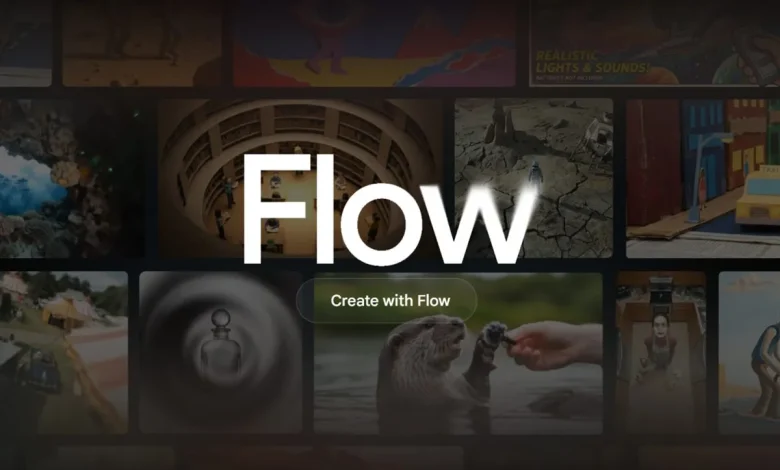
- پس از ورود، روی گزینه Create with Flow کلیک کنید تا وارد محیط ساخت ویدئو شوید.
2. ساخت یک پروژه جدید
- برای شروع کار، در صفحه اصلی روی New Project کلیک کنید.

- هرچه پروژههای بیشتری بسازید، پروژههای قبلی نیز در همین صفحه نمایش داده میشوند و میتوانید آنها را مشاهده، ادامه یا ویرایش کنید.
- اما برای شروع، یک پروژه کاملاً جدید ایجاد میکنیم.
3. انتخاب مدل تولید ویدئو
در پایین صفحه، یک کادر برای وارد کردن Prompt یا دستور متنی مشاهده میکنید. در حالت عادی، متنی که در این قسمت وارد میکنید برای تولید ویدئو استفاده خواهد شد.

- پیش از وارد کردن متن، روی آیکون تنظیمات در قسمت بالای سمت راست کادر کلیک کنید.
- سپس در بخش Model روی فلش رو به پایین کلیک کنید. در این قسمت میتوانید یکی از مدلهای زیر را انتخاب کنید:
- Veo 3.1- Quality
- Veo 3.1- Fast
- Veo 3.1- Lite
- Omni Flash
- پس از انتخاب مدل، میتوانید متن موردنظر خود را وارد کنید.
نکته: اگر یکی از قابلیتهایی که انتخاب کردهاید با مدل فعلی سازگار نباشد، Flow بهصورت خودکار مدل مناسبی را برای آن قابلیت انتخاب میکند.
4. نوشتن Prompt در هوش مصنوعی گوگل فلو
حالا باید Prompt یا دستور ساخت ویدئو را بنویسید. در این مرحله هرچه توضیحات شما دقیقتر، کاملتر و جزئیتر باشد، احتمال اینکه نتیجه نهایی مطابق خواسته شما باشد بیشتر خواهد شد. در صورت استفاده از Veo 3، میتوانید علاوه بر تصویر و حرکت، مواردی مانند:

- افکتهای صوتی
- صدای محیط و پسزمینه
- دیالوگ و گفتار
را نیز در توضیحات خود وارد کنید.
البته قابلیت گفتار (Speech) در حالت Text to Video در دسترس است. پس از نوشتن Prompt، روی فلش (Arrow) کلیک کنید تا تولید ویدئو آغاز شود. کمی صبور باشید؛ حتی در مدل Fast نیز ممکن است نمایش نتیجه چند دقیقه طول بکشد.
5. آپلود تصویر و استفاده از Frames to Video
روش دیگری برای تولید ویدئو این است که روی فلش رو به پایین در کنار گزینه Text to Video کلیک کنید. در این قسمت روشهای مختلف تولید ویدئو را مشاهده خواهید کرد، از جمله:
- Frames to Video
- Ingredients to Video

گزینه Ingredients to Video در حال حاضر برای کاربران دارای اشتراک AI Ultra ارائه میشود. این قابلیت امکان تولید عناصر مختلف و استفاده از آنها در یک صحنه را فراهم میکند. اما برای استفاده معمول، میتوانید گزینه Frames to Video را انتخاب کنید.
- در کادر Prompt روی علامت + کلیک کنید. این علامت در صورت نیاز به X تبدیل میشود تا بتوانید انتخاب خود را لغو کنید.
- سپس میتوانید یکی از این دو کار را انجام دهید:
- روی Generate Image کلیک کنید تا یک تصویر توسط Flow ساخته شود.
- روی Upload کلیک کنید و تصویر موردنظر خودتان را آپلود کنید.
این تصویر بهعنوان فریم شروع (Starting Frame) ویدئو استفاده خواهد شد.
- اگر میخواهید برای ویدئو یک فریم پایانی نیز تعیین کنید، روی علامت + دوم کلیک کنید و تصویر مربوط به فریم پایانی را اضافه کنید.
6. کنترل حرکت دوربین در هوش مصنوعی گوگل فلو
در حالت Frames to Video، امکان کنترل حرکت دوربین نیز وجود دارد.

- برای این کار روی آیکون دوربین کلیک کنید. با این کار مجموعهای از کنترلهای حرکتی دوربین در اختیار شما قرار میگیرد؛ برای مثال:
- نزدیک شدن دوربین به سوژه (Dolly In)
- حرکت دوربین به سمت چپ (Pan Left)
- و سایر حرکات دوربین
- پس از انتخاب حرکت دوربین، صحنهای را که میخواهید تولید شود در Prompt توضیح دهید.
- Flow از کنترل دوربین انتخابشده در ساخت ویدئوی نهایی استفاده خواهد کرد.
7. مشاهده و پخش صحنههای تولیدشده
پس از تولید، معمولاً دو ویدئو مشاهده خواهید کرد که هرکدام حدود 8 ثانیه هستند و صدای مناسب نیز در پسزمینه آنها قرار دارد. برای مشاهده نتیجه، روی دکمه Play کلیک کنید و هر دو ویدئو را بررسی کنید.

8. انتخاب ویدئوی موردنظر در هوش مصنوعی گوگل فلو
اگر نشانگر ماوس را روی یکی از ویدئوها ببرید، گزینه Add to scene را مشاهده خواهید کرد. با انتخاب این گزینه، ویدئوی موردنظر به صحنه پروژه شما اضافه میشود و میتوانید از آن برای ساخت فیلم خود استفاده کنید. همچنین گزینههای دیگری نیز در اختیار شما قرار میگیرد، از جمله:
- مشاهده ویدئو بهصورت تمامصفحه
- گزارش یا Flag کردن خروجی در صورت وجود محتوای نامناسب یا نگرانکننده
- حذف ویدئو
- دانلود ویدئو

البته در این مرحله معمولاً بهتر است هنوز برای دانلود عجله نکنید و ابتدا پروژه را کامل کنید.
9. ساخت ویدئوی کامل
حالا میتوانید ساخت فیلم خود را ادامه دهید. برای ایجاد صحنه جدید، Prompt دیگری در کادر متن وارد کنید. پس از تولید، صحنه جدید در Timeline پروژه ظاهر خواهد شد. ممکن است ایجاد هر صحنه کمی زمان ببرد، بنابراین در هنگام تولید صبور باشید.

در Timeline میتوانید:
- روی هر صحنه کلیک کنید و آن را پخش کنید.
- با استفاده از نوار مربوط به زمان، سریعاً در بخشهای مختلف ویدئو حرکت کنید.
- روی Play کلیک کنید تا کل ویدئویی را که تاکنون ساختهاید، از ابتدا مشاهده کنید.
10. ادامه دادن یک صحنه با Extend در هوش مصنوعی گوگل فلو
اگر از یک صحنه راضی هستید اما میخواهید ادامه آن را بهصورت کاملاً روان و بدون قطع ناگهانی ایجاد کنید، میتوانید از قابلیت Extend استفاده کنید. برای این کار:
- روی علامت + در سمت راست صحنه کلیک کنید.
- گزینه Extend را انتخاب کنید.
- توضیح دهید که میخواهید در ادامه صحنه چه اتفاقی بیفتد.

فلو، 24 فریم آخر ویدئوی قبلی را بررسی میکند و ادامه صحنه را به شکلی روان و یکپارچه تولید میکند. این قابلیت برای ایجاد یک حرکت یا صحنه طولانیتر بدون تغییر ناگهانی بسیار کاربردی است.
11. رفتن به یک شات جدید با Jump to
در کنار Extend، گزینه دیگری به نام Jump to نیز وجود دارد. برای استفاده از آن:
- روی + کلیک کنید.
- گزینه Jump to را انتخاب کنید.
- توضیح دهید که در ادامه چه اتفاقی باید رخ دهد.

در این حالت، Flow به یک شات جدید منتقل میشود، اما همچنان تلاش میکند زمینه و محتوای موجود در آخرین فریم را حفظ کند. بنابراین میتوانید از یک صحنه به صحنه دیگری بروید، بدون اینکه ارتباط بصری و داستانی کاملاً از بین برود.
12. مرتب کردن ترتیب صحنهها در هوش مصنوعی گوگل فلو
اگر چندین شات ساختهاید و میخواهید ترتیب آنها را تغییر دهید، از گزینه Arrange استفاده کنید.
- ابتدا روی Arrange کلیک کنید.
- سپس میتوانید هر شات را با کلیک کردن، نگه داشتن و کشیدن، در قسمت دیگری از Timeline قرار دهید.

به این ترتیب میتوانید ترتیب نمایش صحنهها را به دلخواه تغییر دهید. همچنین میتوانید صحنههایی را که نمیخواهید در Timeline باشند، حذف کنید.
- پس از اتمام کار، روی Done کلیک کنید.
13. تغییر طول هر فریم یا صحنه
برای کنترل دقیقتر مدتزمان نمایش یک فریم، روی همان فریم کلیک کنید. در این حالت دستگیرههایی در اطراف آن مشاهده خواهید کرد. با کشیدن این دستگیرهها میتوانید:
- طول فریم را کاهش دهید.
- بخش خاصی از فریم را نگه دارید.
- زمان نمایش آن را دقیقتر تنظیم کنید.

این قابلیت کنترل بیشتری روی تدوین و زمانبندی ویدئوی نهایی در اختیار شما قرار میدهد.
14. ادامه ساخت و خروجی گرفتن از ویدئو
حالا میتوانید به ساخت پروژه ادامه دهید و هر تعداد صحنهای که لازم دارید ایجاد، ویرایش و مرتب کنید.
میتوانید:
- صحنههای جدید اضافه کنید.
- صحنههای قبلی را ویرایش کنید.
- ترتیب شاتها را تغییر دهید.
- طول فریمها را تنظیم کنید.
- از قابلیت Extend برای ادامه دادن صحنهها استفاده کنید.
- با Jump to به شاتهای جدید بروید.

وقتی از نتیجه نهایی راضی شدید، نشانگر ماوس را روی ویدئو ببرید و گزینه Download را انتخاب کنید. Flow امکان خروجی گرفتن در قالبهای مختلف را در اختیار شما قرار میدهد، از جمله:
- GIF
- ویدئوی اصلی با کیفیت 720p
- ویدئوی ارتقایافته به 1080p
پس از انتخاب نوع خروجی، لازم است یک بار دیگر روی Download کلیک کنید تا فایل روی دستگاه شما ذخیره شود.
یک نکته مهم درباره Scenebuilder
هنگام کار با Flow به این نکته توجه داشته باشید: اگر از محیط Scenebuilder خارج شوید، وضعیت چیدمان فعلی آن ریست میشود. البته نگران از بین رفتن پروژه نباشید؛ کلیپها و Promptهای شما بهعنوان یک Project ذخیره میشوند و باقی خواهند ماند.
با این حال، پس از ورود مجدد باید صحنهها را دوباره در کنار یکدیگر قرار دهید و پروژه را مجدداً در Scenebuilder سرهمبندی کنید. قابلیت ذخیره شدن وضعیت Scenebuilder قرار است در آینده اضافه شود.
جمعبندی
بهطور خلاصه، روند کار در Google Flow به این شکل است:
ساخت پروژه → انتخاب مدل → نوشتن Prompt → تولید ویدئو → انتخاب شاتهای مناسب → اضافه کردن به Timeline → Extend یا Jump to → مرتبسازی صحنهها → تنظیم طول فریمها → خروجی گرفتن
با ترکیب درست Promptهای دقیق، تصاویر مرجع، کنترل دوربین و قابلیتهای Extend و Jump to میتوانید چندین کلیپ کوتاه را به یک ویدئوی منسجم و داستانی تبدیل کنید.
چگونه از هدر رفتن کردیت Google Flow جلوگیری کنیم؟
اگر میخواهید با اعتبار محدود بیشترین خروجی ممکن را از هوش مصنوعی گوگل فلو بگیرید، بهتر است فرایند تولید را مرحلهبهمرحله انجام دهید. چند نکته ساده میتواند مصرف کردیت را تا حد زیادی کنترل کند:
- برای آزمایش ایدهها ابتدا از مدلهای سریعتر استفاده کنید.
- قبل از تولید ویدیو، تصویر مرجع مناسبی آماده کنید.
- در پروژههای چندشاته، شخصیتها و عناصر اصلی را در Ingredients قرار دهید.
- هر بار فقط یک بخش از پرامپت را تغییر دهید تا تأثیر آن تغییر را دقیقتر ارزیابی کنید.
- مدل باکیفیتتر را زمانی اجرا کنید که از نتیجه آزمایشی رضایت دارید.
- برای ایدهپردازی و آمادهسازی سناریو از Agent Mode استفاده کنید. گفتوگو با Flow Agent برای نوشتن سناریو و استوریبورد کردیت مصرف نمیکند و اعتبار زمانی از حساب شما کم میشود که دستور Generate را صادر کنید.
نسخه رایگان Google Flow چه امکاناتی دارد؟
یکی از دلایل توجه کاربران به Google Flow، وجود نسخه رایگان این سرویس است. برای شروع کار با Flow الزاماً نیازی به خرید اشتراک ندارید و گوگل بخشی از قابلیتهای سرویس را در قالب سهمیه روزانه در اختیار کاربران قرار میدهد.
طبق اطلاعات موجود در منبع، کاربران نسخه رایگان در زمان نگارش مقاله روزانه 50 کردیت دریافت میکنند و این اعتبار هر ۲۴ ساعت مجدداً شارژ میشود. اگر تمام اعتبار روزانه مصرف شود، کاربر باید تا زمان شارژ مجدد صبر کند یا یکی از پلنهای پولی را تهیه کند.
نسخه رایگان برای آشنایی با محیط Flow، آزمایش پرامپتها و ساخت چند ویدیوی کوتاه در روز مناسب است؛ اما برای تولید محتوای حرفهای یا پروژههای طولانی، احتمالاً اعتبار بیشتری موردنیاز خواهد بود.
| ویژگی | نسخه رایگان |
|---|---|
| هزینه | رایگان |
| اعتبار روزانه | 50 کردیت |
| ساخت تصویر | ✅ |
| ساخت ویدیو | ✅ |
| استفاده از قابلیتهای اصلی Flow | ✅ |
| مناسب برای | آزمایش، یادگیری و پروژههای سبک |
از آنجا که گوگل ممکن است میزان اعتبار رایگان یا شرایط استفاده از نسخه Free را در آینده تغییر دهد، بهتر است پیش از آغاز پروژههای بزرگ، آخرین شرایط را در صفحه رسمی Flow بررسی کنید.
سیستم کردیت و قیمت Google Flow چگونه است؟
Google Flow برخلاف سرویسهایی که تعداد مشخصی ویدیو در اختیار کاربران قرار میدهند، از مدل Credit استفاده میکند. در این سیستم، عملیات مختلفی مانند تولید تصویر، ساخت ویدیو یا استفاده از مدلهای باکیفیتتر، مقدار مشخصی از اعتبار حساب را مصرف میکنند.
این مدل به کاربران اجازه میدهد اعتبار خود را براساس نوع پروژه مدیریت کنند. برای مثال، میتوان ابتدا چند نسخه آزمایشی را با مدل سریعتر تولید کرد و پس از انتخاب بهترین نتیجه، نسخه نهایی را با مدل باکیفیتتر ساخت.
میزان کردیت موردنیاز به مدل انتخابشده و نوع عملیات بستگی دارد. مدلهای سریعتر معمولاً نسبت به مدلهای باکیفیتتر اعتبار کمتری مصرف میکنند. برخی قابلیتها مانند Extend یا بعضی عملیات ویرایشی نیز هزینه جداگانه دارند.
بنابراین اگر قصد تولید ویدیوهای متعدد یا پروژههای چنددقیقهای دارید، بهتر است پیش از شروع پروژه میزان تقریبی مصرف اعتبار را در نظر بگیرید.
| عملیات | اعتبار مصرفی |
|---|---|
| تولید ویدیو با Veo 3.1 Lite | 10 اعتبار |
| تولید ویدیو با Veo 3.1 Fast | 20 اعتبار؛ 10 اعتبار برای مشترکان Ultra |
| تولید ویدیو با Veo 3.1 Quality | 100 اعتبار برای هر ویدیوی 8 ثانیهای |
| ویرایش ویدیو با Omni Flash | 15 تا 30 اعتبار، بسته به طول ویدیو؛ 4 تا 10 ثانیه |
| ویرایش مکالمهای ویدیو | 40 اعتبار ثابت برای هر دستور |
| تولید تصویر با Nano Banana | عمدتاً رایگان یا حدود 10 اعتبار، بسته به پلن و مدل |
| ارتقای کیفیت به 4K | 50 اعتبار؛ فقط در پلن Ultra |
اگر تولید ویدیو در هوش مصنوعی گوگل فلو به دلیل خطای سرویس با شکست مواجه شود، اعتبار مصرفشده به حساب کاربر بازگردانده میشود. همچنین میزان اعتبار باقیمانده و جزئیات مصرف را میتوان از بخش Settings در محیط Google Flow یا تنظیمات حساب کاربری مشاهده کرد.
اشتراکهای هوش مصنوعی گوگل فلو
گوگل علاوه بر نسخه رایگان، Flow را در قالب اشتراکهای مختلف ماهانه و سالانه نیز ارائه میکند. پلنهای پولی علاوه بر افزایش میزان اعتبار قابل استفاده، امکانات و دسترسی گستردهتری به مدلهای Gemini و سایر قابلیتهای هوش مصنوعی گوگل ارائه میدهند.
| پلن | قیمت ماهانه | اعتبار Google Flow | امکانات اختصاصی و مهم |
|---|---|---|---|
| رایگان (Free) | رایگان | 50 کردیت روزانه | Gemini Omni Flash، Nano Banana Pro، Veo 3.1، استفاده از Flow Tools، Agent، تبدیل متن به ویدیو، تبدیل فریم به ویدیو، Ingredients to Video، افزایش طول ویدیو، ویرایش ویدیو به ویدیو، SceneBuilder، ارتقای تصویر تا 2K، Characters و Avatars |
| Google AI Plus | 4.99 دلار | 200 کردیت ماهانه | تمام امکانات نسخه رایگان + ساخت ابزار با Google Flow Tools، ارتقای ویدیو تا 1080p، سقف بالاتر تولید تصویر و دسترسی بیشتر به Agent |
| Google AI Pro | 19.99 دلار | 1000 کردیت ماهانه | تمام امکانات Plus + امکان خرید کردیت اضافه. همچنین Gemini با مدل 3.1 Pro، YouTube Premium Lite، Gemini در Gmail و Docs، و 5 ترابایت فضای ذخیرهسازی |
| Google AI Ultra | 99.99 دلار | 10000 کردیت ماهانه | تمام امکانات Pro + ارتقای تصویر و ویدیو تا 4K، بالاترین سقف تولید تصویر و بیشترین سطح دسترسی به Agent. همچنین Gemini با 3.1 Pro Deep Think، YouTube Premium و 20 ترابایت فضای ذخیرهسازی |
| Google AI Ultra | 199.99 دلار | 25000 کردیت ماهانه | تمام امکانات Ultra با قیمت ۹۹.۹۹ دلار + Gemini با 3.1 Pro Deep Think، YouTube Premium و 30 ترابایت فضای ذخیرهسازی |
نسخههای پولی علاوه بر اعتبار بیشتر، معمولاً اولویت پردازش بالاتری دارند و محدودیتهای موجود در نسخه رایگان در آنها کمتر است.
تفاوت اشتراک Google Flow با API مدل Veo
یکی از موضوعاتی که ممکن است هنگام انتخاب سرویس هوش مصنوعی گوگل فلو برای کاربران سؤال ایجاد کند، تفاوت میان اشتراک Google Flow و استفاده از API مدل Veo است.
اگر هدف شما استفاده از محیط آماده Flow برای ساخت ویدیو باشد، تهیه اشتراک Google AI میتواند نیازتان را برطرف کند. اما اگر توسعهدهنده هستید و میخواهید قابلیت تولید ویدیو را مستقیماً در یک وبسایت یا اپلیکیشن قرار دهید، باید سراغ API مدل Veo بروید.

در استفاده از API، هزینه براساس میزان مصرف محاسبه میشود و ساختار آن با سیستم کردیت داخل Flow تفاوت دارد. به بیان ساده، Flow بیشتر برای کاربران عادی و تولیدکنندگان محتوا طراحی شده است؛ در حالی که Veo API برای توسعهدهندگان و شرکتهایی مناسب است که میخواهند قابلیت تولید ویدیو را در محصول یا سرویس خود ادغام کنند.
بنابراین اگر به یک محیط آماده برای تولید، ویرایش و مدیریت پروژههای ویدیویی نیاز دارید، Flow گزینه سادهتری خواهد بود؛ اما اگر هدف شما پیادهسازی قابلیت تولید ویدیو در یک نرمافزار یا محصول دیگر است، API انتخاب مناسبتری محسوب میشود.
آیا هوش مصنوعی گوگل فلو ارزش استفاده دارد؟
برای آزمون ایده، ساخت پیشنمایش، تولید محتوای کوتاه و طراحی تبلیغ، هوش مصنوعی گوگل فلو ارزش تجربه دارد؛ زیرا تولید ویدیو، تصویر مرجع، حفظ عناصر و چیدمان شاتها را در یک محیط جمع میکند. کاربر تازهکار نیز میتواند از نمونههای Flow TV یاد بگیرد و بدون خرید فوری، با سهمیه روزانه مسیر کار را بشناسد.
برای پروژههای حرفهای، ارزش اشتراک به حجم تولید بستگی دارد. اگر فقط چند کلیپ در ماه میسازید، مدلهای Lite یا Fast و سهمیه رایگان ممکن است کافی باشد. اگر به خروجیهای متعدد، Quality، ارتقای 4K یا تولید تجاری نیاز دارید، پلن پولی منطقیتر است؛ اما باید هزینه بازتولیدهای ناموفق، ویرایشها و تدوین نهایی را هم در نظر بگیرید.

بهترین روش، ساخت یک شات آزمایشی با مدل کمهزینه، تثبیت پرامپت و Ingredients، و سپس رندر Quality است. همچنین برای استفاده تجاری، حقوق افراد و مکانهای واقعی، مالکیت تصاویر مرجع و شرایط استفاده از خروجی را بررسی کنید.
هوش مصنوعی گوگل فلو یکی از ابزارهای قدرتمند برای ساخت پروژههای ویدیویی با هوش مصنوعی است، اما تنها گزینه موجود نیست. اگر به دنبال راهی سادهتر برای تبدیل ایدهها و تصاویر به ویدیو هستید، Pika Art هم میتواند گزینه جالبی برای تجربه باشد. در مطلب «آشنایی با هوش مصنوعی پیکا (Pika Art)؛ تبدیل ایده به ویدیو با چند کلیک» نحوه کار و قابلیتهای این ابزار را بررسی کردهایم.
جمعبندی؛ جایگاه هوش مصنوعی Google Flow در تولید محتوای ویدیویی
هوش مصنوعی گوگل فلو (هوش مصنوعی Google Flow) یک ابزار کامل برای ساخت ویدیو با هوش مصنوعی است که امکانات مختلفی مثل ساخت ویدیو از متن و تصویر، تغییر و ادامه دادن صحنهها و اضافه کردن صدا را در یک محیط جمع کرده است. ابزارهایی مثل Veo و Gemini هم در این فرایند به شما کمک میکنند تا ایدهتان را راحتتر به ویدیو تبدیل کنید.
نسخه رایگان Flow برای یادگیری و امتحان کردن مناسب است، اما برای ساخت ویدیوهای زیاد باید مراقب مصرف اعتبار باشید. اگر اول ایده و پرامپت خود را آزمایش کنید و بعد سراغ ساخت نسخه نهایی بروید، هم در زمان و هم در هزینه صرفهجویی میکنید. با این حال، خلاقیت و تصمیم نهایی هنوز دست انسان است؛ Flow فقط ساخت ویدیو را سریعتر و سادهتر میکند.
سؤالات متداول درباره هوش مصنوعی گوگل فلو
آیا Google Flow کاملاً رایگان است؟
خیر. کاربران بدون اشتراک روزانه 50 اعتبار رایگان دریافت میکنند؛ این سهمیه برای آزمون سرویس است و اعتبار مصرفنشده به روز بعد منتقل نمیشود.
تفاوت Flow و Veo چیست؟
Veo مدل تولید ویدیو است؛ Flow محیطی برای ترکیب Veo با مدلها و ابزارهای دیگر، مدیریت سشن، ویرایش و چیدمان شاتها است.
هر تولید در Google Flow چند اعتبار مصرف میکند؟
به مدل و عملیات بستگی دارد. در زمان بررسی، Lite برابر 10، Fast برابر 20 و Quality برابر 100 اعتبار برای کاربران غیر Ultra اعلام شده است؛ مقدار دقیق را پیش از اجرا در رابط کاربری بررسی کنید.
آیا اعتبار رایگان به روز بعد منتقل میشود؟
خیر. 50 اعتبار رایگان روزانه استفادهنشده منتقل نمیشود و چرخه آن از نخستین تولید روز آغاز میشود.
چگونه چهره شخصیت را بین شاتها ثابت نگه داریم؟
از Ingredients و تصویر مرجع استفاده کنید، ویژگیهای ظاهری را در پرامپت تکرار کنید و تغییرها را مرحلهبهمرحله اعمال کنید. این روش احتمال ناهماهنگی را کاهش میدهد، اما تضمین کامل نیست.
SceneBuilder چه کاربردی دارد؟
SceneBuilder شاتها را روی خط زمانی قرار میدهد و امکان مرتبسازی و برش ابتدا و انتهای کلیپها را فراهم میکند.
آیا Flow صدا هم تولید میکند؟
در مدلها و قابلیتهای پشتیبانیشده، صدای محیط، افکتها و دیالوگ میتواند همراه ویدیو تولید شود؛ برای خروجی نهایی، بازبینی صوتی ضروری است.
آیا Google Flow در ایران در دسترس است؟
به نظر میرسد باید از ابزارهای تغییردهنده IP قدرتمند استفاده کنید.