
چاپ صفحات وب به شکل تمیز و بدون به هم ریختگی؛ 5 راهکار کاربردی و سریع – پامپا
چاپ صفحات وب یکی از کارهایی است که برخلاف ظاهر سادهاش، اغلب با مشکلات زیادی همراه میشود. اگر تاکنون برای چاپ صفحات وب اقدام کرده باشید، احتمالاً با متنهای به هم ریخته، تصاویر مزاحم، تبلیغات اضافی یا حتی بریده شدن بخشهایی از محتوا در حاشیه صفحه مواجه شدهاید.
دلیل این موضوع ساده است؛ بیشتر وبسایتها برای نمایش روی نمایشگر طراحی شدهاند، نه برای چاپ روی کاغذ. طراحان وب معمولاً تمرکز خود را روی تجربه کاربری در مرورگر قرار میدهند و کمتر به نحوه نمایش صفحات روی کاغذ فکر میکنند. به همین علت زمانی که دستور چاپ را اجرا میکنید، نتیجه نهایی ممکن است فاصله زیادی با چیزی داشته باشد که روی صفحه نمایش مشاهده میکنید.
با این حال، راهکارهایی وجود دارند که میتوانند فرآیند چاپ صفحات وب را بسیار سادهتر کنند. از استفاده از حالت مطالعه گرفته تا ذخیره صفحه به صورت فایل PDF و بهرهگیری از افزونههای تخصصی، هر یک از این روشها میتوانند کیفیت خروجی نهایی را به شکل محسوسی بهبود دهند.
در ادامه با 5 ترفند مهم برای چاپ صفحات وب آشنا میشویم که به شما کمک میکنند نسخهای مرتب، خوانا و حرفهای از محتوای موردنظر خود تهیه کنید. با ما در پامپا همراه باشید.
چرا چاپ صفحات وب دشوار است؟
پیش از بررسی راهکارها، بهتر است بدانیم چرا بسیاری از صفحات اینترنتی هنگام چاپ دچار مشکل میشوند.
وبسایتهای امروزی معمولاً شامل تبلیغات، بنرها، تصاویر بزرگ، منوهای جانبی، ویدیوها و عناصر تعاملی هستند. این بخشها برای نمایش در مرورگر طراحی شدهاند و هنگام چاپ ممکن است باعث برهم خوردن ساختار صفحه شوند.
همچنین بسیاری از سایتها از طراحی واکنشگرا (Responsive Design) استفاده میکنند؛ یعنی ظاهر آنها بسته به اندازه نمایشگر تغییر میکند. اما چاپگرها از این ساختار پیروی نمیکنند و همین موضوع میتواند باعث ایجاد مشکلاتی مانند بریده شدن متن یا جابهجایی تصاویر شود.
1. استفاده از حالت مطالعه برای چاپ صفحات وب
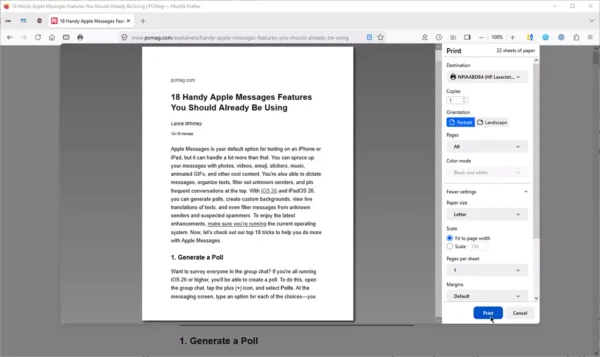
یکی از سادهترین روشها برای بهبود کیفیت چاپ صفحات وب استفاده از حالت مطالعه یا Reader View است.
مرورگرهای فایرفاکس، اج، و سافاری این قابلیت را در اختیار کاربران قرار میدهند. حالت مطالعه عناصر غیرضروری صفحه مانند تبلیغات، منوها و بخشهای جانبی را حذف میکند و تنها متن اصلی مقاله را نمایش میدهد.
در فایرفاکس:
صفحه موردنظر را باز کنید و روی آیکون «حالت مطالعه» در انتهای نوار آدرس کلیک کنید یا کلید F9 را فشار دهید. پس از فعال شدن این حالت، با فشردن Ctrl+P میتوانید نسخهای بسیار مرتبتر از صفحه را چاپ کنید.
در مایکروسافت اج:
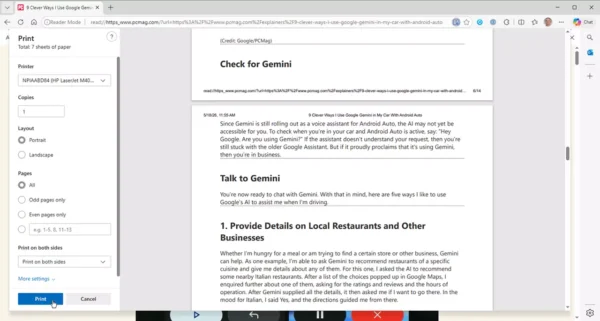
در مرورگر مایکروسافت اج، گزینه «مطالعه فراگیر» (Immersive Reader) عملکرد مشابهی دارد. پس از ورود به این حالت، کافی است دستور چاپ را اجرا کنید تا خروجی تمیزتری دریافت کنید.
در سافاری:
کاربران سافاری نیز میتوانند از مسیر View > Show Reader وارد حالت مطالعه شوند و سپس صفحه را چاپ کنند.
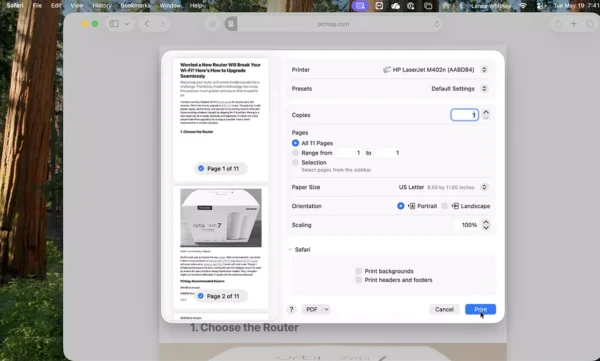
یکی از محدودیتهای این روش آن است که تصاویر معمولاً حذف میشوند، اما متن با ساختاری خوانا و مناسب برای چاپ نمایش داده خواهد شد.
2. ذخیره صفحه به صورت فایل PDF
یکی از مطمئنترین و کاربردیترین روشها برای چاپ صفحات وب، ذخیره کردن آنها در قالب فایل PDF است.
فرمت PDF به گونهای طراحی شده که ساختار، چیدمان و ظاهر اصلی محتوا را تا حد زیادی حفظ میکند. به همین دلیل، نسخه ذخیره شده معمولاً شباهت بیشتری به صفحه وب اصلی دارد و هنگام چاپ با مشکلاتی مانند به هم ریختگی متن، جابهجایی تصاویر یا تغییر قالببندی مواجه نمیشود.
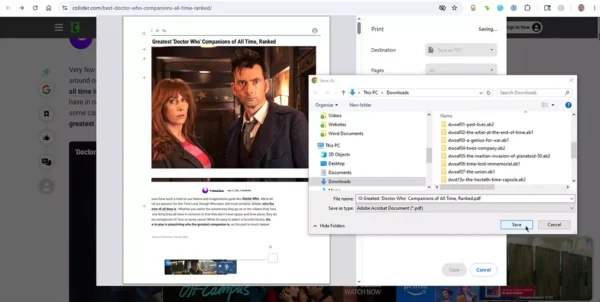
خوشبختانه تقریباً تمامی مرورگرهای محبوب از قابلیت ذخیره صفحات به صورت PDF پشتیبانی میکنند، هرچند ممکن است نام این گزینه در هر مرورگر متفاوت باشد:
- گوگل کروم: Save as PDF
- مایکروسافت اج: Save as PDF
- موزیلا فایرفاکس: Save to PDF
- سافاری: Export as PDF
پس از ذخیره فایل، میتوانید آن را با نرمافزارهایی مانند Adobe Acrobat Reader یا سایر نمایشگرهای PDF باز کرده و در صورت نیاز چاپ کنید.
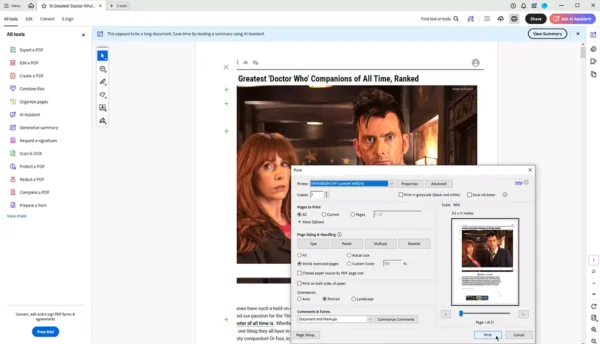
مهمترین مزیت این روش، حفظ بهتر کیفیت و نظم محتوای صفحه است. علاوه بر این، فایل PDF به راحتی قابل آرشیو، اشتراکگذاری و انتقال به دستگاههای دیگر است و بدون نیاز به دسترسی مجدد به اینترنت، در هر زمان میتوان آن را مشاهده یا چاپ کرد.
3. کپی کردن محتوا در یک ویرایشگر متن
گاهی اوقات حتی ذخیره کردن یک صفحه وب به صورت PDF نیز نتیجه مطلوبی به همراه ندارد. در چنین شرایطی میتوانید محتوای صفحه را به یک نرمافزار ویرایش متن منتقل کرده و سپس آن را برای چاپ آماده کنید.
برای این کار، ابتدا در ویندوز کلیدهای Ctrl+A و سپس Ctrl+C را فشار دهید تا تمام محتوای صفحه انتخاب و کپی شود. در سیستمعامل مک نیز میتوانید از میانبرهای Command+A و Command+C استفاده کنید. سپس متن را در برنامههایی مانند مایکروسافت ورد، گوگل داکس یا حتی نوتپد جایگذاری کنید (Ctrl+V در ویندوز و Command+V در مک).
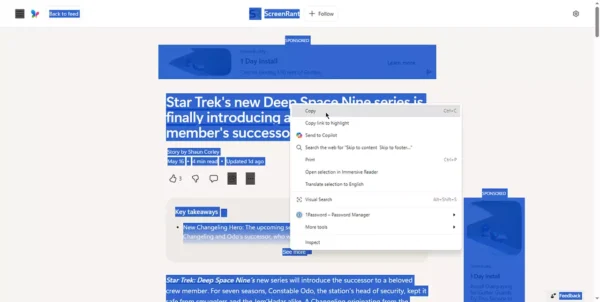
این روش چند مزیت مهم دارد:
- کنترل کامل بر قالببندی: میتوانید اندازه فونت، حاشیهها، فاصله خطوط، تراز متن و نحوه قرارگیری تصاویر را مطابق نیاز خود تنظیم کنید.
- حذف عناصر اضافی: تبلیغات، منوهای ناوبری، پنجرههای جانبی و سایر بخشهای غیرضروری را به سادگی حذف کرده و فقط محتوای موردنیاز را نگه دارید.
- چاپ حرفهایتر: با ویرایش محتوا پیش از چاپ، میتوانید خروجی نهایی را به یک سند منظم، آموزشی یا رسمی تبدیل کنید.
اگر تنها به محتوای متنی صفحه نیاز دارید، بهتر است از گزینه «چسباندن بدون قالببندی» (Paste Without Formatting) استفاده کنید. در این حالت، فقط متن خام به سند منتقل میشود و تمامی ویژگیهای ظاهری صفحه وب مانند نوع و اندازه فونت، رنگها، لینکها، پسزمینهها و فاصلههای اضافی حذف میشوند. نتیجه این کار یک متن تمیز، یکدست و آماده ویرایش است که به راحتی میتوان آن را مطابق قالب دلخواه تنظیم کرد.
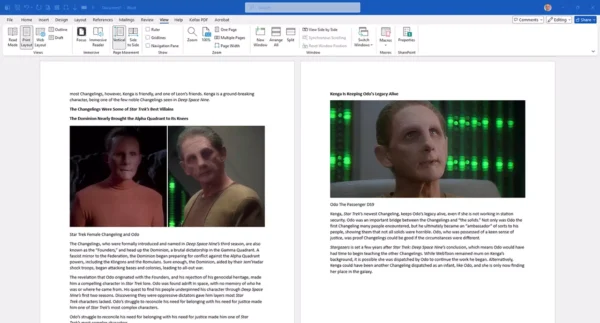
استفاده از چسباندن بدون قالببندی چند مزیت مهم دیگر نیز دارد. نخست اینکه ظاهر سند یکپارچه باقی میماند و متنهای کپی شده از منابع مختلف با فونتها و سبکهای متفاوت در کنار یکدیگر نامرتب به نظر نمیرسند. همچنین بسیاری از مشکلات رایج چاپ، مانند به هم ریختگی فاصلهها، تغییر ناخواسته اندازه متن یا ایجاد صفحات اضافی، کاهش پیدا میکند.
در بسیاری از برنامهها میتوانید با میانبر Ctrl+Shift+V در ویندوز یا Command+Shift+V در مک، متن را بدون قالببندی جایگذاری کنید. در مایکروسافت ورد نیز گزینه Keep Text Only همین کار را انجام میدهد. اگر این قابلیت در برنامه مورد استفاده شما در دسترس نیست، میتوانید ابتدا متن را در نوتپد (Notepad) یا یک ویرایشگر متن ساده قرار دهید و سپس آن را به نرمافزار اصلی منتقل کنید. این روش تمام قالببندیهای ناخواسته را حذف کرده و متنی کاملاً تمیز و آماده چاپ در اختیار شما قرار میدهد.
4. تنظیمات چاپ را تغییر دهید
بسیاری از کاربران بدون بررسی تنظیمات چاپ، مستقیماً روی گزینه Print کلیک میکنند. در حالی که اعمال چند تغییر ساده در تنظیمات چاپ میتواند کیفیت چاپ صفحات وب را به شکل محسوسی افزایش داده و از بروز مشکلاتی مانند بریده شدن متن، مصرف بیرویه جوهر یا به هم ریختگی محتوا جلوگیری کند.
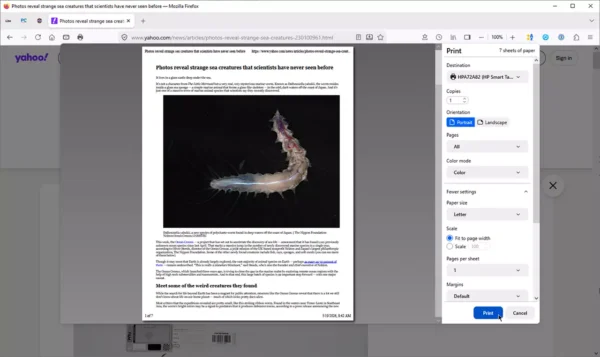
تغییر جهت صفحه:
اگر بخشهایی از متن یا تصاویر در حاشیهها بریده میشوند، بهتر است جهت صفحه را از حالت عمودی (Portrait) به افقی (Landscape) تغییر دهید. این تنظیم فضای بیشتری در عرض صفحه ایجاد میکند و برای صفحات وبی که دارای جداول، تصاویر بزرگ یا خطوط طولانی هستند بسیار کاربردی است.
تنظیم حاشیهها:
در بیشتر پنجرههای چاپ، گزینهای برای تنظیم حاشیههای صفحه (Margins) وجود دارد. کاهش حاشیهها میتواند فضای بیشتری برای نمایش محتوا فراهم کند و احتمال بریده شدن بخشهای مهم صفحه را کاهش دهد. البته، بهتر است حاشیهها را بیش از حد کم نکنید تا چاپ نهایی همچنان ظاهری منظم و خوانا داشته باشد.
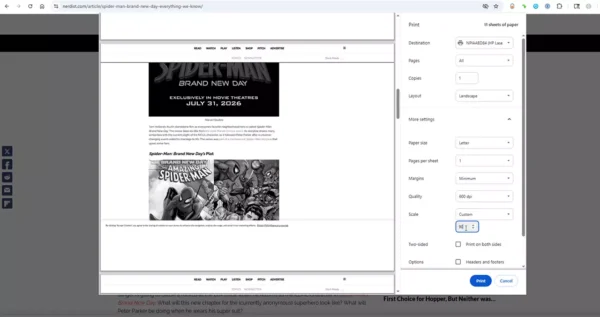
تغییر مقیاس چاپ:
گاهی عناصر صفحه وب بزرگتر از اندازه مناسب برای چاپ هستند. در چنین شرایطی میتوانید مقیاس چاپ (Scale) را از 100 درصد به 90 یا حتی 80 درصد کاهش دهید. این کار باعث میشود محتوای بیشتری در هر صفحه قرار گیرد و نیاز به صفحات اضافی کمتر شود.
حذف تصاویر و رنگهای پسزمینه:
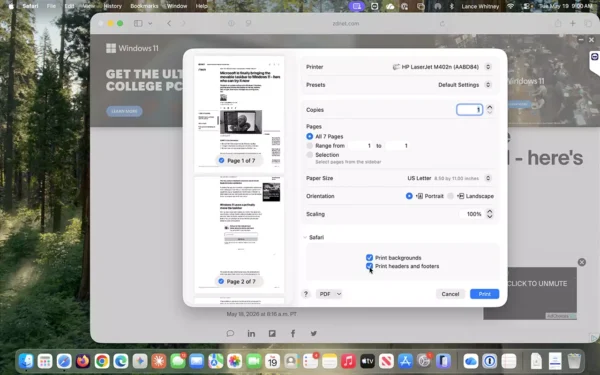
بسیاری از وبسایتها از تصاویر پسزمینه، رنگهای تیره یا عناصر گرافیکی پررنگ استفاده میکنند. چاپ این موارد علاوه بر مصرف بیشتر جوهر یا تونر، ممکن است خوانایی متن را نیز کاهش دهد. غیرفعال کردن گزینهای مانند Background Graphics یا Print Backgrounds معمولاً باعث میشود فقط محتوای اصلی صفحه چاپ شود و نتیجهای تمیزتر و اقتصادیتر به دست آید.
حذف سرصفحه و پاصفحه:
به طور پیشفرض، برخی مرورگرها اطلاعاتی مانند عنوان صفحه، آدرس وبسایت، تاریخ چاپ یا شماره صفحات را در بالا یا پایین برگه چاپ میکنند. اگر به این اطلاعات نیازی ندارید، میتوانید گزینه Headers and Footers را غیرفعال کنید تا فضای بیشتری برای محتوای اصلی در اختیار داشته باشید و خروجی نهایی ظاهر حرفهایتر و مرتبتری پیدا کند.
استفاده از حالت Simplified در فایرفاکس:
مرورگر فایرفاکس قابلیتی با عنوان Simplified ارائه میدهد که پیش از چاپ، محتوای صفحه را بازآرایی میکند. این ویژگی عناصر غیرضروری را حذف کرده و متن و تصاویر اصلی را در قالبی سادهتر و خواناتر نمایش میدهد. در نتیجه، صفحات چاپ شده معمولاً منظمتر هستند، تعداد صفحات کاهش مییابد و مطالعه محتوا نیز آسانتر میشود.
صرف چند دقیقه برای بررسی این تنظیمات میتواند تفاوت قابل توجهی در کیفیت چاپ ایجاد کند و باعث شود نسخه چاپی صفحه وب بسیار تمیزتر، خواناتر و حرفهایتر به نظر برسد.
5. استفاده از افزونههای تخصصی چاپ صفحات وب
اگر به طور مداوم با چاپ صفحات وب سروکار دارید، استفاده از افزونههای تخصصی مرورگر میتواند فرآیند چاپ را سادهتر کرده و کیفیت خروجی را به شکل قابل توجهی افزایش دهد. این ابزارها با حذف عناصر اضافی و بهینهسازی ساختار صفحات، نسخهای خواناتر و مناسبتر برای چاپ در اختیار شما قرار میدهند. چند مورد از این افزونهها را در ادامه معرفی میکنیم.
PrintFriendly
یکی از محبوبترین ابزارها برای چاپ صفحات وب، افزونه PrintFriendly است. این افزونه با هدف آمادهسازی صفحات اینترنتی برای چاپ طراحی شده و امکانات متعددی را در اختیار کاربران قرار میدهد.
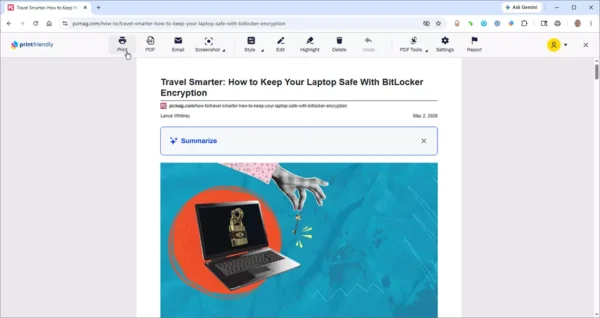
از مهمترین قابلیتهای PrintFriendly میتوان به موارد زیر اشاره کرد:
- حذف تبلیغات و عناصر مزاحم
- بازسازی و سادهسازی ساختار صفحه
- امکان ذخیره محتوا در قالب PDF
- ویرایش و شخصیسازی بخشهای مختلف محتوا پیش از چاپ
به کمک این افزونه، خروجی نهایی معمولاً بسیار مرتبتر، خواناتر و حرفهایتر از نسخهای است که به صورت مستقیم از مرورگر چاپ میشود.
Reader View
افزونه Reader View نیز یکی دیگر از ابزارهای کاربردی برای چاپ صفحات وب است که برای مرورگرهای کروم، فایرفاکس و مایکروسافت اج در دسترس قرار دارد.
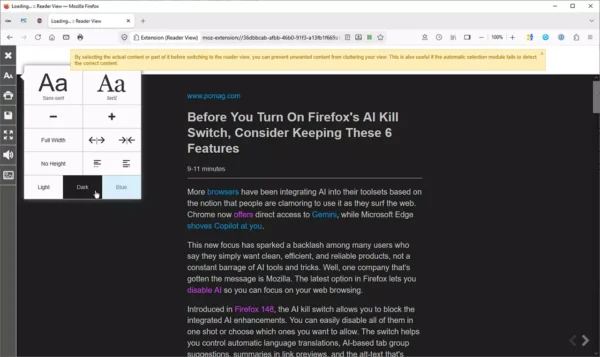
این افزونه امکانات پیشرفتهتری نسبت به حالت مطالعه پیشفرض مرورگرها ارائه میدهد و به کاربران اجازه میدهد ظاهر محتوا را پیش از چاپ به دلخواه خود تنظیم کنند. از جمله قابلیتهای آن میتوان به موارد زیر اشاره کرد:
- تغییر نوع و سبک فونت
- تنظیم اندازه متن
- کنترل فاصله بین خطوط
- تنظیم حاشیههای صفحه
- نمایش یا مخفی کردن تصاویر
- انتخاب رنگبندی مناسب برای مطالعه و چاپ
پس از اعمال تنظیمات دلخواه، میتوانید صفحه را مستقیماً چاپ کرده یا آن را به صورت PDF ذخیره کنید.
جمعبندی؛ بهترین روش برای چاپ صفحات وب چیست؟
اگر هدف شما تهیه نسخهای تمیز، خوانا و حرفهای از محتوای اینترنتی است، چاپ صفحات وب نباید به معنای چاپ صفحات شلوغ، پر از تبلیغات و دارای عناصر غیرضروری باشد. خوشبختانه روشهای مختلفی برای بهبود کیفیت چاپ وجود دارد؛ از استفاده از حالت مطالعه مرورگر گرفته تا ذخیره صفحات به صورت PDF، انتقال محتوا به نرمافزارهای ویرایش متن، تنظیم دقیق گزینههای چاپ و بهرهگیری از افزونههای تخصصی.
در بسیاری از موارد، ذخیره صفحه در قالب PDF بهترین و سریعترین راهکار برای چاپ صفحات وب محسوب میشود، زیرا ساختار و قالببندی محتوا را تا حد زیادی حفظ میکند. با این حال، اگر به کنترل کامل روی متن، تصاویر و نحوه نمایش محتوا نیاز دارید، انتقال صفحه به نرمافزارهایی مانند ورد یا گوگل داکس و ویرایش آن پیش از چاپ میتواند نتیجهای حرفهایتر ارائه دهد.
در نهایت، بهترین روش برای چاپ صفحات وب به نوع محتوای صفحه، کیفیت خروجی مورد انتظار و هدف شما از چاپ بستگی دارد. انتخاب ابزار و روش مناسب میتواند تفاوت چشمگیری در کیفیت نسخه چاپی ایجاد کند و تجربهای بسیار بهتر از چاپ مستقیم صفحات اینترنتی در اختیارتان قرار دهد.


