5 قابلیت مخفی پیکسل واچ که احتمالاً از وجود آنها خبر ندارید – پامپا
ساعتهای هوشمند گوگل در طول سالهای گذشته پیشرفت چشمگیری داشتهاند و اکنون «گوگل پیکسل واچ 4» (Google Pixel Watch 4) در میان بهترین ساعتهای هوشمندی قرار دارد که این روزها میتوانید خریداری کنید. این ساعت نه تنها زمان را به صورت دقیق نمایش میدهد، بلکه فعالیتهای روزانه شما را نیز زیر نظر میگیرد؛ از شمارش قدمها و پایش تحرک روزانه گرفته تا استفاده از حسگرهای پیشرفته برای بررسی وضعیت سلامت بدن.
همچنین امکان مشاهده اعلانهای تلفن همراه، کنترل و مدیریت پخش موسیقی و سایر فایلهای رسانهای، پاسخگویی سریع به برخی پیامها و بسیاری قابلیتهای دیگر را در اختیار شما قرار میدهد؛ قابلیتهایی که امروزه از یک ساعت هوشمند مدرن انتظار میرود. این ویژگیها برای بیشتر کاربران کاملاً شناخته شده هستند و به بخشی از زندگی روزمره آنها تبدیل شدهاند، اما پیکسل واچ شما علاوه بر این امکانات رایج، مجموعه بزرگی از قابلیتهای مخفی، کاربردی و جالب را نیز در خود جای داده است که احتمالاً تاکنون از وجود بسیاری از آنها خبر نداشتهاید.
درست مانند قابلیتهای تازهای که قرار است اواخر امسال همراه با WearOS 7 در دسترس کاربران قرار بگیرند، هماکنون نیز ویژگیهای متعددی روی ساعت هوشمند گوگل شما وجود دارد که احتمالاً هرگز آنها را ندیده یا از آنها استفاده نکردهاید. برخی از این امکانات در سالهای اخیر به ساعتهای هوشمند مبتنی بر اندروید اضافه شدهاند و جزو قابلیتهای نسبتاً جدید به شمار میروند، در حالی که بعضی دیگر از همان زمان عرضه نخستین پیکسل واچ در سال 2022 در این محصولات حضور داشتهاند.
این قابلیتها شامل ابزارها و میانبرهایی هستند که انجام کارهای روزانه را سریعتر و راحتتر میکنند، روشهایی هوشمندانه برای کنترل تلفن همراه از طریق ساعت در اختیار شما قرار میدهند و حتی میتوانند زمانی که در آستانه جا گذاشتن گوشی خود هستید، با ارسال یک اعلان یا هشدار به شما اطلاع دهند تا از فراموش کردن آن جلوگیری شود.
1. انواع مختلف حرکات دست

ژستهای حرکتی و میانبرهای کنترلی در هر دستگاهی میتوانند بسیار کاربردی باشند، اما اهمیت آنها در ساعتهای هوشمند حتی بیشتر است. دلیل این موضوع به اندازه کوچک نمایشگر این دستگاهها برمیگردد؛ جایی که استفاده مداوم از صفحه لمسی برای انجام هر کار کوچکی اغلب راحت و سریع نیست. به همین خاطر، پیکسل واچ مجموعهای از حرکات کنترلی متنوع را در اختیار کاربران قرار میدهد تا بتوانند بسیاری از کارها را بدون لمس صفحه نمایش انجام دهند. برخی از این ژستها در سایر ساعتهای هوشمند، از جمله سری گلکسی واچ سامسونگ نیز دیده میشوند و به استانداردی رایج در این دسته از محصولات تبدیل شدهاند.
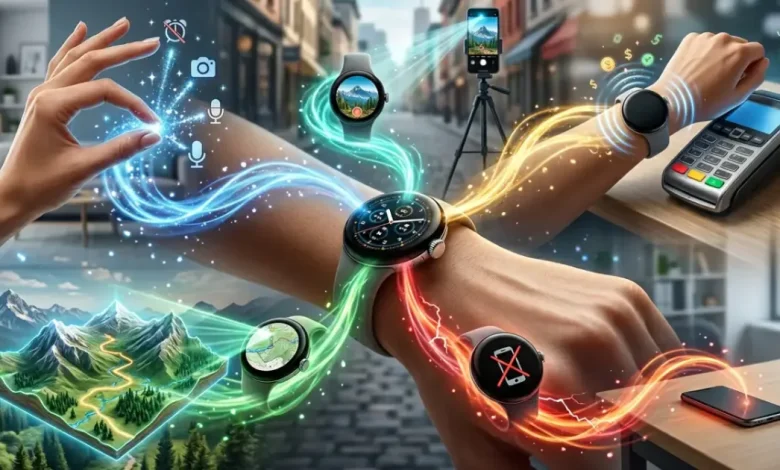
با این حال، گوگل چند قابلیت اختصاصی نیز برای ساعتهای پیکسل در نظر گرفته است که آنها را از بسیاری از رقبا متمایز میکند. یکی از مهمترین و پرکاربردترین این قابلیتها، ژست دو بار نیشگون (Double Pinch) است. برای استفاده از این ویژگی کافی است دو مرتبه پشت سر هم انگشت شست و انگشت اشاره خود را به یکدیگر نزدیک کنید؛ درست مانند زمانی که میخواهید چیزی را نیشگون بگیرید. این حرکت ساده میتواند کارهای مختلفی را انجام دهد؛ برای مثال متوقف کردن یا رد کردن تایمرها، ارسال پاسخهای سریع، پیمایش میان اعلانها و حتی گرفتن عکس از طریق برنامه دوربین را امکانپذیر میکند. به این ترتیب، بدون نیاز به لمس نمایشگر میتوانید بسیاری از وظایف روزمره را تنها با یک حرکت دست انجام دهید.
ژست کاربردی دیگری نیز وجود دارد که با چرخاندن سریع مچ دست فعال میشود. در این روش، کافی است مچ خود را بهگونهای بچرخانید که ساعت برای لحظهای از مقابل دید شما دور شود. این حرکت برای بستن اعلانهای باز شده، بیصدا کردن تماسهای ورودی و رد کردن هشدارها و آلارمها مورد استفاده قرار میگیرد. چنین قابلیتی زمانی بسیار مفید است که دست دیگر شما آزاد نباشد یا بخواهید بدون لمس ساعت، سریعاً اعلانها و تماسها را مدیریت کنید.
علاوه بر اینها، گوگل یک ژست اختصاصی دیگر با نام Raise to Talk را نیز ارائه کرده است. در این حالت کافی است ساعت خود را به گوش یا نزدیک صورتتان بیاورید تا دستیار هوش مصنوعی جمینی (Gemini) آماده دریافت فرمان صوتی شما شود. این ویژگی باعث میشود بتوانید بدون فشردن دکمه یا لمس صفحه نمایش، مستقیماً با ساعت خود صحبت کرده و درخواستها یا پرسشهای خود را مطرح کنید.
تمام این ژستهای حرکتی به صورت پیشفرض روی ساعت فعال هستند و برای آشنایی بیشتر با نحوه عملکرد آنها میتوانید به بخش تنظیمات مراجعه کنید. برای این کار، وارد مسیر Settings > General > Pixel Tips > Gestures شوید یا از مسیر Settings > Gestures > Hand Gestures > Education اطلاعات آموزشی مربوط به هر حرکت را مشاهده کنید. در این بخش توضیحات کاملی درباره نحوه استفاده از هر ژست و عملکرد آن ارائه میشود.
اگر احساس میکنید به برخی از این قابلیتها نیازی ندارید یا ترجیح میدهید از آنها استفاده نکنید، امکان غیرفعال کردن آنها نیز وجود دارد. کافی است برنامه Settings را باز کنید، وارد بخش Gestures شوید و سپس به قسمت Hand Gestures بروید. در اینجا میتوانید کلید مربوط به هر ژست حرکتی را خاموش کنید تا تنها قابلیتهایی که واقعاً برایتان کاربرد دارند فعال باقی بمانند.
2. امکان عکسبرداری با گوشی از طریق ساعت

ساعت پیکسل واچ برخلاف برخی گجتهای پوشیدنی، به دوربین فیزیکی مجهز نیست و هیچ لنز عکاسی روی بدنه آن وجود ندارد. با این حال، در سیستمعامل Wear OS برنامهای با نام Camera دیده میشود که در نگاه اول ممکن است کمی عجیب به نظر برسد. بسیاری از کاربران با دیدن این برنامه تصور میکنند ساعت دارای دوربین مخفی یا قابلیت ثبت مستقیم تصاویر است، اما هدف اصلی این اپلیکیشن چیز دیگری است. این برنامه در واقع به شما اجازه میدهد دوربین گوشی خود را مستقیماً از طریق ساعت کنترل کنید؛ قابلیتی بسیار کاربردی که در موقعیتهای مختلف میتواند مفید باشد.
پس از نصب برنامه Camera روی ساعت و اتصال آن به گوشی هوشمند جفتشده، میتوانید تلفن خود را روی سهپایه یا هر سطح ثابتی قرار دهید و سپس بدون لمس گوشی، عملیات عکاسی یا فیلمبرداری را از طریق صفحه نمایش ساعت کنترل کنید. این ویژگی به خصوص برای گرفتن عکسهای گروهی، تصاویر خانوادگی، عکسهای سلفی از فاصله دور یا تولید محتوا برای شبکههای اجتماعی بسیار کاربردی است؛ زیرا دیگر نیازی نیست برای فشردن دکمه شاتر به سمت گوشی بروید.
یکی از مزایای مهم این قابلیت، امکان مشاهده پیشنمایش زنده تصویر روی نمایشگر ساعت است. به عبارت دیگر، قبل از ثبت عکس یا شروع فیلمبرداری میتوانید ببینید دوربین گوشی دقیقاً چه چیزی را ثبت میکند و در صورت نیاز زاویه یا موقعیت خود را تغییر دهید. پس از اطمینان از کادربندی مناسب، تنها کافی است دکمه ثبت تصویر را روی ساعت لمس کنید تا عکس گرفته شود. حتی اگر بخواهید بدون لمس نمایشگر این کار را انجام دهید، میتوانید از ژست حرکتی Double Pinch که در بالا توضیح دادیم، استفاده کنید؛ یعنی دو بار انگشت شست و اشاره خود را به هم نزدیک کنید تا عکس ثبت شود یا فرآیند ضبط ویدیو آغاز گردد.
این قابلیت به صورت پیشفرض فعال است، اما برای استفاده از آن باید ابتدا برنامه Camera را به صورت دستی از Google Play Store روی ساعت خود دانلود و نصب کنید. پس از نصب، هر زمان که برنامه را روی ساعت اجرا کنید، دوربین گوشی به طور خودکار باز میشود و ارتباط میان دو دستگاه برقرار خواهد شد.
علاوه بر ثبت فوری عکس، میتوانید از داخل برنامه دوربین ساعت مشخص کنید که عکس بلافاصله گرفته شود یا پس از چند ثانیه تأخیر و با استفاده از تایمر ثبت گردد. این گزینه برای زمانی که میخواهید پس از فشردن شاتر فرصت کافی برای قرار گرفتن در کادر داشته باشید بسیار مفید است.
امکانات این برنامه تنها به ثبت تصویر محدود نمیشود. شما میتوانید میزان زوم دوربین را مستقیماً از روی ساعت تغییر دهید، بین دوربین اصلی و دوربین سلفی جابهجا شوید، تنظیمات مختلف عکاسی را مدیریت کنید و بدون نیاز به لمس گوشی، کنترل کاملی بر فرآیند تصویربرداری داشته باشید. در نتیجه، پیکسل واچ به یک کنترل از راه دور هوشمند برای دوربین تلفن همراه شما تبدیل میشود و تجربه عکاسی را راحتتر و حرفهایتر میکند.
3. پرداختهای NFC بدون نیاز به باز کردن برنامه Wallet

یکی از مهمترین دلایلی که بسیاری از افراد به سراغ ساعتهای هوشمند میروند، راحتی و سرعتی است که این دستگاهها در انجام کارهای روزمره فراهم میکنند. اینکه بتوانید تنها با نگاه کردن به مچ دست خود از آخرین اعلانها باخبر شوید، وضعیت سلامتی و فعالیتهای بدنیتان را بررسی کنید، موسیقی در حال پخش را کنترل کنید یا حتی هزینه خریدهای خود را پرداخت کنید، تجربهای است که زندگی روزمره را سادهتر میکند. در این میان، قابلیت پرداخت بدون تماس یا NFC یکی از کاربردیترین امکاناتی است که سالهاست در ساعتهای هوشمند گوگل وجود دارد.
در گذشته، کاربران پیکسل واچ برای پرداخت از طریق ساعت باید ابتدا برنامه Google Wallet را باز میکردند و سپس ساعت را به دستگاه کارتخوان نزدیک میکردند تا تراکنش انجام شود. هرچند این روش نسبت به بیرون آوردن کارت بانکی یا گوشی از جیب سریعتر بود، اما همچنان نیاز به باز کردن یک برنامه باعث میشد بخشی از مزیت سرعت و راحتی از بین برود. در واقع بسیاری از کاربران معتقد بودند که اگر قرار باشد پیش از پرداخت وارد یک اپلیکیشن شوند، تفاوت چندانی با استفاده از تلفن همراه احساس نخواهد شد.
گوگل برای حل این مشکل در یکی از بهروزرسانیهای اخیر خود قابلیت جدیدی با نام Express Pay را معرفی کرد. این ویژگی فرآیند پرداخت را بسیار روانتر و سریعتر کرده است. پس از فعالسازی Express Pay، کافی است ساعت پیکسل شما قفل نباشد؛ در این صورت میتوانید بدون باز کردن هیچ برنامهای، ساعت را به دستگاه پرداخت نزدیک کنید تا تراکنش به صورت خودکار انجام شود. این تجربه تقریباً مشابه استفاده از یک کارت بانکی بدون تماس است و تنها در چند ثانیه تکمیل میشود.
ممکن است این سؤال پیش بیاید که چنین روشی از نظر امنیتی تا چه اندازه قابل اعتماد است. گوگل اعلام کرده که سیستم پرداخت سریع از الگوریتمهای امنیتی پیشرفته استفاده میکند تا تشخیص دهد آیا کاربر واقعاً قصد انجام پرداخت را دارد یا خیر. به همین دلیل، این قابلیت تنها برای افزایش سرعت طراحی نشده، بلکه امنیت کاربران نیز در آن به طور جدی در نظر گرفته شده است.
برای فعال کردن Express Pay در ساعت هوشمند گوگل، ابتدا باید برنامه پیکسل واچ را روی تلفن همراه خود باز کنید. سپس وارد بخش Google شوید و گزینه Google Wallet را انتخاب کنید. پس از آن به قسمت Wallet Settings بروید. در این بخش گزینهای با عنوان Tap to pay and transit را مشاهده خواهید کرد. با ورود به این قسمت میتوانید کلید مربوط به Express Pay را فعال کنید تا پرداختهای بدون تماس به شکل سریعتر انجام شوند.
البته، برای استفاده از این قابلیت چند شرط مهم وجود دارد. نخست اینکه ساعت باید به یک گوشی هوشمند جفتشده متصل باشد. همچنین روی ساعت باید یک قبل امنیتی مانند رمز عبور یا PIN تنظیم شده باشد تا از دسترسی افراد غیرمجاز جلوگیری شود. علاوه بر این، قابلیت Wrist Detection یا تشخیص قرار گرفتن ساعت روی مچ دست نیز باید فعال باشد. این ویژگی به ساعت کمک میکند تشخیص دهد که دستگاه واقعاً روی دست صاحب آن قرار دارد و در نتیجه امنیت پرداختها حفظ شود.
در مجموع، Express Pay یکی از آن قابلیتهای کمتر شناخته شده اما بسیار کاربردی در پیکسل واچ است که میتواند تجربه پرداختهای روزمره را سریعتر، راحتتر و هوشمندانهتر کند و شما را از باز کردن برنامهها یا حتی بیرون آوردن گوشی از جیب بینیاز سازد.
4. نقشههای آفلاین گوگل

سفر کردن به مکانی که تاکنون به آنجا نرفتهاید، امروزه بسیار سادهتر و راحتتر از چند دهه قبل شده است. در گذشته، افراد مجبور بودند نقشههای کاغذی بزرگ و حجیمی را همراه خود حمل کنند، زمان زیادی را صرف پیدا کردن موقعیت فعلی خود روی نقشه کنند و حتی در بسیاری از مواقع برای اطمینان از مسیر، مرتب از دیگران آدرس بپرسند. اما اکنون دیگر نیازی به انجام چنین کارهایی نیست. دلیل اصلی این تغییر، اپلیکیشنهای مسیریابی و سفر مانند Google Maps و سایر برنامههای مشابه است که پیدا کردن مسیر و جابهجایی بین نقاط مختلف را بسیار آسان و سریع کردهاند؛ البته تا زمانی که به اینترنت دسترسی داشته باشید.
اپلیکیشن Google Maps که روی تلفن همراه شما نصب شده است، این قابلیت را دارد که نقشههای آفلاین مناطق و محدودههای مشخص را دانلود و ذخیره کند. علاوه بر این، اگر از پیکسل واچ استفاده میکنید، میتوانید همین نقشههای آفلاین را روی ساعت هوشمند خود نیز داشته باشید تا در مواقع نیاز بدون اتصال به اینترنت از آنها استفاده کنید.
برای انجام این کار، ابتدا در اپلیکیشن Google Maps روی گوشی هوشمندی که با پیکسل واچ شما جفت شده است، مکان موردنظر خود را جستجو کنید. پس از انتخاب مکان، روی آدرس آن ضربه بزنید. سپس منوی سهنقطهای که در بخش پایین سمت راست صفحه قرار دارد را باز کنید و گزینه Download Offline یا «دانلود آفلاین» را انتخاب کنید. با این کار، نقشه آن منطقه برای استفاده بدون اینترنت آماده دانلود خواهد شد.
دفعه بعد که پیکسل واچ خود را برای شارژ به برق متصل کنید، نقشه آفلاین دانلود شده به صورت خودکار با ساعت شما همگامسازی خواهد شد. پس از پایان فرایند همگامسازی، میتوانید از همان نقشه روی ساعت هوشمند خود استفاده کنید. همچنین یک روش دیگر نیز وجود دارد؛ میتوانید مستقیماً برنامه Google Maps را روی ساعت باز کرده و وارد بخش Offline Maps شوید. در این قسمت، امکان دانلود تمام نقشههای آفلاینی که قبلاً روی گوشی جفتشده خود ذخیره کردهاید در اختیار شما قرار میگیرد.
پس از تکمیل این مراحل، میتوانید نقشه ذخیره شده را مستقیماً روی پیکسل واچ مشاهده کنید، موقعیت مکانی فعلی خود را روی نقشه دنبال کنید و حتی برخی مسیرها و راههای پیشنهادی را نیز بررسی نمایید. این قابلیت به ویژه زمانی که در منطقهای با پوشش ضعیف اینترنت قرار دارید یا نمیخواهید از اینترنت همراه استفاده کنید، بسیار کاربردی و مفید خواهد بود و به شما کمک میکند بدون نگرانی از قطع شدن اتصال، مسیر خود را پیدا کنید.
5. دریافت هشدار هنگام جا گذاشتن گوشی

بیشتر ما عادت داریم گوشی هوشمند خود را تقریباً در هر جایی که میرویم همراه داشته باشیم. با این حال، گاهی اوقات به دلیل عجله، حواسپرتی یا مشغله زیاد ممکن است گوشی خود را در خانه، محل کار، خودرو یا هر مکان دیگری جا بگذاریم و زمانی متوجه این موضوع شویم که فاصله زیادی از آن گرفتهایم. خوشبختانه، بسیاری از ساعتهای هوشمند مدرن، مانند گلکسی واچ و اپل واچ، مدتهاست قابلیتی را ارائه میدهند که در صورت دور شدن از تلفن همراه، به کاربر هشدار میدهد. این قابلیت کاربردی در اوایل سال جاری میلادی به ساعتهای پیکسل واچ نیز اضافه شده است.
این ویژگی به صورت پیشفرض فعال نیست، اما راهاندازی آن بسیار ساده است و تنها چند دقیقه زمان میبرد. برای فعال کردن آن، باید وارد برنامه Google Pixel Watch روی گوشی هوشمندی شوید که با ساعت شما جفت شده است. پس از باز کردن برنامه، ساعت موردنظر خود را انتخاب کنید و سپس به بخش Watch Preferences بروید. در ادامه وارد قسمت Security شوید تا تنظیمات امنیتی ساعت را مشاهده کنید.
در این بخش گزینهای با عنوان “Notify when left behind” یا «اعلان هنگام جا ماندن گوشی» در اختیار شما قرار میگیرد. با فعال کردن این گزینه، ساعت هوشمند شما میتواند در شرایطی که از تلفن همراه خود فاصله میگیرید، به شما هشدار دهد و از جا ماندن یا گم شدن احتمالی گوشی جلوگیری کند.
پس از فعال شدن این قابلیت، پیکسل واچ با استفاده از اطلاعات موقعیت مکانی و همچنین اتصال بلوتوث، فاصله بین ساعت و گوشی شما را به طور مداوم بررسی میکند. اگر سیستم تشخیص دهد که شما بیش از حد مشخصی از تلفن همراه خود دور شدهاید، یک اعلان روی صفحه ساعت نمایش داده میشود تا از جا ماندن گوشی مطلع شوید. این هشدار میتواند در موقعیتهای مختلف، مانند ترک یک کافه، محل کار، فروشگاه یا وسایل حملونقل عمومی، بسیار مفید باشد و از دردسرهای ناشی از فراموش کردن گوشی جلوگیری کند.
همچنین باید توجه داشته باشید که برای عملکرد صحیح این ویژگی، بلوتوث باید هم روی گوشی هوشمند و هم روی پیکسل واچ فعال باشد. در صورتی که بلوتوث یکی از دستگاهها خاموش باشد یا اتصال بین آنها قطع شود، ساعت قادر نخواهد بود فاصله را به درستی تشخیص دهد و هشدارهای مربوط به جا ماندن گوشی نیز ممکن است عمل نکنند. به همین دلیل، اگر قصد استفاده از این قابلیت را دارید، بهتر است همیشه از فعال بودن بلوتوث در هر دو دستگاه اطمینان حاصل کنید.