چرا فلش USB در ویندوز 11 شناسایی نمیشود؟ آموزش گام به گام رفع مشکل – پامپا
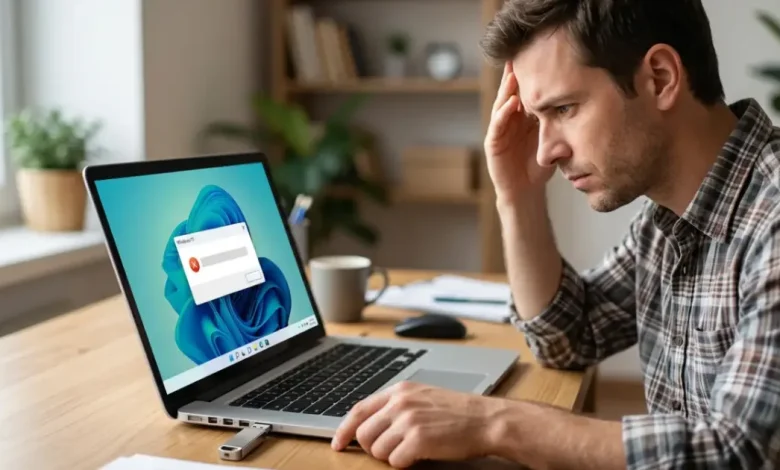
شناسایی نشدن فلش USB یکی از مشکلاتی است که بسیاری از کاربران ویندوز 11 با آن روبهرو میشوند. اگر فلش مموری شما پس از اتصال به رایانه نمایش داده نمیشود، نگران نباشید؛ زیرا در بیشتر موارد این مشکل به راحتی قابل حل است و معمولاً به خرابی سختافزاری مربوط نمیشود.
فلشهای USB سالهاست که به عنوان یکی از محبوبترین ابزارهای ذخیرهسازی و انتقال اطلاعات مورد استفاده قرار میگیرند. از جابهجایی فایلهای درسی و کاری گرفته تا نگهداری عکسها، ویدیوها و اسناد مهم، این ابزارهای کوچک نقش مهمی در زندگی دیجیتال کاربران دارند. با این حال، گاهی پس از اتصال فلش به رایانه، ویندوز قادر به شناسایی آن نیست و دستگاه در «فایل اکسپلورر» (File Explorer) نمایش داده نمیشود. چنین وضعیتی به ویژه زمانی که اطلاعات مهمی روی فلش ذخیره شده باشد، میتواند بسیار آزار دهنده باشد.
خوشبختانه ویندوز 11 ابزارهای داخلی مختلفی در اختیار کاربران قرار داده است که به کمک آنها میتوان علت مشکل را پیدا کرده و در بسیاری از موارد تنها با چند کلیک، فلش را دوباره قابل استفاده کرد.
علت اصلی شناسایی نشدن فلش USB در ویندوز 11 چیست؟
برخلاف تصور بسیاری از کاربران، زمانی که ویندوز فلش مموری را شناسایی نمیکند، لزوماً به معنای خراب بودن خود فلش نیست. در بسیاری از موارد، مشکل از عوامل نرمافزاری ناشی میشود؛ از جمله:
- خرابی یا ناسازگاری درایورها
- تخصیص نیافتن حرف درایو (Drive Letter)
- تداخلهای سیستمی
- مشکلات کنترلر USB
- آسیبدیدگی سیستم فایل (File System)
- تنظیمات نادرست ویندوز
به همین دلیل بهتر است پیش از هر اقدامی برای تعویض یا دور انداختن فلش، چند مرحله عیبیابی ساده را انجام دهید.
ابتدا اتصال فیزیکی فلش را بررسی کنید
اولین و سادهترین کاری که باید انجام دهید، بررسی اتصال فلش به رایانه است. گاهی مشکل تنها به معیوب بودن درگاه USB یا اختلال موقتی در آن مربوط میشود. بنابراین، فلش را از درگاه فعلی جدا کرده و آن را به یک درگاه USB دیگر متصل کنید. در بسیاری از موارد، ویندوز بلافاصله دستگاه را شناسایی میکند.
اگر همچنان مشکلی وجود داشت، فلش را به رایانه دیگری متصل کنید. اگر فلش روی سیستم دوم بدون مشکل کار کرد، مشخص میشود که ایراد از رایانه اصلی یا تنظیمات ویندوز آن است، نه از خود فلش مموری.
بررسی فلش در بخش «مدیریت دستگاه» یا Device Manager
اگر فلش در رایانه دیگری کار میکند اما در سیستم شما نمایش داده نمیشود، بهتر است به قسمت «مدیریت دستگاه» (Device Manager) مراجعه کنید.
برای دسترسی به این بخش:
- روی منوی استارت راست کلیک کنید.
- گزینه Device Manager را انتخاب کنید.
- بخش Drives را باز کنید.
در این قسمت تمام حافظههای متصل به سیستم نمایش داده میشوند. اگر فلش خود را مشاهده کردید، روی آن کلیک راست کرده و گزینه بهروزرسانی درایور (Update Driver) را انتخاب کنید.
درایور (Driver) نرمافزاری است که به سیستمعامل اجازه میدهد با سختافزار ارتباط برقرار کند. اگر این نرمافزار دچار مشکل شود، ویندوز ممکن است دستگاه را تشخیص ندهد.
چنانچه بهروزرسانی درایور مؤثر نبود، میتوانید دستگاه را حذف (Uninstall) کرده و سپس رایانه را راهاندازی مجدد یا ریستارت کنید. ویندوز هنگام راهاندازی دوباره، سختافزار را شناسایی کرده و تنظیمات آن را از نو ایجاد خواهد کرد.

آیا فلش حرف درایو دارد؟
یکی از دلایل رایج شناسایی نشدن فلش USB در ویندوز، اختصاص نیافتن حرف درایو است.
در سیستمعامل ویندوز، هر حافظه ذخیرهسازی با یک حرف انگلیسی مانند C، D یا E مشخص میشود. اگر این حرف به فلش اختصاص داده نشده باشد، دستگاه در فایل اکسپلورر نمایش داده نخواهد شد.
برای بررسی این موضوع:
- روی منوی استارت راست کلیک کنید.
- گزینه Disk Management را انتخاب کنید.
در فهرست دیسکها، فلش مموری خود را پیدا کنید. سپس روی آن راست کلیک کرده و گزینه Change Drive Letter and Paths را انتخاب نمایید.
در ادامه میتوانید یک حرف جدید برای فلش تعیین کنید. پس از تأیید تغییرات، معمولاً فلش بلافاصله در فایل اکسپلورر ظاهر میشود.
استفاده از خط فرمان برای بررسی فلش
اگر فلش حتی در بخش Disk Management نیز دیده نمیشود، احتمال دارد دستگاه به درستی مقداردهی اولیه نشده باشد یا در حالت فقطخواندنی (Read Only) قرار گرفته باشد.
در این شرایط میتوانید از «خط فرمان» (Command Prompt) استفاده کنید.
برای این کار:
- عبارت Command Prompt را در منوی استارت جستجو کنید.
- برنامه را با دسترسی مدیر سیستم (Run as Administrator) اجرا کنید.
سپس دستور زیر را وارد نمایید:
diskpart
پس از آن دستور زیر را اجرا کنید:
list disk
این فرمان فهرست تمام حافظههای متصل به رایانه را نمایش میدهد.

اگر فلش در این فهرست دیده شد، میتوانید با استفاده از دستور زیر (به جای X شماره دیسک فلش را وارد کنید):
select disk X
و سپس دستور:
attributes disk clear readonly
وضعیت فقطخواندنی را حذف کنید.
پس از انجام این مراحل، امکان فرمت کردن یا تخصیص حرف درایو به فلش فراهم خواهد شد.
بررسی کنترلرهای USB
گاهی مشکل از خود فلش نیست، بلکه از کنترلر USB سیستم ناشی میشود.
کنترلر USB در واقع بخشی از سختافزار و نرمافزار سیستم است که وظیفه مدیریت ارتباط میان رایانه و دستگاههای USB را بر عهده دارد. اگر درایورهای این بخش دچار مشکل شوند، ممکن است هیچ کدام از دستگاههای USB به درستی شناسایی نشوند.
برای بررسی این موضوع:
- وارد Device Manager شوید.
- بخش USB Controllers را باز کنید.
- کنترلرهای موجود را حذف کنید.
پس از راهاندازی مجدد رایانه، ویندوز به صورت خودکار درایورهای لازم را دوباره نصب میکند. این اقدام در بسیاری از موارد باعث رفع تداخلها و حل مشکل شناسایی نشدن فلش USB میشود.
تعمیر سیستم فایل فلش
در برخی مواقع، مشکل به سیستم فایل فلش مربوط میشود.
سیستم فایل ساختاری است که نحوه ذخیره و سازماندهی اطلاعات روی حافظه را مشخص میکند. اگر این ساختار آسیب ببیند، ویندوز ممکن است نتواند فلش را به درستی بخواند.
برای بررسی و تعمیر خطاهای احتمالی، میتوانید از ابزار CHKDSK استفاده کنید.
در خط فرمان دستور زیر را وارد کنید:
chkdsk X: /f
در این دستور، باید به جای حرف X، حرف درایو فلش را جایگزین کنید.
ابزار CHKDSK فایلها و ساختار حافظه را بررسی کرده و خطاهای قابل تعمیر را اصلاح میکند.
آخرین راهحل؛ فرمت کردن فلش
اگر هیچ کدام از روشهای فوق نتیجه نداد، آخرین گزینه فرمت کردن فلش از طریق Disk Management است.
البته، باید توجه داشت که فرمت کردن باعث حذف کامل تمام اطلاعات ذخیره شده روی فلش خواهد شد. بنابراین اگر دادههای مهمی روی حافظه دارید، بهتر است ابتدا روشهای بازیابی اطلاعات را امتحان کنید.
پس از فرمت شدن، فلش معمولاً دوباره قابل استفاده خواهد بود و مانند گذشته در ویندوز نمایش داده میشود.
جمعبندی
در اغلب موارد، مشکل شناسایی نشدن فلش USB در ویندوز 11 ناشی از خرابی سختافزاری نیست، بلکه به درایورها، تنظیمات سیستم، تخصیص حرف درایو یا خطاهای نرمافزاری مربوط میشود. خوشبختانه ویندوز 11 مجموعهای از ابزارهای داخلی مانند Device Manager، Disk Management، DiskPart و CHKDSK را در اختیار کاربران قرار میدهد که با کمک آنها میتوان علت مشکل را شناسایی و در مدت کوتاهی برطرف کرد. بنابراین پیش از آنکه حکم خرابی فلش مموری خود را صادر کنید، این مراحل را به ترتیب انجام دهید؛ زیرا در بسیاری از موارد، یک تغییر کوچک برای بازگرداندن دسترسی به اطلاعات کافی خواهد بود.