
چگونه با گوشی خود رایانه ویندوزی را از راه دور قفل کنیم؟ – پامپا
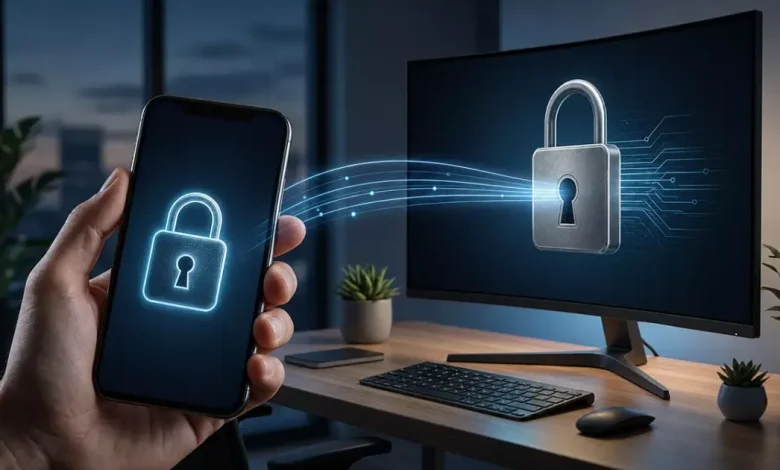
مایکروسافت قابلیت قفل از راه دور را به اپلیکیشن «اسمارتفون لینک» (Smartphone Link) و نسخه موبایلی آن یعنی «لینک به ویندوز» (Link to Windows) اضافه کرده است. این ویژگی به کاربران اجازه میدهد تنها با چند لمس روی گوشی خود، رایانه ویندوزیشان را از هر مکانی قفل کنند.
در نگاه اول ممکن است این قابلیت ساده به نظر برسد، اما در عمل میتواند بسیار مفید باشد. تصور کنید با عجله میز کار خود را ترک کردهاید و بعد متوجه میشوید که رایانه را قفل نکردهاید. در گذشته باید دوباره به محل کار خود بازمیگشتید، اما اکنون میتوانید تنها با استفاده از گوشی، رایانه را از راه دور قفل کنید. این قابلیت به ویژه در محیطهای کاری مشترک، دفاتر اداری یا هر مکانی که امکان دسترسی افراد دیگر به رایانه وجود دارد، اهمیت بیشتری پیدا میکند.
مایکروسافت اعلام کرده است که این قابلیت از طریق اینترنت کار میکند؛ بنابراین لازم نیست گوشی و رایانه در یک شبکه محلی قرار داشته باشند. تنها کافی است هر دو دستگاه به اینترنت متصل بوده و به یک حساب مایکروسافت (Microsoft Account) متصل شده باشند.
چگونه قابلیت قفل از راه دور را فعال کنیم؟
برای استفاده از این ویژگی، ابتدا باید برنامه اسمارتفون لینک روی رایانه شما در حال اجرا باشد. خوشبختانه امکان اجرای خودکار این برنامه هنگام ورود به ویندوز وجود دارد.
برای انجام این کار، برنامه اسمارتفون لینک را در ویندوز باز کنید و روی نماد چرخدنده در گوشه بالای سمت راست کلیک کنید. سپس به پایین صفحه بروید و با کلیک روی فلش رو به پایین، بخش «رفتار برنامه» (App Behavior) را باز کنید.
در این قسمت گزینه «Start Smartphone Link when I sign in to Windows» را فعال کنید. این تنظیم باعث میشود برنامه هر بار که وارد ویندوز میشوید، به صورت خودکار اجرا شود و آماده دریافت دستورات از گوشی باشد.
در مرحله بعد، گوشی خود را بردارید و برنامه Link to Windows را نصب و اجرا کنید. سپس با همان حساب مایکروسافتی که روی رایانه استفاده میکنید وارد شوید و گوشی را به رایانه متصل کنید.
پس از تکمیل فرآیند اتصال، باید دکمه «Lock PC» یا «قفل کردن رایانه» را در برنامه مشاهده کنید.
نحوه قفل کردن رایانه از طریق گوشی
برای قفل از راه دور رایانه کافی است روی دکمه «Lock PC» ضربه بزنید و سپس گزینه «Lock» را تأیید کنید. پس از انجام این کار، ارتباط میان گوشی و رایانه قطع میشود و صفحه ورود ویندوز نمایش داده خواهد شد.
نکته مهم این است که پس از قفل شدن رایانه، امکان ورود مجدد به ویندوز از طریق گوشی وجود ندارد. به عبارت دیگر، این قابلیت فقط برای قفل کردن سیستم طراحی شده و نقش یک ابزار ورود از راه دور را ایفا نمیکند. این محدودیت از نظر امنیتی منطقی است؛ زیرا مانع از سوءاستفاده احتمالی در صورت دسترسی افراد دیگر به گوشی یا حساب کاربری میشود.
اگر اتصال گوشی و رایانه برقرار نشد چه باید کرد؟
در صورتی که موفق به برقراری ارتباط میان گوشی و رایانه نشدید، مایکروسافت راهکار سادهای ارائه کرده است.
از طریق منوی استارت به بخش «تنظیمات» (Settings) ویندوز بروید و سپس مسیر زیر را دنبال کنید:
Bluetooth & Devices → Mobile Devices
در بخش «دستگاههای موبایل» (Mobile Devices)، نام گوشی خود را انتخاب کنید و مطمئن شوید گزینه «Allow this PC to access your …» فعال است. این تنظیم به رایانه اجازه میدهد با گوشی شما ارتباط برقرار کند و قابلیتهای مرتبط از جمله قفل از راه دور را در اختیارتان قرار دهد.
چرا این قابلیت اهمیت دارد؟
هرچند قفل کردن رایانه کاری ساده است، اما فراموش کردن آن میتواند پیامدهای امنیتی قابل توجهی داشته باشد. صفحه قفل ویندوز لایهای از حفاظت را ایجاد میکند که مانع دسترسی افراد غیرمجاز به فایلها، ایمیلها، حسابهای کاربری و اطلاعات شخصی میشود. به همین دلیل، قابلیت جدید مایکروسافت را میتوان یک ابزار کوچک اما کاربردی برای افزایش امنیت دیجیتال کاربران دانست.
با اضافه شدن امکان قفل از راه دور به اکوسیستم ویندوز، کاربران اکنون کنترل بیشتری بر دستگاههای خود دارند و میتوانند حتی زمانی که از رایانه فاصله گرفتهاند، امنیت آن را حفظ کنند. این ویژگی نمونهای از تلاش مایکروسافت برای نزدیکتر کردن تجربه استفاده از گوشی هوشمند و رایانههای ویندوزی به یکدیگر است.


