آموزش کامل کپی و پیست کردن تصویر در اندروید؛ تمام روشها در همه گوشیها – پامپا
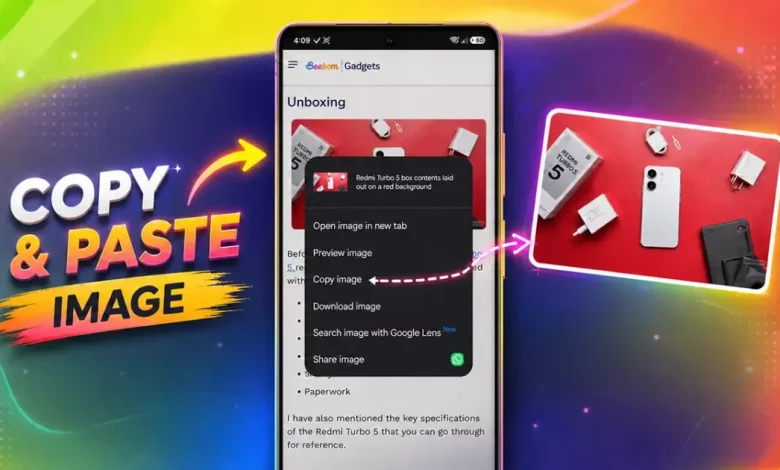
کپی کردن متن در گوشیهای اندرویدی معمولاً کار راحتی است، اما وقتی نوبت به کپی کردن عکس میرسد، ماجرا کمی متفاوت میشود. برخلاف آیفون که تقریباً در همهجا یک دکمه مشخص برای کپی تصویر دارد، اندروید چنین گزینه یکسان و ثابتی ارائه نمیدهد و همین باعث میشود روش کار، بسته به اینکه عکس دقیقاً کجا قرار دارد و شما از چه مدل گوشی استفاده میکنید، تغییر کند.
با این حال، نکته امیدوار کننده این است که در اندروید همیشه راهی برای کپی و چسباندن عکس وجود دارد؛ فقط کافی است بدانید از چه ابزار یا گزینهای باید استفاده کنید. در بسیاری از مواقع، انجام این کار تنها با چند لمس ساده روی صفحه انجام میشود و نیاز به هیچ تنظیم پیچیدهای ندارد.
گاهی ممکن است لازم باشد از منوی اشتراکگذاری کمک بگیرید، گاهی باید از گزینههای داخل مرورگر استفاده کنید و در برخی برنامهها نیز امکان ذخیره تصویر و سپس کپی کردن آن وجود دارد. به طور کلی، اندروید انعطافپذیری زیادی دارد و همین باعث میشود تقریباً همیشه بتوانید عکس مورد نظر را به روشی مناسب کپی کنید.
پس راهحل همیشه وجود دارد و معمولاً بسیار سریع و ساده است. حالا بیایید با هم شروع کرده و روشهای مختلف را بررسی کنیم.
چرا کپی و پیست کردن تصویر در اندروید همیشه کار سادهای نیست؟
در رایانه یا آیفون، معمولاً کافی است یک تصویر را باز کنید، گزینهٔ «Copy» را بزنید و کار تمام میشود. اما در سیستمعامل اندروید، دکمهای یکپارچه و سراسری برای کپی کردن تصاویر وجود ندارد. هرچند قابلیت کپی و جایگذاری از سالهای ابتدایی بخشی از امکانات اصلی اندروید بوده است، اما فرآیند کپی کردن عکسها هیچگاه مانند متن به شکلی واحد، استاندارد و هماهنگ در سراسر سیستم طراحی و پیادهسازی نشد. به همین دلیل، تجربه کاربران در دستگاهها و برنامههای مختلف میتواند تفاوت قابل توجهی داشته باشد.
در عمل، آنچه کاربران دریافت میکنند مجموعهای از قابلیتهای وابسته به برنامه یا سازنده گوشی است. برای نمونه، مرورگرهای وب معمولاً امکان کپی مستقیم تصاویر را به صورت داخلی و بدون نیاز به ابزار اضافی فراهم میکنند. همچنین گوشیهای شیائومی و سامسونگ این قابلیت را در برنامه گالری خود ارائه دادهاند تا کاربران بتوانند برخی تصاویر را مستقیماً کپی کنند. در گوشیهای پیکسل نیز ابزاری برای کپی تصویر در بخش جابهجایی میان برنامهها یا همان نمای برنامههای اخیر قرار گرفته است.
با این حال، بسیاری از کاربران سایر برندها چنین امکانی را در اختیار ندارند و اغلب ناچار میشوند برای به دست آوردن نسخهای قابل استفاده از تصویر، ابتدا از صفحه نمایش اسکرینشات بگیرند و سپس همان تصویر ثبت شده را به عنوان جایگزین مورد استفاده قرار دهند. این تفاوتها باعث میشود انجام کاری که در برخی دستگاهها بسیار ساده است، در دستگاههای دیگر سختتر و زمانبرتر به نظر برسد.
چگونه یک تصویر را در اندروید از طریق مرورگر وب کپی و جایگذاری کنیم؟
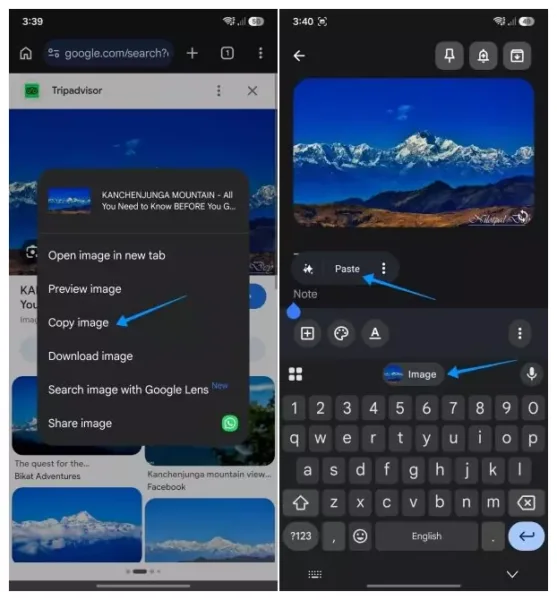
این روش تنها راهکاری است که تقریباً روی همه گوشیهای اندرویدی کار میکند، زیرا گزینه کپی در داخل مرورگر قرار دارد و به قابلیتهای خود سیستمعامل اندروید وابسته نیست. به همین دلیل، فرقی نمیکند از چه برند یا مدلی استفاده میکنید؛ اگر مرورگر از این قابلیت پشتیبانی کند، معمولاً میتوانید تصویر را به راحتی کپی کنید. برای انجام این کار، مراحل زیر را دنبال کنید.
- ابتدا صفحه وبی را که تصویر موردنظر در آن قرار دارد، با مرورگر کروم یا هر مرورگر دیگری که روی گوشی اندرویدی شما نصب شده است، باز کنید.
- سپس انگشت خود را چند لحظه روی تصویر نگه دارید تا منوی مربوط به گزینههای تصویر نمایش داده شود.
- پس از ظاهر شدن منو، گزینهٔ Copy image یا «کپی تصویر» را انتخاب کنید. با انجام این مرحله، تصویر در حافظه موقت یا کلیپبورد دستگاه ذخیره میشود و برای استفاده آماده خواهد بود.
- اکنون میتوانید وارد برنامهای مانند جیمیل، گوگل کیپ، یک برنامه پیامرسان یا حتی یک سند متنی شوید. در یک قسمت خالی، انگشت خود را نگه دارید و گزینه Paste یا «جایگذاری» را انتخاب کنید تا تصویر در همان محل درج شود.
- اگر از صفحهکلید Gboard استفاده میکنید، حتی میتوانید تصویر ذخیره شده را از نوار ابزار بالای صفحهکلید مشاهده کرده و تنها با یک لمس، آن را مستقیماً در محل دلخواه جایگذاری کنید. این روش سریع، ساده و کاربردی است.
چگونه با استفاده از نمای برنامههای اخیر در گوشیهای پیکسل یک تصویر را کپی کنیم؟
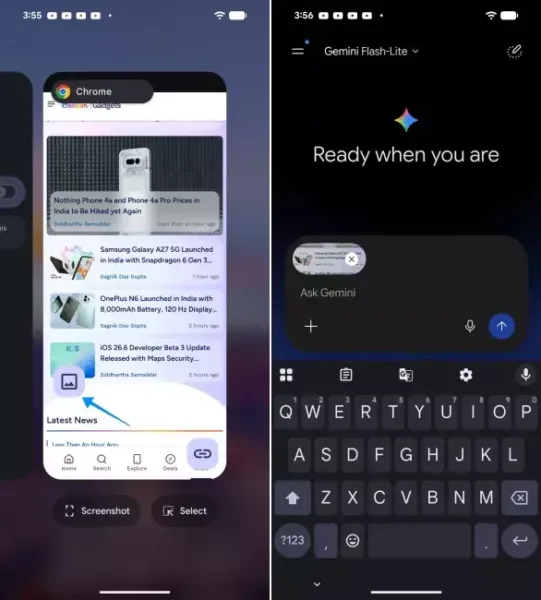
گوشیهای گوگل پیکسل به قابلیتی کاربردی اما کمتر شناخته شده مجهز هستند که امکان کپی کردن تصاویر را از طریق بخش «نمای برنامههای اخیر» یا App Switcher فراهم میکند. این ویژگی به شما اجازه میدهد تقریباً هر تصویری را که روی صفحهنمایش خود مشاهده میکنید کپی کنید؛ حتی تصاویری که در برنامههایی مانند اینستاگرام نمایش داده میشوند و معمولاً امکان کپی مستقیم آنها وجود ندارد. این قابلیت از زمان عرضه اندروید 10 به صورت اختصاصی در گوشیهای پیکسل ارائه شده و همچنان در نسخههای جدید اندروید، از جمله اندروید 17، نیز قابل استفاده است.
- برای شروع، تصویری را که میخواهید کپی کنید در برنامهای مانند گوگل فوتوز یا هر برنامه دیگری باز کنید. سپس با کشیدن انگشت از پایین صفحه به سمت بالا و نگه داشتن آن، نمای برنامههای اخیر را باز کنید تا کارت پیشنمایش برنامه روی صفحه ظاهر شود.
- در ادامه، روی آیکون کوچک تصویر که روی عکس شناساییشده نمایش داده میشود ضربه بزنید. پس از باز شدن گزینهها، دستور Copy را انتخاب کنید تا تصویر در کلیپبورد دستگاه ذخیره شود.
- در پایان، به برنامه یا بخشی بروید که قصد دارید تصویر را در آن قرار دهید. انگشت خود را روی یک قسمت خالی نگه دارید و گزینه «جایگذاری» یا Paste را انتخاب کنید تا تصویر در محل دلخواه درج شود.
چگونه در گوشیهای سامسونگ، شیائومی، ردمی و پوکو عکسها را کپی و جایگذاری کنیم؟
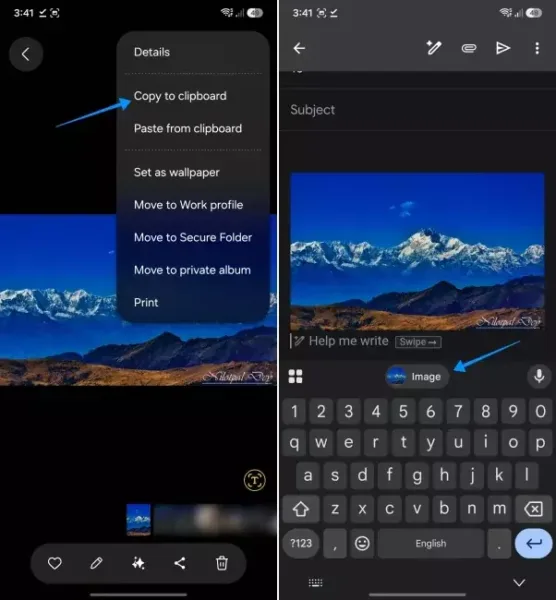
گوشیهای سامسونگ، شیائومی، ردمی و پوکو این امکان را در اختیار کاربران قرار میدهند که بدون نیاز به نصب برنامههای جانبی، تصاویر را مستقیماً از داخل برنامه گالری کپی کنند. اگر از یکی از این گوشیهای اندرویدی استفاده میکنید، این روش معمولاً سریعترین، سادهترین و راحتترین راه برای کپی کردن یک عکس و استفاده از آن در سایر برنامهها محسوب میشود.
- ابتدا برنامه گالری را باز کرده و تصویری را که قصد دارید کپی کنید، پیدا کنید. سپس روی منوی سهنقطهای که معمولاً در گوشه بالای سمت راست صفحه قرار دارد ضربه بزنید.
- از میان گزینههای نمایش داده شده، Copy to clipboard و در برخی مدلها گزینه Copy را انتخاب کنید. با انجام این کار، تصویر در حافظه موقت دستگاه ذخیره خواهد شد.
- اکنون وارد برنامهای شوید که از درج تصاویر پشتیبانی میکند. انگشت خود را روی یک فضای خالی نگه دارید و گزینه «جایگذاری» یا Paste را انتخاب کنید تا تصویر در محل مورد نظر قرار بگیرد. اگر از صفحهکلید Gboard استفاده میکنید، میتوانید تصویر ذخیره شده را از نوار ابزار بالای صفحهکلید انتخاب کرده و تنها با یک لمس آن را جایگذاری کنید.
- در گوشیهای سامسونگ، تصویر در کلیپبورد اختصاصی سامسونگ ذخیره میشود و تا زمانی که برنامه مقصد از تصاویر پشتیبانی کند، میتوانید آن را به سادگی در برنامههای مختلف جایگذاری و استفاده کنید.
کلیپبورد اختصاصی سامسونگ که از طریق Samsung Keyboard در دسترس قرار میگیرد، تنها به نگهداری آخرین مورد کپی شده محدود نیست، بلکه تاریخچهای کوتاه از آیتمهایی را که اخیراً کپی کردهاید نیز ذخیره میکند. به همین دلیل، اگر بعداً دوباره به یکی از آن موارد نیاز پیدا کنید، میتوانید بدون کپی کردن مجدد، آن را از فهرست کلیپبورد انتخاب کرده و استفاده کنید.
علاوه بر این، در تنظیمات صفحهکلید سامسونگ امکان شخصیسازی ظاهر آن نیز برای شما فراهم است. برای مثال، میتوانید پسزمینههای دلخواه، رنگها، تمها و برخی تنظیمات ظاهری دیگر را تغییر دهید تا صفحهکلید با سلیقه و سبک شخصی شما هماهنگتر شود و تجربهای جذابتر و متفاوتتر هنگام تایپ در اختیار داشته باشید.
چگونه یک تصویر را در اندروید جایگذاری کنیم؟
پس از اینکه تصویر در کلیپبورد گوشی ذخیره شد، جایگذاری آن در برنامههایی که از درج تصاویر پشتیبانی میکنند بسیار ساده است. برای مثال، میتوانید تصویر را در برنامههایی مانند جیمیل، گوگل کیپ، گوگل داکس یا بیشتر برنامههای یادداشتبرداری و بسیاری از پیامرسانها بدون دردسر جایگذاری کنید.
- ابتدا برنامهای را که میخواهید تصویر را در آن قرار دهید باز کنید و به بخشی بروید که امکان وارد کردن تصویر وجود دارد.
- سپس انگشت خود را چند لحظه روی یک کادر متنی یا فضای خالی نگه دارید تا منوی گزینهها ظاهر شود.
- بعد از نمایش منو، گزینه Paste یا «جایگذاری» را انتخاب کنید. به همین سادگی، تصویر در محل موردنظر شما قرار خواهد گرفت.
- اگر از صفحهکلید Gboard استفاده میکنید، حتی نیازی به نگه داشتن انگشت روی کادر متن هم ندارید. کافی است روی تصویر نمایش داده شده در نوار ابزار Gboard ضربه بزنید تا عکس مستقیماً در برنامهای مانند واتساپ یا سایر برنامههای سازگار درج شود.
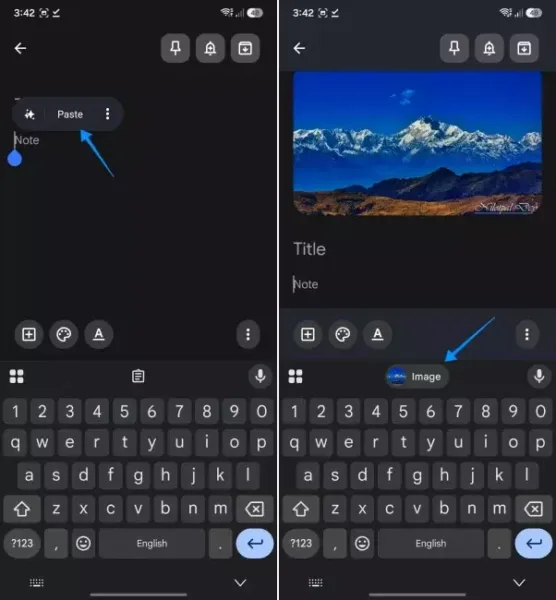
اگر برنامهای که از آن استفاده میکنید از قابلیت جایگذاری تصاویر پشتیبانی کند، عکس بلافاصله پس از انتخاب گزینه Paste در همان محل وارد خواهد شد. البته، این قابلیت همیشه در همه برنامهها به یک شکل عمل نمیکند. برای مثال، در برخی پیامرسانها مانند واتساپ ممکن است جایگذاری تصویر در همه بخشها امکانپذیر نباشد. همچنین در برنامههای گالری معمولاً نمیتوان یک تصویر را مستقیماً روی تصویر دیگری جایگذاری یا جایگزین کرد، زیرا این برنامهها از چنین عملکردی پشتیبانی نمیکنند.
چگونه Gboard را برای جایگذاری تصاویر و اسکرینشاتها تنظیم کنیم؟
همانطور که در بخشهای قبل هم اشاره کردیم، بهترین راه برای جایگذاری تصاویر در اندروید، استفاده از قابلیت کلیپبورد صفحهکلید Gboard است. این بخش تاریخچهای کوتاه از تصاویر و اسکرینشاتهایی را که اخیراً کپی کردهاید نگه میدارد و به شما اجازه میدهد هر زمان که لازم بود، آنها را دوباره و بدون نیاز به کپی مجدد استفاده کنید. Gboard به صورت پیشفرض روی بیشتر گوشیهای اندرویدی نصب شده است و تنها کافی است یکبار آن را به درستی تنظیم کنید تا همیشه این قابلیت در دسترس شما باشد.
- برای شروع، صفحهکلید Gboard را باز کنید تا روی صفحه نمایش داده شود.
- سپس روی آیکون چهارخانهای که در گوشه سمت چپ صفحهکلید قرار دارد ضربه بزنید تا منوی ابزارهای Gboard باز شود.
- پس از نمایش این منو، گزینه Settings یا «تنظیمات» را انتخاب کنید تا بتوانید تنظیمات مربوط به کلیپبورد و سایر قابلیتهای صفحهکلید را مشاهده و در صورت نیاز فعال یا شخصیسازی کنید.
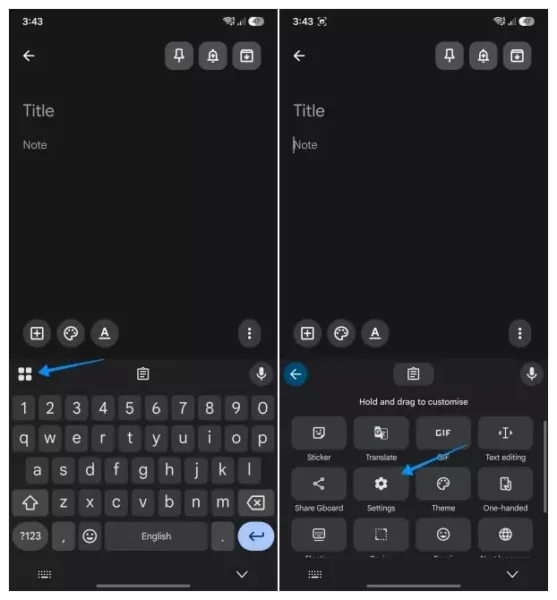
- اکنون وارد بخش Clipboard یا «کلیپبورد» شده و مطمئن شوید که این دو گزینه فعال هستند: Show recently copied text and images in suggestions bar، یعنی نمایش متنها و تصاویر کپی شده اخیر در نوار پیشنهادها، و Save recent screenshots in clipboard، یعنی ذخیره اسکرینشاتهای اخیر در کلیپبورد برای دسترسی و استفاده دوباره.
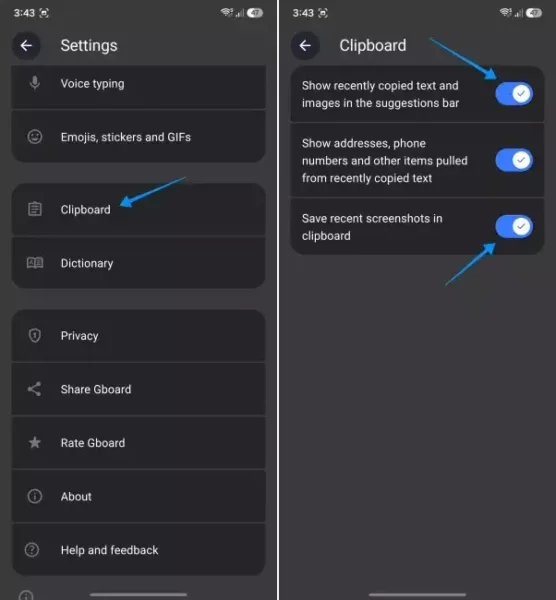
از این پس، هر زمان که تصویری را در گوشی اندرویدی خود کپی کنید یا از صفحهنمایش اسکرینشات بگیرید، کافی است در هر برنامهای که یک کادر متنی دارد، صفحهکلید Gboard را باز کنید. سپس روی آیکون Clipboard در نوار ابزار صفحهکلید ضربه بزنید تا تصویر یا اسکرینشات ذخیره شده را به سرعت انتخاب کرده و در محل موردنظر خود جایگذاری کنید.
نکاتی که باید در نظر داشته باشید
در ادامه چند نکته مهم وجود دارد که اگر میخواهید در گوشی اندرویدی خود تصاویر را کپی و جایگذاری کنید، باید آنها را بدانید و به آنها توجه داشته باشید.
- کلیپبورد اندروید در حالت عادی تنها یک آیتم را در هر لحظه نگه میدارد. با این حال، اگر از صفحهکلید Gboard یا صفحهکلید سامسونگ استفاده کنید، میتوانید به چندین موردی که قبلاً کپی کردهاید نیز از طریق کلیپبورد دسترسی داشته باشید و میان آنها جابهجا شوید. این موضوع باعث میشود مدیریت محتوای کپی شده بسیار راحتتر شود و کاربران کنترل بیشتری روی دادههای موقت خود داشته باشند.
- آیتمهایی که در Gboard کپی میشوند معمولاً پس از حدود یک ساعت به طور خودکار پاک میشوند. تاریخچه کلیپبورد در Gboard تصاویر کپی شده را نیز پس از تقریباً یک ساعت حذف میکند، مگر اینکه آنها را سنجاق یا Pin کنید. در صورتی که آیتمی را سنجاق کنید، آن مورد به صورت دائمی در کلیپبورد باقی میماند و حذف نخواهد شد، حتی پس از گذشت زمان طولانی.
- جایگذاری مستقیم تصاویر در برخی برنامهها مانند واتساپ همیشه کار نمیکند و ممکن است محدودیتهایی داشته باشد. در چنین شرایطی بهتر است از نوار ابزار کلیپبورد در Gboard استفاده کنید تا بتوانید تصویر موردنظر را به درستی انتخاب و در محل مناسب جایگذاری کنید. این روش معمولاً پایدارتر و قابلاعتمادتر است.
- اگر هیچکدام از روشهای دیگر جواب نداد، استفاده از اسکرینشات میتواند یک راهحل جایگزین باشد. در این حالت میتوانید پس از باز کردن تصویر مورد نظر، از صفحهنمایش عکس بگیرید و همان اسکرینشات را کپی و استفاده کنید. این روش در واقع یک راهحل ساده و کاربردی است که تقریباً روی همه گوشیهای اندرویدی قابل استفاده است و در بسیاری از شرایط به عنوان یک جایگزین سریع عمل میکند.
در نهایت، با روشهایی که گفتیم میتوانید در اندروید تصاویر را کپی و جایگذاری کنید. کپی کردن تصاویر از مرورگر معمولاً به خوبی کار میکند و همینطور قابلیت کپی تصویر در App Switcher گوشیهای پیکسل نیز عملکرد مناسبی دارد. توصیه میشود از صفحهکلید Gboard برای جایگذاری تصاویر در سطح سیستم اندروید استفاده کنید، زیرا این روش بسیار راحتتر است.