آشنایی با اشتباهات رایج کاربران ویندوز 11؛ این کارها را دیگر انجام ندهید! – پامپا
اگر میخواهید از اشتباهات رایج کاربران ویندوز 11 دوری کنید، لازم نیست به سراغ نرمافزارهای پیچیده یا ترفندهای قدیمی بروید. بسیاری از کارهایی که سالها پیش برای افزایش سرعت رایانه مفید بودند، امروزه نه تنها کمکی به ویندوز 11 نمیکنند، بلکه در برخی موارد میتوانند باعث کاهش پایداری سیستم یا حتی آسیب دیدن سختافزار شوند.
ویندوز 11 یک سیستمعامل مدرن، هوشمند و تا حد زیادی خودکار است. با این حال، بسیاری از کاربران همچنان از روشهای بهینهسازی مربوط به یک دهه قبل استفاده میکنند. تکنیکهایی که در سال 2015 میتوانستند عملکرد رایانه را بهبود دهند، امروز دیگر کاربرد گذشته را ندارند. البته، مشکل از خود ویندوز 11 نیست، بلکه از تصور اشتباهی ناشی میشود که برخی کاربران درباره نحوه عملکرد سیستمعاملهای جدید دارند.
نسخههای امروزی ویندوز به گونهای طراحی شدهاند که بسیاری از وظایف مدیریتی را بدون دخالت کاربر انجام دهند. به همین دلیل، بیاعتمادی به ابزارهای داخلی ویندوز و جایگزین کردن آنها با نرمافزارهای متفرقه، اغلب نتیجهای برعکس دارد. در این مقاله با پنج مورد از مهمترین اشتباهات رایج کاربران ویندوز 11 آشنا میشویم؛ اشتباهاتی که بهتر است هرچه زودتر آنها را کنار بگذارید.
بهروزرسانی درایورها را به Windows Update بسپارید، نه وبسایتهای ناشناس
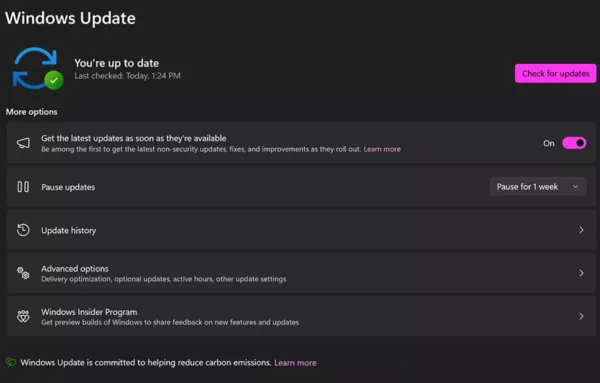
در نسخههای جدید ویندوز 11، ابزار Windows Update دیگر فقط مسئول دریافت وصلههای امنیتی نیست. این سرویس اکنون به مهمترین مرجع برای دریافت درایور بسیاری از قطعات اصلی رایانه تبدیل شده است؛ از جمله درایورهای چیپست، کارت شبکه، تجهیزات صوتی، کنترلرهای USB، بلوتوث و سایر قطعاتی که نقش مستقیمی در عملکرد پایدار سیستم دارند.
یکی از مهمترین مزایای استفاده از Windows Update، سازگاری بالای درایورهای ارائه شده است. مایکروسافت این درایورها را پیش از انتشار با نسخههای مختلف ویندوز آزمایش میکند تا احتمال بروز ناسازگاری، خطا یا ناپایداری به حداقل برسد. به همین دلیل، زمانی که درایورها از طریق Windows Update نصب میشوند، معمولاً هماهنگی بیشتری با سایر بهروزرسانیهای سیستم دارند و احتمال بروز مشکلاتی مانند صفحه آبی مرگ، از کار افتادن برخی قطعات یا اختلال در عملکرد ویندوز کمتر خواهد بود.
در مقابل، بسیاری از کاربران هنوز به نرمافزارهایی موسوم به Driver Manager اعتماد میکنند؛ برنامههایی که ادعا دارند میتوانند تمام درایورهای رایانه را تنها با یک کلیک بهروزرسانی کنند. هرچند این ابزارها در نگاه اول جذاب و کاربردی به نظر میرسند، اما در عمل همیشه بهترین انتخاب نیستند.
بسیاری از این برنامهها بدون در نظر گرفتن مدل دقیق سختافزار، نسخه مادربرد یا تنظیمات اختصاصی هر رایانه، جدیدترین نسخه موجود از یک درایور را نصب میکنند. نتیجه چنین کاری میتواند بروز مشکلات مختلفی باشد؛ از اختلال در اتصال اینترنت گرفته تا از کار افتادن صدا، ناپایداری سیستم یا حتی ایجاد خطاهای مکرر هنگام راهاندازی ویندوز.
علاوه بر این، تعداد زیادی از این نرمافزارها همراه با تبلیغات، سرویسهای پسزمینه، پیشنهادهای خرید نسخه پولی یا حتی برنامههای جانبی نصب میشوند؛ در حالی که ارزش افزوده قابل توجهی نسبت به امکانات داخلی ویندوز ارائه نمیکنند.
البته، در این میان یک استثنا وجود دارد و آن کارت گرافیک است. اگر از رایانه خود برای اجرای بازیهای جدید، طراحی گرافیکی، تدوین ویدیو، مدلسازی سهبعدی یا پردازشهای مرتبط با هوش مصنوعی استفاده میکنید، بهتر است درایور کارت گرافیک را مستقیماً از طریق ابزارهای رسمی شرکتهای انویدیا (NVIDIA)، ایامدی (AMD) یا اینتل (Intel) دریافت کنید. این شرکتها معمولاً نسخههای جدید درایور را همزمان با انتشار بازیهای مهم یا فناوریهای تازه منتشر میکنند تا عملکرد کارت گرافیک بهینهتر شود و اشکالات احتمالی برطرف شوند.
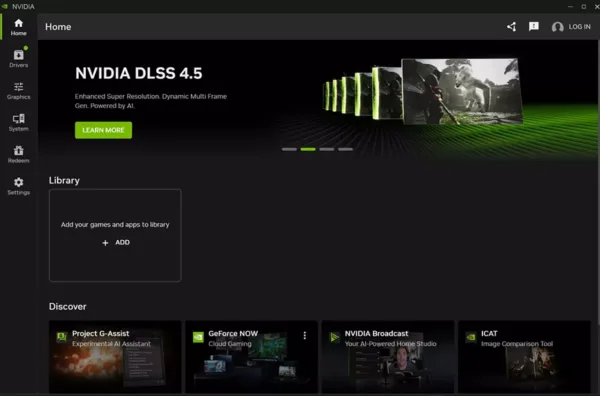
برای مثال، انویدیا درایورهای Game Ready را پیش از عرضه بسیاری از بازیهای بزرگ منتشر میکند تا کاربران از همان روز نخست بهترین عملکرد ممکن را دریافت کنند. همچنین درایورهای جدید معمولاً شامل بهینهسازی برای فناوریهایی مانند رهگیری پرتو (Ray Tracing)، تولید فریم با هوش مصنوعی و سایر قابلیتهای گرافیکی مدرن هستند.
بنابراین، در مورد بیشتر قطعات رایانه، Windows Update همچنان بهترین و مطمئنترین انتخاب است. تنها در مورد کارت گرافیک، استفاده از ابزارهای رسمی سازنده میتواند مزایای بیشتری در اختیار کاربران حرفهای قرار دهد.
در مجموع، یکی از رایجترین اشتباهات کاربران ویندوز 11 این است که کاربران ساعتها در اینترنت به دنبال درایورهای مختلف میگردند یا به نرمافزارهای متفرقه اعتماد میکنند؛ در حالی که در اغلب موارد، ویندوز 11 خود این کار را با دقت و امنیت بیشتری انجام میدهد. اگر هدف شما داشتن سیستمی پایدار و بدون دردسر است، بهتر است اجازه دهید Windows Update وظیفه مدیریت بیشتر درایورها را بر عهده بگیرد و تنها برای کارت گرافیک به سراغ ابزارهای رسمی سازنده بروید.
هرگز SSD را مانند هارددیسک دیفرگمنت نکنید
یکی دیگر از اشتباهات رایج کاربران ویندوز 11 که هنوز هم بسیاری از افراد آن را مرتکب میشوند، دیفرگمنت (Defragment) کردن حافظههای SSD است. این عادت از زمانی به جا مانده که بیشتر رایانهها از هارددیسکهای مکانیکی (HDD) استفاده میکردند؛ دورانی که در آن دیفرگمنت کردن نه تنها مفید بود، بلکه برای حفظ عملکرد مناسب سیستم ضروری به شمار میرفت.
در هارددیسکهای مکانیکی، اطلاعات روی صفحات مغناطیسی ذخیره میشوند و قطعهای به نام هد که مسئول خواندن و نوشتن اطلاعات است، باید برای دسترسی به فایلهای مختلف روی سطح دیسک حرکت کند. اگر بخشهای یک فایل در نقاط مختلف دیسک پراکنده باشند، هد مجبور است مسافت بیشتری را طی کند و همین موضوع باعث کاهش سرعت، افزایش صدای هارد و استهلاک بیشتر قطعات مکانیکی میشود. به همین دلیل، دیفرگمنت کردن فایلها و قرار دادن آنها در کنار یکدیگر، میتوانست تأثیر محسوسی بر سرعت سیستم داشته باشد.

اما این منطق درباره حافظههای SSD کاملاً متفاوت است. درایوهای حالت جامد هیچ قطعه متحرکی ندارند و دسترسی به تمامی بخشهای حافظه تقریباً با سرعت یکسانی انجام میشود. بنابراین، پراکندگی فایلها تأثیر قابل توجهی بر عملکرد SSD ندارد و دیفرگمنت کردن آن نیز هیچ افزایش سرعت محسوسی ایجاد نمیکند.
در مقابل، SSDها محدودیت دیگری دارند که باید به آن توجه کرد. سلولهای حافظه فلش دارای تعداد مشخصی چرخه نوشتن هستند و هر بار که داده جدیدی روی آنها نوشته میشود، بخشی از عمر مفید آنها مصرف میشود. هرچند SSDهای امروزی از نظر دوام بسیار پیشرفتهتر از نسلهای اولیه هستند، اما همچنان انجام عملیات نوشتن غیرضروری میتواند در بلندمدت از عمر آنها بکاهد.
دیفرگمنت کردن سنتی دقیقاً چنین وضعیتی ایجاد میکند. در این فرآیند، حجم زیادی از دادهها بدون آنکه سود واقعی برای عملکرد SSD داشته باشند، بارها جابهجا و دوباره نوشته میشوند. به همین دلیل، بسیاری از کارشناسان و تولیدکنندگان حافظههای SSD توصیه میکنند از اجرای برنامههای دیفرگمنت شخص ثالث روی این نوع حافظهها خودداری کنید. به ویژه برخی نرمافزارهای قدیمی که بدون تشخیص نوع حافظه، عملیات دیفرگمنت را روی همه درایوها اجرا میکنند، میتوانند بیش از آنکه مفید باشند، به SSD آسیب بزنند یا دستکم عمر مفید آن را کاهش دهند.
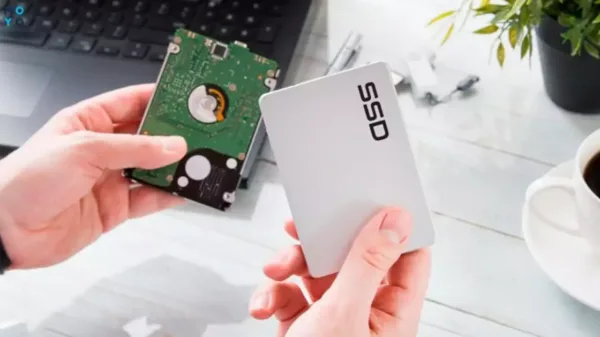
خوشبختانه ویندوز 11 تفاوت میان هارددیسک و SSD را به خوبی تشخیص میدهد. این سیستمعامل برای حافظههای SSD از روش سنتی دیفرگمنت استفاده نمیکند، بلکه از فرمانی به نام TRIM بهره میبرد. دستور TRIM به کنترلر SSD اطلاع میدهد کدام بلوکهای داده دیگر مورد استفاده نیستند تا حافظه بتواند آنها را در زمان مناسب و بدون ایجاد فشار اضافی مدیریت کند. این فرآیند باعث میشود سرعت نوشتن اطلاعات در طول زمان حفظ شود و عملیات مدیریت حافظه با کمترین میزان استهلاک انجام گیرد.
نکته مهم اینجاست که ویندوز 11 تمام این مراحل را به صورت خودکار و در پسزمینه انجام میدهد و کاربر نیازی به انجام هیچ اقدام خاصی ندارد. بنابراین، اگر رایانه شما از SSD استفاده میکند، بهتر است دیفرگمنت کردن را فراموش کنید و اجازه دهید ویندوز مدیریت حافظه را خودش انجام دهد.
برای پاکسازی دیسک به ابزارهای «جادویی» نیاز ندارید
یکی دیگر از اشتباهات رایج کاربران ویندوز 11، نصب نرمافزارهایی است که ادعا میکنند تنها با چند کلیک میتوانند فضای زیادی از دیسک را آزاد کرده و سرعت رایانه را افزایش دهند. احتمالاً بارها با برنامههایی روبهرو شدهاید که وعدههایی مانند «آزادسازی چندین گیگابایت فضای ذخیرهسازی»، «افزایش چشمگیر سرعت ویندوز» یا «حذف کامل فایلهای اضافی» را مطرح میکنند.
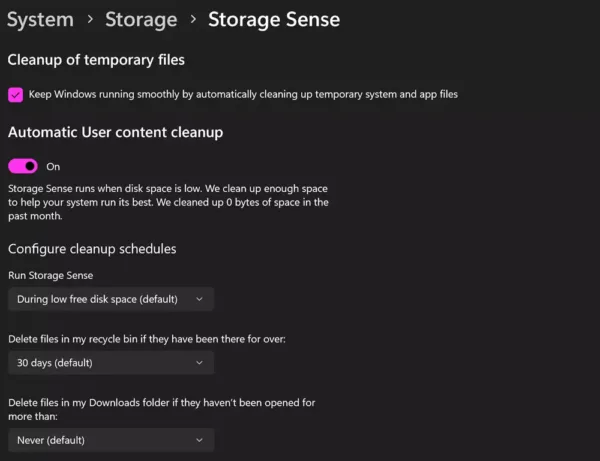
اگرچه این تبلیغات جذاب به نظر میرسند، اما واقعیت معمولاً چیز دیگری است. ویندوز 11 از قبل ابزاری داخلی و قدرتمند برای مدیریت فضای ذخیرهسازی در اختیار کاربران قرار داده است که Storage Sense نام دارد. Storage Sense به صورت خودکار بسیاری از وظایف مربوط به پاکسازی فایلهای غیرضروری را انجام میدهد. این ابزار میتواند فایلهای موقت، فایلهای باقی مانده از بهروزرسانیها، محتویات سطل بازیافت (Recycle Bin) و حتی نسخههای محلی فایلهای ابری را که مدت زیادی از آنها استفاده نشده است، مدیریت یا حذف کند.
مزیت اصلی Storage Sense این است که بر اساس منطق خود ویندوز عمل میکند و تنها فایلهایی را حذف میکند که سیستم مطمئن باشد حذف آنها مشکلی ایجاد نخواهد کرد. به همین دلیل، احتمال بروز خطا یا حذف ناخواسته اطلاعات در این ابزار بسیار کمتر از برنامههای متفرقه است.
در مقابل، بسیاری از نرمافزارهای پاک کننده دیسک عملکرد تهاجمیتری دارند. برخی از آنها بدون توضیح کافی، حافظه کش برنامهها، فایلهای موقت یا حتی اطلاعات سیستمی را حذف میکنند؛ فایلهایی که شاید در نگاه اول غیرضروری به نظر برسند، اما در عمل برای عملکرد صحیح برخی نرمافزارها یا خود ویندوز اهمیت دارند.
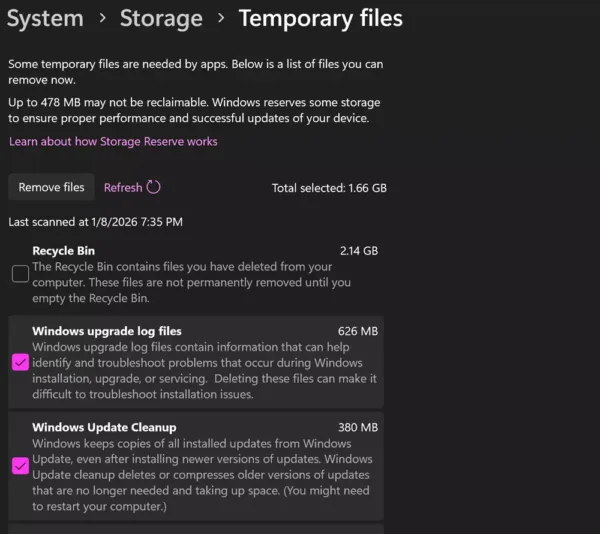
در نتیجه، استفاده از چنین ابزارهایی گاهی باعث از بین رفتن تنظیمات برنامهها، نیاز به بارگذاری دوباره فایلهای کش، افزایش زمان اجرای نرمافزارها یا حتی بروز خطاهای پیشبینی نشده میشود. این خطر زمانی بیشتر میشود که برنامههای پاک کننده به صورت خودکار و بدون اطلاع دقیق کاربر عملیات حذف فایلها را انجام دهند.
در واقع، اگر هدف شما آزاد کردن فضای ذخیرهسازی است، معمولاً بررسی پوشههایی مانند Downloads، فایلهای نصب قدیمی، یا ویدیوهای بدون استفاده، بسیار مؤثرتر از حذف چند مگابایت فایل سیستمی خواهد بود. هیچ نرمافزار خودکاری بهتر از خود شما نمیتواند تشخیص دهد کدام فایلهای شخصی دیگر مورد نیاز نیستند.
در مجموع، برای بیشتر کاربران، ابزار داخلی Storage Sense تمام امکانات لازم برای مدیریت فضای ذخیرهسازی را فراهم میکند. بنابراین، نصب نرمافزارهای جانبی پاک کننده دیسک نه تنها سود قابل توجهی ندارد، بلکه در برخی شرایط میتواند باعث حذف اطلاعات مفید یا ایجاد مشکلات غیرضروری در سیستم شود.
همیشه به آنتیویروسهای جانبی نیاز ندارید
یکی دیگر از اشتباهات رایج کاربران ویندوز 11 که هنوز میان بسیاری از افراد رایج است، نصب آنتیویروسهای جانبی بدون نیاز واقعی است. حدود یک دهه پیش، استفاده از اینترنت بدون یک آنتیویروس معتبر تصمیمی پرریسک محسوب میشد. در آن زمان، سیستمعاملها آسیبپذیرتر بودند، بهروزرسانیهای امنیتی همیشه به موقع نصب نمیشدند و بسیاری از کاربران زمانی متوجه آلودگی سیستم خود میشدند که رایانه کند شده بود یا اطلاعاتشان در معرض خطر قرار گرفته بود.
اما امروز شرایط کاملاً تغییر کرده است. ویندوز 10 و به ویژه ویندوز 11 از همان ابتدا با تمرکز بر امنیت طراحی شدهاند. محافظت از سیستم دیگر یک قابلیت جانبی نیست، بلکه بخشی جداییناپذیر از خود سیستمعامل محسوب میشود. به همین دلیل، نقش آنتیویروسهای شخص ثالث نسبت به گذشته تغییر کرده است.
بسیاری از بستههای امنیتی امروزی به نرمافزارهایی بزرگ و سنگین تبدیل شدهاند که برای ارائه قابلیتهای متعدد، بخشهای مختلف ویندوز را تحت نظر میگیرند. این برنامهها معمولاً بخشی از توان پردازنده، حافظه رم و فضای ذخیرهسازی را اشغال میکنند، زمان راهاندازی ویندوز را افزایش میدهند و گاهی نیز با بهروزرسانیهای سیستم یا سایر نرمافزارها تداخل ایجاد میکنند.
در نتیجه، کاربری که با هدف افزایش امنیت یک آنتیویروس جانبی نصب کرده است، ممکن است ناخواسته با مشکلاتی مانند کاهش سرعت سیستم، افزایش مصرف منابع یا حتی ناپایداری ویندوز روبهرو شود.
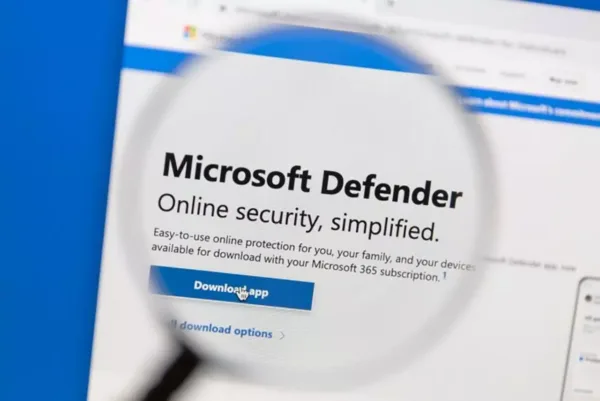
در چنین شرایطی، راهکار داخلی مایکروسافت یعنی ابزار Windows Security برای بیشتر کاربران انتخاب منطقیتری است. این مجموعه که در گذشته با نام Windows Defender شناخته میشد، طی سالهای اخیر پیشرفت قابل توجهی داشته و اکنون امکاناتی مانند محافظت بلادرنگ (Real-time Protection)، دیوار آتش (Firewall)، کنترل برنامهها، محافظت در برابر باجافزارها (Ransomware) و سایر قابلیتهای امنیتی را به صورت یکپارچه در اختیار کاربران قرار میدهد.
یکی از مهمترین مزایای Windows Security، هماهنگی کامل آن با ویندوز 11 است. این ابزار همراه با بهروزرسانیهای سیستم بهروزرسانی میشود و بدون ایجاد اختلال در عملکرد ویندوز، وظیفه محافظت از رایانه را به عهده میگیرد.
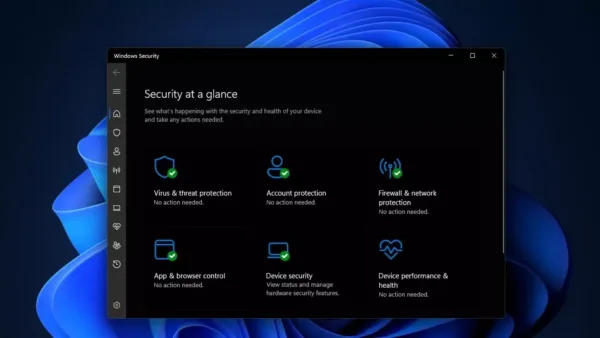
نکته جالب اینکه طی سالهای اخیر، نتایج آزمایشهای مؤسسات مستقلی مانند AV-Test و AV-Comparatives نشان داده است که راهکار امنیتی مایکروسافت از نظر نرخ شناسایی بدافزارها و سطح محافظت، عملکردی همسطح با بسیاری از محصولات تجاری دارد. به همین دلیل، برای اکثر کاربران خانگی و اداری، ابزارهای امنیتی داخلی ویندوز کاملاً کافی است.
البته، باید به یک نکته مهم توجه داشت. هیچ آنتیویروسی، چه داخلی و چه جانبی، نمیتواند از کاربری که خودش اطلاعاتش را در اختیار افراد سودجو قرار میدهد، محافظت کند! امروزه بخش بزرگی از حملات سایبری از طریق ایمیلهای فیشینگ، وبسایتهای جعلی، پیامکهای کلاهبرداری یا پیامهای تقلبی در شبکههای اجتماعی انجام میشود. در چنین حملاتی، مهاجمان به جای سوءاستفاده از نقصهای فنی سیستمعامل، اعتماد کاربران را هدف قرار میدهند.
اگر شخصی نام کاربری، رمز عبور یا اطلاعات بانکی خود را در یک وبسایت جعلی وارد کند، هیچ آنتیویروسی نمیتواند این اشتباه را جبران کند. به همین دلیل، رعایت اصول اولیه امنیت، مانند بررسی آدرس وبسایتها، خودداری از باز کردن فایلهای پیوست مشکوک و کلیک نکردن روی لینکهای ناشناس، همچنان مهمترین عامل حفظ امنیت است.
در مجموع، دوران استفاده اجباری از آنتیویروسهای جانبی تا حد زیادی به پایان رسیده است. برای بیشتر کاربران، ابزار امنیتی داخلی ویندوز 11 تعادل مناسبی میان امنیت، عملکرد و مصرف منابع ایجاد میکند و تنها در برخی محیطهای تخصصی یا سازمانی ممکن است به ابزارهای پیشرفتهتر نیاز باشد.
پاکسازی رجیستری؛ یکی از قدیمیترین افسانههای ویندوز
اگر از کاربران قدیمی ویندوز باشید، احتمالاً بارها با نرمافزارهایی روبهرو شدهاید که ادعا میکنند با «پاکسازی رجیستری» میتوانند سرعت رایانه را به شکل چشمگیری افزایش دهند. این ادعا سالهاست در تبلیغات بسیاری از ابزارهای بهینهسازی تکرار میشود، اما واقعیت در نسخههای جدید ویندوز کاملاً متفاوت است.
رجیستری ویندوز (Windows Registry) پایگاه داده مرکزی سیستمعامل است که اطلاعات مربوط به هسته ویندوز، درایورها، سرویسهای سیستمی، حسابهای کاربری، تنظیمات نرمافزارها و بسیاری از بخشهای دیگر را در خود نگهداری میکند. به همین دلیل، هرگونه تغییر نادرست در آن میتواند مستقیماً بر عملکرد سیستم تأثیر بگذارد و حتی در موارد شدید، مانع از بوت شدن ویندوز شود.
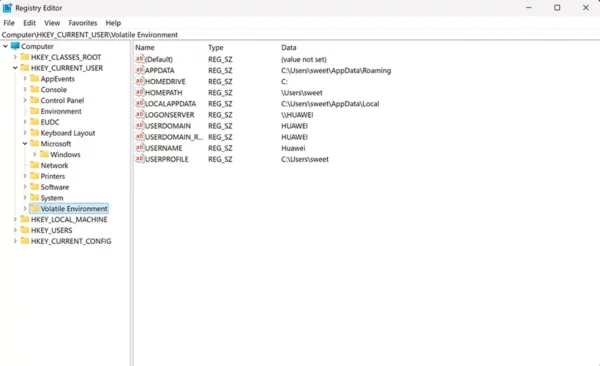
با وجود این اهمیت، هنوز هم برخی برنامهها ادعا میکنند که با حذف کلیدهای قدیمی یا بلااستفاده رجیستری، میتوانند سرعت ویندوز را افزایش دهند. اما در ویندوز 11 چنین ادعایی پایه علمی یا فنی قابل توجیهی ندارد.
رجیستری یک پایگاه داده بسیار بهینه است. کلیدهای قدیمی یا استفاده نشده معمولاً فضای بسیار ناچیزی اشغال میکنند و ویندوز نیز هنگام کار، کل رجیستری را به طور مداوم بررسی نمیکند؛ بلکه تنها بخشهایی را که در همان لحظه مورد نیاز هستند، فراخوانی میکند.
به همین دلیل، حذف چند ده یا حتی چند صد کلید رجیستری، تأثیر قابل توجهی بر سرعت پردازنده، حافظه یا عملکرد کلی سیستم نخواهد داشت. این باور بیشتر به دوران نسخههای بسیار قدیمی ویندوز بازمیگردد؛ زمانی که منابع سختافزاری محدودتر بودند و ساختار سیستمعامل به اندازه امروز بهینه نشده بود.
در مقابل، خطرات پاکسازی خودکار رجیستری کاملاً جدی هستند! اگر یک برنامه به اشتباه کلیدی را حذف کند که توسط ویندوز یا یک نرمافزار دیگر مورد استفاده قرار میگیرد، ممکن است مشکلاتی مانند اجرا نشدن برنامهها، از دست رفتن برخی تنظیمات یا حتی ناپایداری سیستم ایجاد شود.
به همین دلیل، حتی کاربران حرفهای نیز معمولاً تنها زمانی رجیستری را ویرایش میکنند که هدف مشخصی داشته باشند و از پیامدهای تغییرات خود کاملاً آگاه باشند. برای سایر کاربران، بهترین راهکار این است که اجازه دهند ویندوز 11 همانطور که طراحی شده، رجیستری را مدیریت کند.
به بیان ساده، اگر مشکلی وجود ندارد، نیازی به دستکاری رجیستری هم نیست. این یکی از همان اشتباهات رایج کاربران ویندوز 11 است که ریشه در عادتهای قدیمی دارد و ادامه دادن آن بیشتر از آنکه سودی داشته باشد، میتواند دردسرساز شود.
برای حفظ پایداری ویندوز 11 واقعاً به چه کارهایی نیاز دارید؟
به جای نصب مجموعهای از نرمافزارهای بهینهسازی، بهتر است چند عادت ساده اما مؤثر را در استفاده روزمره از رایانه رعایت کنید. برخلاف تصور بسیاری از کاربران، حفظ عملکرد مناسب ویندوز 11 بیشتر به استفاده صحیح از امکانات داخلی سیستمعامل بستگی دارد تا نصب ابزارهای جانبی.
اولین و مهمترین توصیه، بررسی منظم بخش Windows Update است. بهتر است حداقل هفتهای یک بار وضعیت بهروزرسانیهای ویندوز را بررسی کنید تا وصلههای امنیتی، رفع اشکالها و درایورهای جدید به موقع نصب شوند. این کار علاوه بر افزایش امنیت، به حفظ پایداری سیستم و سازگاری بهتر سختافزارها نیز کمک میکند.
نکته مهم دیگر، نظم دادن به فایلهای شخصی است. پوشههایی مانند Desktop، Documents و Downloads معمولاً به مرور زمان با فایلهای قدیمی و بلااستفاده پر میشوند. اگرچه این موضوع مستقیماً باعث کند شدن ویندوز نمیشود، اما پیدا کردن فایلهای مورد نیاز را دشوارتر میکند و مدیریت فضای ذخیرهسازی را نیز تحت تأثیر قرار میدهد.
همچنین بهتر است هر چند وقت یکبار فهرست برنامههای نصب شده و نرمافزارهایی را که هنگام روشن شدن رایانه به طور خودکار اجرا میشوند، بررسی کنید. بسیاری از برنامهها پس از نصب، بدون اطلاع کاربر به فهرست Startup اضافه میشوند و هر بار همراه با ویندوز اجرا خواهند شد. حذف برنامههایی که دیگر از آنها استفاده نمیکنید، میتواند زمان راهاندازی سیستم را کاهش داده و مصرف منابع را کمتر کند.
از سوی دیگر، وضعیت بخش Windows Security را نیز به صورت دورهای بررسی کنید تا مطمئن شوید تمام بخشهای امنیتی فعال هستند. البته، همانطور که پیشتر اشاره شد، حتی بهترین سیستم امنیتی نیز نمیتواند جایگزین دقت و هوشیاری خود کاربر شود. خودداری از دانلود فایلهای ناشناس، بررسی آدرس وبسایتها پیش از وارد کردن اطلاعات شخصی و پرهیز از باز کردن پیوستهای مشکوک، همچنان مهمترین اصول امنیت دیجیتال به شمار میروند.
در مجموع، رعایت همین چند عادت ساده تأثیر بسیار بیشتری نسبت به نصب برنامههای موسوم به «بهینهساز» خواهد داشت. ویندوز 11 برای مدیریت بسیاری از وظایف روزمره به اندازه کافی هوشمند است و در اغلب موارد، بهترین کار این است که اجازه دهید سیستمعامل همانگونه که طراحی شده، وظایف خود را انجام دهد.
جمعبندی
بسیاری از اشتباهات رایج کاربران ویندوز 11 ریشه در عادتهایی دارند که سالها پیش و در نسخههای قدیمیتر ویندوز شکل گرفتهاند. جستجوی دستی درایورها، دیفرگمنت کردن SSD، استفاده از نرمافزارهای پاک کننده دیسک، نصب بیدلیل آنتیویروسهای جانبی و پاکسازی رجیستری، همگی اقداماتی هستند که امروزه در بیشتر موارد نه تنها سودی ندارند، بلکه ممکن است باعث کاهش پایداری یا حتی ایجاد مشکلات جدید شوند.
مایکروسافت در سالهای اخیر بخش زیادی از وظایف مربوط به نگهداری سیستم را به صورت خودکار در ویندوز 11 پیادهسازی کرده است. بنابراین، اگر میخواهید رایانهای سریع، پایدار و ایمن داشته باشید، بهتر است به امکانات داخلی ویندوز اعتماد کنید و تنها در شرایطی که واقعاً به آن نیاز دارید، از ابزارهای جانبی استفاده کنید. گاهی بهترین راه برای افزایش کارایی سیستم، انجام ندادن تغییرات غیرضروری است!