
راهنمای تنظیمات اندروید؛ 25 تغییری که باید انجام دهید تا بیشترین بهره را از گوشی خود ببرید
تنظیمات اندروید یکی از مهمترین بخشهایی است که بسیاری از کاربران هرگز به طور کامل آن را بررسی نمیکنند. در حالی که گوشیهای اندرویدی امروزی بسیار فراتر از تماس، ارسال پیام و وبگردی عمل میکنند، بخش بزرگی از قابلیتهای حرفهای آنها در لایههای مختلف منوها و تنظیمات پنهان شده است. اگرچه سیستمعامل اندروید برای استفاده روزمره بسیار ساده طراحی شده، اما در پس این سادگی، مجموعهای از ابزارهای پیشرفته قرار دارد که میتوانند امنیت، بهرهوری، شخصیسازی و حتی عمر باتری دستگاه را به شکل قابل توجهی بهبود دهند.
در سالهای اخیر، گوگل با هر نسخه جدید اندروید امکانات تازهای را به این سیستمعامل اضافه کرده است. بسیاری از این ویژگیها زودتر از سیستمعامل آی او اس (iOS) معرفی شدهاند و اکنون به بخشی از تجربه حرفهای کاربران اندروید تبدیل شدهاند. با این حال، بسیاری از افراد هرگز به سراغ این قابلیتها نمیروند و در نتیجه از بخش بزرگی از توانایی واقعی گوشی خود بیخبر میمانند.
در ادامه با 25 مورد از مهمترین تنظیمات اندروید آشنا میشویم که فعال کردن آنها میتواند تجربه استفاده از گوشی را متحول کند. با ما در پامپا همراه باشید.
1. برنامههای اضافی و بلااستفاده را حذف یا غیرفعال کنید
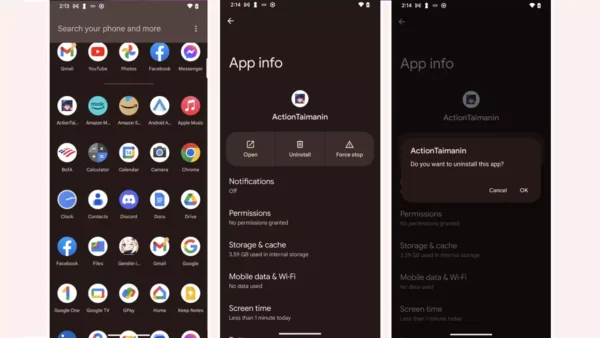
بیشتر گوشیهای اندرویدی هنگام عرضه با مجموعهای از برنامههای از پیش نصب شده در اختیار کاربران قرار میگیرند. بخشی از این برنامهها کاربردی و ضروری هستند؛ ابزارهایی مانند مرورگر اینترنت، نقشه، سرویس ایمیل یا برنامههای مرتبط با خدمات گوگل که اغلب کاربران به آنها نیاز دارند. با این حال، در بسیاری از موارد برنامههایی نیز روی دستگاه وجود دارند که ممکن است هرگز از آنها استفاده نکنید.
نگه داشتن این برنامههای غیرضروری میتواند بخشی از حافظه داخلی گوشی را اشغال کرده و در برخی موارد باعث مصرف منابع سیستم در پسزمینه شود. برای مدیریت آنها کافی است روی آیکون برنامه موردنظر لمس طولانی انجام دهید و گزینه «اطلاعات برنامه» (App Info) را انتخاب کنید. در این بخش میتوانید برنامههای قابل حذف را به طور کامل پاک کنید و برنامههایی را که امکان حذف ندارند، غیرفعال نمایید تا دیگر در فهرست برنامهها نمایش داده نشوند یا منابع دستگاه را مصرف نکنند.
این کار نه تنها فضای بیشتری در اختیار شما قرار میدهد، بلکه به مرتبتر شدن محیط گوشی و بهبود عملکرد کلی آن نیز کمک میکند.
2. از قابلیتهای سلامت دیجیتال برای مدیریت بهتر زمان استفاده کنید
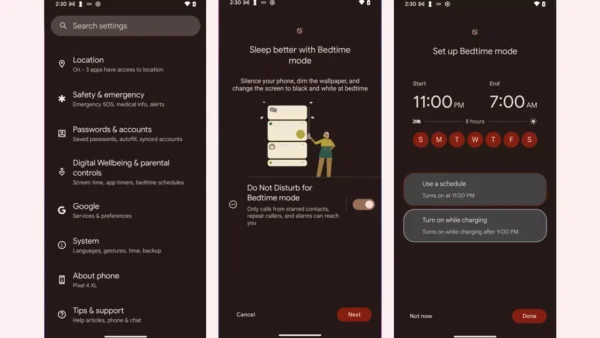
امروزه بسیاری از کاربران ساعتهای طولانی را صرف استفاده از تلفن همراه میکنند؛ از مرور شبکههای اجتماعی گرفته تا پاسخ دادن به پیامها و مشاهده اخبار. به همین دلیل گوگل بخشی به نام «سلامت دیجیتال» (Digital Wellbeing) را در اندروید طراحی کرده است تا کاربران بتوانند استفاده خود از گوشی را بهتر کنترل کنند.
یکی از امکانات مهم این بخش، «حالت زمان خواب» (Bedtime Mode) است که در ساعات مشخصی رنگهای نمایشگر را به حالت خاکستری تغییر میدهد و اعلانهای مزاحم را محدود میکند تا خواب آرامتر و باکیفیتتری داشته باشید. همچنین «حالت تمرکز» (Focus Mode) به شما اجازه میدهد برنامههای حواسپرتکن مانند شبکههای اجتماعی یا بازیها را برای مدتی غیرفعال کنید و روی کارهای مهم تمرکز بیشتری داشته باشید.
علاوه بر این، قابلیت «پروفایل کاری» (Work Profile) میتواند برنامهها و اعلانهای مرتبط با کار را در ساعات استراحت مخفی کند تا تعادل بهتری میان زندگی شخصی و حرفهای برقرار شود.
3. گوشی اندرویدی خود را به رایانه ویندوزی متصل کنید
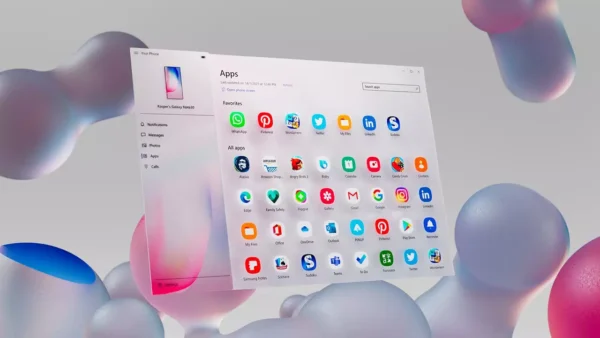
یکی از مزایای معروف محصولات اپل، هماهنگی و یکپارچگی میان آیفون و رایانههای مک است. با این حال، کاربران اندروید نیز میتوانند تجربه ای مشابه و حتی در برخی موارد گستردهتر را در رایانههای ویندوزی داشته باشند.
مایکروسافت با ارائه برنامه Phone Link این امکان را فراهم کرده است که گوشی اندرویدی خود را به رایانه متصل کنید. پس از راهاندازی این قابلیت، میتوانید پیامکها را مشاهده و پاسخ دهید، تماسهای تلفنی برقرار کنید، اعلانهای گوشی را روی رایانه ببینید و به تصاویر ذخیره شده در گوشی دسترسی داشته باشید.
برخی مدلهای جدید سامسونگ و اوپو امکانات پیشرفتهتری نیز ارائه میکنند؛ از جمله اجرای همزمان چند برنامه اندرویدی روی دسکتاپ ویندوز. این قابلیت باعث میشود بدون نیاز به در دست گرفتن گوشی، بسیاری از کارهای روزمره را مستقیماً از طریق رایانه انجام دهید.
4. بخش تنظیمات سریع را مطابق نیاز خود شخصیسازی کنید
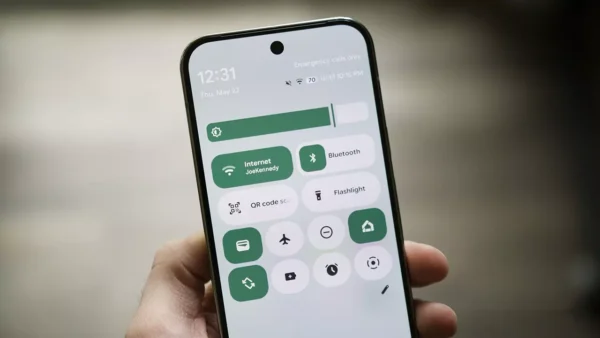
منوی «تنظیمات سریع» (Quick Settings) یکی از پرکاربردترین بخشهای سیستمعامل اندروید است که امکان دسترسی سریع به قابلیتهایی مانند وای-فای، بلوتوث، حالت پرواز و بسیاری از تنظیمات دیگر را فراهم میکند.
خوشبختانه اندروید به کاربران اجازه میدهد این بخش را مطابق نیاز خود شخصیسازی کنند. کافی است پنل تنظیمات سریع را باز کرده و روی آیکون ویرایش (با علامت مداد) ضربه بزنید. سپس میتوانید ترتیب نمایش گزینهها را تغییر دهید، اندازه برخی کاشیها را تنظیم کنید و قابلیتهایی که بیشتر استفاده میکنید را در دسترسترین بخش قرار دهید.
برای مثال، گزینههایی مانند حالت تاریک، ضبط صفحه نمایش، نقطه اتصال اینترنت یا حالت تمرکز را میتوان در ردیف اول قرار داد تا تنها با یک حرکت به آنها دسترسی داشته باشید. این تغییر ساده در طول روز زمان قابل توجهی را برای شما ذخیره خواهد کرد.
5. برنامههای اندرویدی را از طریق مرورگر وب نصب کنید
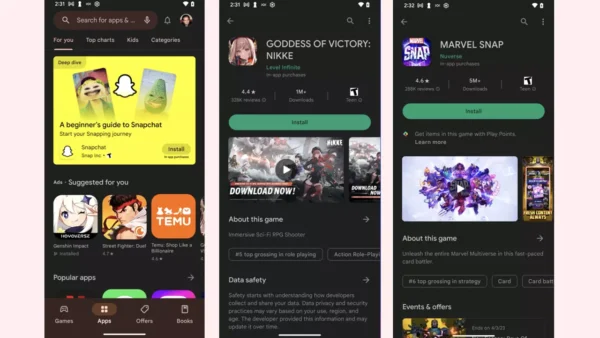
بسیاری از کاربران تصور میکنند برای نصب یک برنامه حتماً باید گوشی در دسترس باشد، اما اکوسیستم گوگل امکان نصب برنامهها از راه دور را نیز فراهم کرده است!
برای استفاده از این قابلیت کافی است در مرورگر رایانه وارد فروشگاه گوگل پلی شوید و با همان حساب گوگلی که روی گوشی خود استفاده میکنید، وارد شوید. پس از انتخاب برنامه یا بازی موردنظر، میتوانید دستگاه مقصد را مشخص کنید تا نصب به صورت خودکار روی گوشی انجام شود.
این قابلیت به ویژه زمانی مفید است که در حال کار با رایانه هستید و میخواهید چند برنامه را بدون مراجعه مستقیم به گوشی نصب کنید.
6. برنامهها را از منابع دیگر نیز نصب کنید، اما با احتیاط
یکی از مهمترین تفاوتهای اندروید با آیفون، آزادی عمل بیشتر کاربران در نصب نرمافزارهاست. برخلاف iOS که تقریباً کاربران را به طور مطلق به اپ استور محدود میکند، در اندروید میتوان برنامهها را از فروشگاههای نرمافزاری دیگر یا حتی مستقیماً از طریق دانلود فایلهای APK نصب کرد.
این ویژگی دسترسی به نرمافزارهایی را ممکن میسازد که شاید در گوگل پلی موجود نباشند. با این حال، نصب برنامه از منابع ناشناس همواره با ریسکهای امنیتی همراه است. بسیاری از بدافزارها و نرمافزارهای مخرب از طریق فروشگاههای نامعتبر یا فایلهای آلوده منتشر میشوند.
به همین دلیل توصیه میشود تنها از منابع شناخته شده و قابل اعتماد استفاده کنید و پس از پایان نصب نیز مجوز نصب برنامه از منابع ناشناس را غیرفعال نمایید تا امنیت دستگاه حفظ شود.
7. لانچرهای سفارشی را امتحان کنید و ظاهر گوشی را متحول سازید
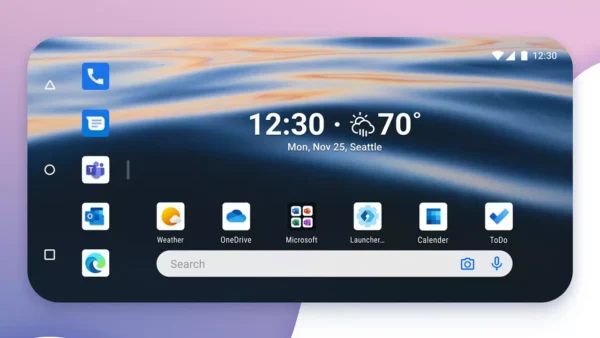
یکی از جذابترین قابلیتهای اندروید امکان تغییر کامل محیط کاربری دستگاه است. این کار از طریق برنامههایی به نام لانچر (Launcher) انجام میشود که ظاهر صفحه اصلی، منوی برنامهها و حتی نحوه تعامل با گوشی را تغییر میدهند.
لانچرهای محبوبی مانند Nova Launcher، Niagara Launcher و Smart Launcher گزینههای متنوعی برای شخصیسازی در اختیار کاربران قرار میدهند. برخی از آنها بر سادگی و سرعت تمرکز دارند و برخی دیگر امکانات گستردهای برای تغییر آیکونها، انیمیشنها و چیدمان صفحات ارائه میکنند.
حتی اگر به ظاهر آیفون یا ویندوز 11 علاقه دارید، میتوانید لانچرهایی نصب کنید که تجربه ای بسیار مشابه این سیستمها را روی گوشی اندرویدی شما ایجاد کنند!
8. اعلانهای پیامها را هوشمندانه مدیریت کنید
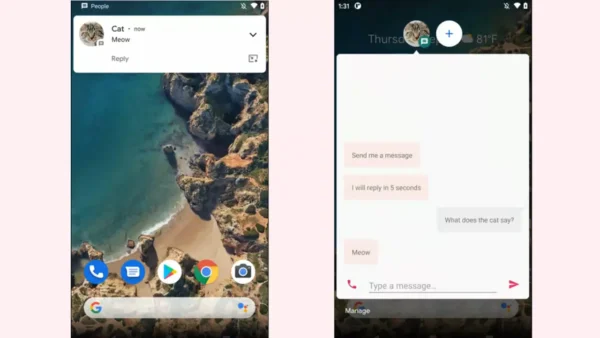
در اندروید میتوانید برای هر گفتگو یا مخاطب سطح اهمیت متفاوتی تعیین کنید. این قابلیت به شما کمک میکند پیامهای مهم را از میان حجم زیادی از اعلانها راحتتر تشخیص دهید.
یکی از امکانات جالب در این زمینه، «حبابهای گفتگو» (Bubbles) است. با فعال کردن این ویژگی، پیامها به صورت پنجرههای شناور روی سایر برنامهها نمایش داده میشوند و میتوانید بدون ترک برنامه فعلی به آنها پاسخ دهید.
علاوه بر این، امکان تعیین اولویت برای گفتگوهای خاص نیز وجود دارد. به این ترتیب میتوانید مشخص کنید پیامهای افراد مهم حتی زمانی که حالت «مزاحم نشوید» (Do Not Disturb) فعال است نیز برای شما نمایش داده شوند، در حالی که سایر اعلانها بیصدا باقی میمانند.
نحوه فعالسازی و استفاده از Bubbles:
- وارد Settings (تنظیمات) شوید.
- به بخش Notifications بروید.
- گزینه Bubbles را پیدا کرده و آن را فعال کنید.
- پس از دریافت پیام در برنامههای سازگار مانند برخی پیامرسانها، روی اعلان گفتگو ضربه بزنید یا گزینه نمایش به صورت حباب را انتخاب کنید.
- از این پس، گفتگو به شکل یک آیکون شناور روی صفحه ظاهر میشود و میتوانید بدون خروج از برنامه فعلی، پیامها را مشاهده کرده و پاسخ دهید.
- برای بستن حباب نیز کافی است آن را به پایین صفحه بکشید یا از گزینه حذف استفاده کنید.
نحوه تعیین اولویت برای گفتگوهای خاص:
- پس از دریافت پیام از مخاطب موردنظر، اعلان آن را باز کنید.
- روی اعلان لمس طولانی انجام دهید.
- گزینه Priority یا «اولویت بالا» را انتخاب کنید.
- تنظیمات را تأیید کنید تا آن گفتگو در دسته مکالمات مهم قرار گیرد.
با فعال کردن این گزینه:
- پیامهای مخاطبان مهم در بالای بخش اعلانها نمایش داده میشوند.
- تصویر مخاطب در اعلانها برجستهتر نمایش داده میشود.
- در برخی دستگاهها، این پیامها میتوانند حتی هنگام فعال بودن حالت Do Not Disturb نیز به شما نمایش داده شوند.
- دسترسی سریعتری به گفتگوهای مهم خواهید داشت.
9. با استفاده از ویجتها صفحه اصلی را کاربردیتر کنید
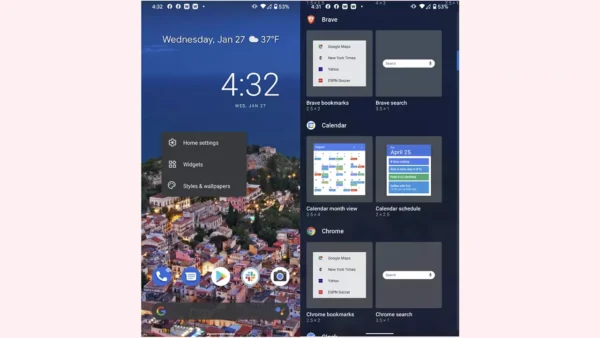
ویجتها از قدیمیترین و محبوبترین قابلیتهای اندروید محسوب میشوند و همچنان یکی از بهترین راهها برای افزایش بهرهوری هستند.
برای افزودن ویجت کافی است روی فضای خالی صفحه اصلی لمس طولانی انجام داده و گزینه Widgets را انتخاب کنید. سپس میتوانید از میان ویجتهای موجود در برنامههای نصب شده، گزینه دلخواه خود را انتخاب و به صفحه اضافه کنید.
ویجتهایی مانند تقویم، وضعیت آبوهوا، فهرست کارها، یادداشتها، کنترل پخش موسیقی یا نمایش وضعیت باتری میتوانند اطلاعات مهم را بدون نیاز به باز کردن برنامهها در اختیار شما قرار دهند. به این ترتیب دسترسی سریعتر و تجربه کاربری بهتری خواهید داشت.
10. فضای ذخیرهسازی گوشی را افزایش دهید
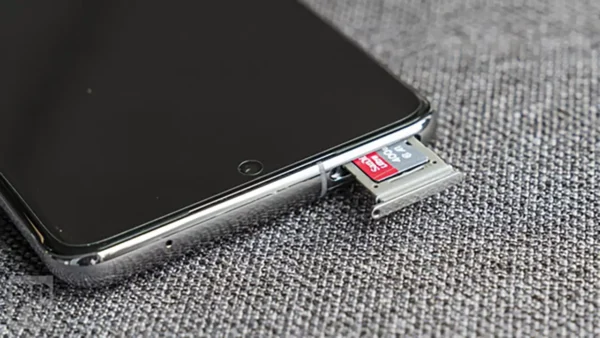
یکی از مزیتهای مهم برخی گوشیهای اندرویدی نسبت به آیفون، امکان افزایش فضای ذخیرهسازی از طریق کارت حافظه میکرو اس دی (microSD) است. این قابلیت به کاربران اجازه میدهد حجم زیادی از تصاویر، ویدیوها، موسیقیها و فایلهای شخصی خود را بدون نگرانی از کمبود حافظه ذخیره کنند.
علاوه بر کارت حافظه، بسیاری از گوشیهای اندرویدی از حافظههای جانبی مبتنی بر USB-C نیز پشتیبانی میکنند. بنابراین میتوانید فلش مموری یا حافظههای خارجی را مستقیماً به گوشی متصل کرده و فایلهای خود را جابه جا کنید.
این ویژگی به خصوص هنگام انتقال فایلهای حجیم میان گوشی و رایانه بسیار مفید است، زیرا سرعت بالایی دارد و شما را از محدودیتهای فضای ابری یا اینترنت بینیاز میکند. در نتیجه مدیریت اطلاعات و پشتیبانگیری از فایلها بسیار سادهتر و سریعتر انجام خواهد شد.
11. برای افزایش امنیت، از یک آنتی ویروس معتبر استفاده کنید
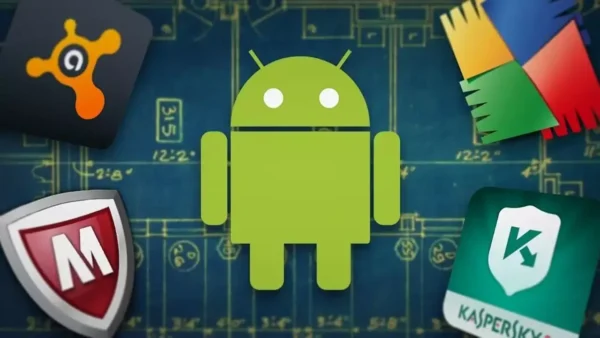
همانطور که در بخشهای قبلی هم اشاره کردیم یکی از بزرگترین مزایای سیستمعامل اندروید، آزادی عمل بالای کاربران در نصب برنامهها و شخصیسازی دستگاه است. با این حال، همین باز بودن اکوسیستم اندروید باعث میشود این پلتفرم در مقایسه با سیستمعاملهای محدودتر مانند iOS اپل، بیشتر در معرض تهدیدهای امنیتی قرار بگیرد.
هرچند گوگل با استفاده از فناوریهایی مانند Google Play Protect به طور مداوم برنامههای نصب شده را بررسی و بسیاری از تهدیدها را شناسایی و مسدود میسازد، اما استفاده از یک آنتی ویروس معتبر میتواند یک لایه اضافی از امنیت را برای گوشی شما فراهم کند.
برنامههای امنیتی معتبر علاوه بر شناسایی بدافزارها، از کاربران در برابر حملات فیشینگ، لینکهای مخرب، شبکههای وای-فای ناامن و بسیاری از تهدیدهای آنلاین دیگر نیز محافظت میکنند. اگر اطلاعات مهمی روی گوشی خود نگهداری میکنید یا به طور مرتب از اینترنت و سرویسهای بانکی استفاده میکنید، نصب یک نرمافزار امنیتی قابل اعتماد میتواند تصمیمی هوشمندانه باشد.
12. با دوبار فشردن دکمه پاور، دوربین را فوراً باز کنید
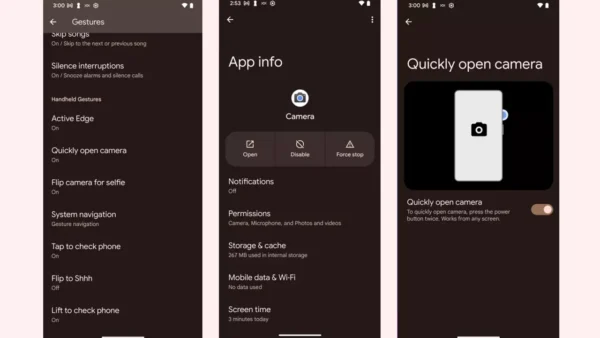
گاهی تنها چند ثانیه فرصت دارید تا یک لحظه خاص را ثبت کنید و باز کردن دستی برنامه دوربین ممکن است باعث از دست رفتن آن شود. به همین دلیل تقریباً تمام گوشیهای اندرویدی مدرن قابلیتی دارند که با دوبار فشار دادن دکمه پاور، دوربین را در سریعترین زمان ممکن اجرا میکند.
این میانبر کاربردی حتی زمانی که صفحه گوشی خاموش یا قفل باشد نیز در بسیاری از مدلها فعال است. پس از باز شدن دوربین، میتوانید با استفاده از کلیدهای تنظیم صدا مانند یک دکمه شاتر فیزیکی عکس بگیرید.
علاوه بر این، در بسیاری از گوشیهای جدید با نگه داشتن دکمه شاتر یا کلید صدا، ضبط ویدیو به صورت فوری آغاز میشود. این قابلیت برای ثبت لحظات ناگهانی، رویدادهای ورزشی، اتفاقات بامزه خانوادگی یا هر صحنهای که ممکن است در چند ثانیه از دست برود، بسیار ارزشمند است.
نحوه فعالسازی اجرای سریع دوربین:
در بسیاری از گوشیهای اندرویدی این قابلیت به صورت پیشفرض فعال است و تنها کافی است دو بار پشت سر هم دکمه پاور را فشار دهید تا دوربین باز شود. اگر این میانبر روی دستگاه شما فعال نیست، میتوانید مراحل زیر را بررسی کنید:
- وارد Settings (تنظیمات) شوید.
- به بخش System، Gestures یا Advanced Features بروید.
- گزینهای با عنوان Quick Launch Camera، Quick Open Camera یا Double Press Power Button را پیدا کنید.
- این قابلیت را فعال کنید.
البته، دقت داشته باشید که نام و محل دقیق این گزینه ممکن است بسته به برند گوشی متفاوت باشد.
13. از قابلیت سنجاق کردن صفحه برای حفظ حریم خصوصی استفاده کنید
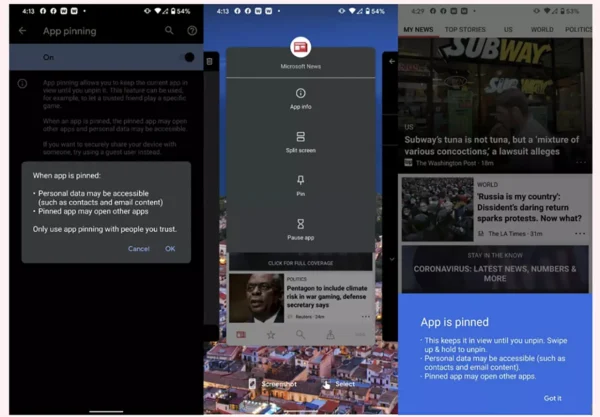
گاهی لازم است گوشی خود را برای انجام کاری کوتاه در اختیار شخص دیگری قرار دهید؛ برای مثال نشان دادن یک عکس، ویدیو یا یک صفحه وب. در چنین شرایطی ممکن است نگران دسترسی فرد مقابل به اطلاعات شخصی خود باشید.
قابلیت Screen Pinning یا «سنجاق کردن صفحه» دقیقاً برای حل این مشکل طراحی شده است. پس از فعال کردن این ویژگی در بخش امنیتی گوشی، میتوانید یک برنامه مشخص را روی صفحه قفل کنید تا کاربر تنها به همان برنامه دسترسی داشته باشد.
در این حالت امکان خروج از برنامه، مشاهده پیامها، باز کردن گالری یا دسترسی به سایر بخشهای گوشی وجود نخواهد داشت، مگر اینکه رمز عبور، الگو یا پین دستگاه وارد شود. این ویژگی روشی ساده اما بسیار مؤثر برای حفظ حریم خصوصی در زمان قرض دادن گوشی به دیگران است.
نحوه فعالسازی Screen Pinning در اندروید:
- وارد Settings (تنظیمات) شوید.
- به بخش Security & Privacy یا Security بروید.
- گزینه Screen Pinning را پیدا کرده و آن را فعال کنید.
- در صورت تمایل، گزینه درخواست رمز عبور برای خروج از حالت Screen Pinning را نیز فعال کنید.
روش استفاده از Screen Pinning:
- برنامهای را که میخواهید روی صفحه قفل شود، باز کنید.
- وارد صفحه برنامههای اخیر (Recent Apps) شوید.
- روی آیکون برنامه یا گزینه منوی مربوط به آن ضربه بزنید.
- گزینه Pin یا Screen Pinning را انتخاب کنید.
از این لحظه، گوشی روی همان برنامه قفل میشود و فرد دیگر نمیتواند به بخشهای دیگر دستگاه دسترسی پیدا کند. برای خروج از این حالت نیز باید دکمههای مشخص شده توسط گوشی را نگه داشته و سپس رمز عبور، الگو یا پین دستگاه را وارد کنید.
14. برای دیگران حساب مهمان ایجاد کنید
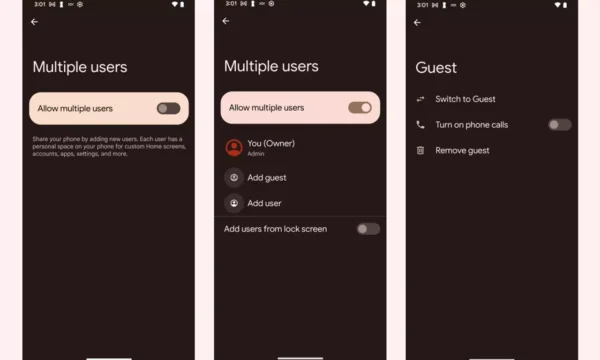
اگر قرار است شخص دیگری برای مدت طولانیتری از گوشی شما استفاده کند، حالت مهمان یا Guest Mode گزینه مناسبتری نسبت به سنجاق کردن صفحه خواهد بود.
با فعال کردن قابلیت کاربران چندگانه در اندروید، میتوانید یک محیط کاملاً جداگانه و موقت برای مهمان ایجاد کنید. این محیط شامل برنامههای پیشفرض سیستم است و به اطلاعات شخصی شما مانند عکسها، پیامها، حسابهای کاربری، فایلها و شبکههای اجتماعی دسترسی ندارد.
به این ترتیب فرد مقابل میتواند از امکانات اصلی گوشی استفاده کند، بدون آنکه حریم خصوصی یا اطلاعات شخصی شما در معرض خطر قرار گیرد. این قابلیت برای مواقعی که گوشی را به دوستان، همکاران یا اعضای خانواده میسپارید، بسیار کاربردی است.
نحوه فعال کردن کاربران چندگانه و ایجاد حساب مهمان:
- وارد Settings (تنظیمات) شوید.
- به بخش System بروید.
- گزینه Multiple Users، Users یا Users & Accounts را پیدا کنید.
- قابلیت Allow Multiple Users را فعال کنید.
- گزینه Add Guest یا Guest Mode را انتخاب کنید تا یک حساب موقت برای مهمان ایجاد شود.
- در برخی گوشیها نیز میتوانید با پایین کشیدن پنل اعلانها و لمس آیکون کاربر، مستقیماً گزینه Guest را انتخاب کنید.
15. از فضای خصوصی برای مخفی کردن اطلاعات حساس بهره ببرید
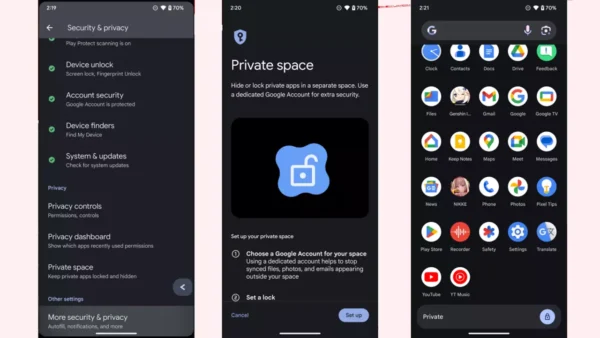
«فضای خصوصی» (Private Space) یکی از جدیدترین قابلیتهای امنیتی اندروید محسوب میشود که برای محافظت از برنامهها و اطلاعات حساس طراحی شده است.
این ویژگی محیطی کاملاً ایزوله و محافظت شده در داخل حساب کاربری شما ایجاد میکند که تنها با یک رمز عبور، پین یا اثر انگشت جداگانه قابل دسترسی است. برنامههایی که در این بخش قرار میگیرند، در فهرست برنامههای اصلی، بخش تنظیمات و حتی لیست برنامههای اخیراً استفاده شده نمایش داده نمیشوند.
علاوه بر این، اعلانهای مربوط به برنامههای موجود در فضای خصوصی نیز مخفی میشوند تا هیچ نشانهای از فعالیت آنها روی صفحه نمایش ظاهر نشود. این قابلیت برای نگهداری اطلاعات مالی، برنامههای کاری، اسناد شخصی یا هر داده حساسی که نیاز به امنیت بیشتری دارد، بسیار مفید است.
نحوه فعالسازی و دسترسی به Private Space:
- وارد بخش تنظیمات یا Settings گوشی شوید.
- به بخش Security & Privacy بروید.
- گزینه Private Space را انتخاب کنید.
- با حساب گوگل خود وارد شوید یا یک حساب جداگانه برای فضای خصوصی ایجاد کنید.
- یک رمز عبور، پین یا اثر انگشت اختصاصی برای این فضا تعیین کنید.
روش استفاده از Private Space:
- پس از راهاندازی، وارد فهرست برنامهها (App Drawer) شوید.
- در انتهای فهرست، بخش Private Space را مشاهده خواهید کرد.
- با وارد کردن رمز عبور یا استفاده از اثر انگشت، قفل این بخش را باز کنید.
- برنامههای موردنظر خود را نصب یا به این فضا اضافه کنید.
از این پس، برنامهها و دادههای موجود در Private Space به صورت جداگانه نگهداری شده و تنها پس از باز کردن این فضا قابل مشاهده و استفاده خواهند بود. در صورت قفل بودن Private Space، برنامهها، فایلها و اعلانهای مرتبط با آن از دید سایر کاربران پنهان میمانند و دسترسی به آنها بدون احراز هویت امکانپذیر نخواهد بود.
16. فعالیتهای صفحه نمایش را به صورت ویدیویی ضبط کنید
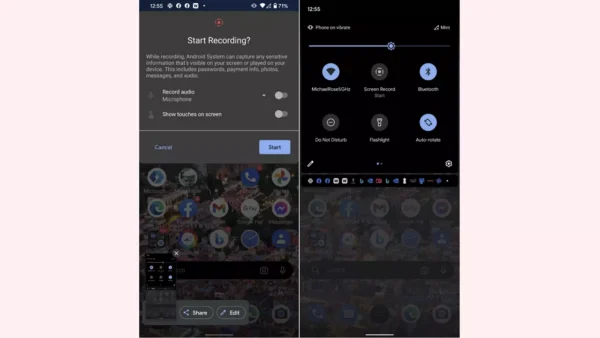
قابلیت ضبط صفحه نمایش یکی از امکاناتی است که امروزه به صورت پیشفرض در اندروید وجود دارد و دیگر نیازی به نصب برنامههای جانبی برای انجام آن نیست.
از طریق منوی تنظیمات سریع میتوانید گزینه Screen Record را انتخاب کرده و ضبط را آغاز کنید. بسته به نسخه اندروید و مدل گوشی، امکان ضبط کل صفحه یا تنها یک برنامه خاص نیز وجود دارد.
همچنین کاربران میتوانند صدای سیستم، صدای میکروفون یا هر دو را همزمان ضبط کنند. نمایش لمسهای صفحه نیز گزینه مفید دیگری است که برای ساخت آموزشهای ویدیویی، ارائه راهنماهای آموزشی یا ثبت مشکلات نرمافزاری بسیار کاربرد دارد.
پس از پایان ضبط، فایل ویدیویی با کیفیت بالا در حافظه دستگاه ذخیره میشود و میتوانید آن را به راحتی ویرایش یا با دیگران به اشتراک بگذارید.
17. گزینههای توسعهدهنده را فعال کنید
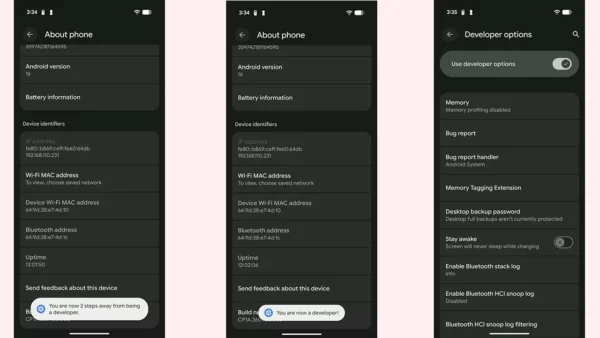
اندروید مجموعهای از ابزارهای پیشرفته و تخصصی را در بخشی به نام Developer Options یا «گزینههای توسعهدهنده» در اختیار کاربران حرفهای قرار میدهد.
برای فعال کردن این بخش کافی است به قسمت اطلاعات گوشی مراجعه کرده و هفت بار روی گزینه Build Number ضربه بزنید. پس از آن، منوی جدیدی در تنظیمات ظاهر خواهد شد که شامل دهها قابلیت پیشرفته است.
در این بخش میتوان تنظیمات مربوط به اتصال USB، رفتار دستگاههای بلوتوث، نمایش لمسهای صفحه، سرعت انیمیشنها، اشکالزدایی برنامهها و بسیاری از امکانات دیگر را مدیریت کرد. البته، این تنظیمات بیشتر برای توسعهدهندگان و کاربران حرفهای طراحی شدهاند و تغییر نادرست برخی گزینهها ممکن است روی عملکرد دستگاه منفی تأثیر بگذارد.
18. قابلیت پیدا کردن دستگاه را فعال نگه دارید
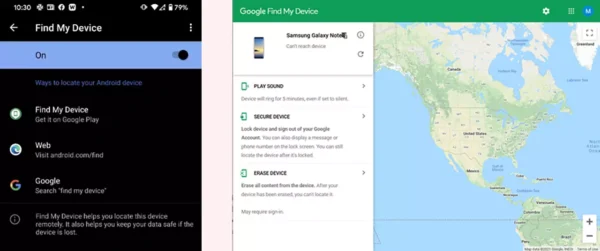
گم شدن یا سرقت گوشی یکی از بدترین اتفاقاتی است که ممکن است برای هر کاربری رخ دهد. خوشبختانه، اندروید ابزار قدرتمندی برای مدیریت چنین شرایطی در اختیار کاربران قرار داده است.
قابلیت Find My Device به شما اجازه میدهد از طریق اینترنت موقعیت گوشی را روی نقشه مشاهده کنید، صدای هشدار پخش کنید، دستگاه را از راه دور قفل نمایید یا در صورت لزوم تمام اطلاعات آن را پاک کنید.
گوگل در نسخههای جدید اندروید امکانات امنیتی پیشرفتهتری نیز اضافه کرده است. یکی از این قابلیتها سیستم تشخیص سرقت مبتنی بر هوش مصنوعی است که در صورت تشخیص حرکت ناگهانی و الگوهای مرتبط با ربوده شدن گوشی، صفحه دستگاه را به صورت خودکار قفل میکند تا دسترسی افراد غیرمجاز به اطلاعات شما دشوارتر شود.
نحوه فعال کردن Find My Device:
- وارد Settings (تنظیمات) شوید.
- به بخش Security & Privacy یا Google بروید.
- گزینه Find My Device را انتخاب کنید.
- قابلیت Use Find My Device را فعال کنید.
- مطمئن شوید که Location (مکانیابی) و اتصال اینترنت گوشی نیز روشن باشد.
- همچنین باید با حساب گوگل خود روی دستگاه وارد شده باشید تا امکان ردیابی و مدیریت از راه دور فراهم شود.
نحوه استفاده از Find My Device:
در صورت گم شدن یا سرقت گوشی، کافی است از طریق یک دستگاه دیگر وارد وبسایت Find My Device شوید یا از اپلیکیشن آن استفاده کنید. پس از ورود به حساب گوگل خود میتوانید موقعیت تقریبی دستگاه را مشاهده کرده، زنگ آن را به صدا در بیاورید، دستگاه را قفل کنید یا در صورت نیاز اطلاعات آن را از راه دور پاک نمایید.
فعال بودن این قابلیت پیش از وقوع حادثه اهمیت زیادی دارد؛ زیرا پس از گم شدن گوشی، امکان فعالسازی آن از راه دور وجود نخواهد داشت.
19. تنظیمات ذخیره انرژی را بهینه کنید
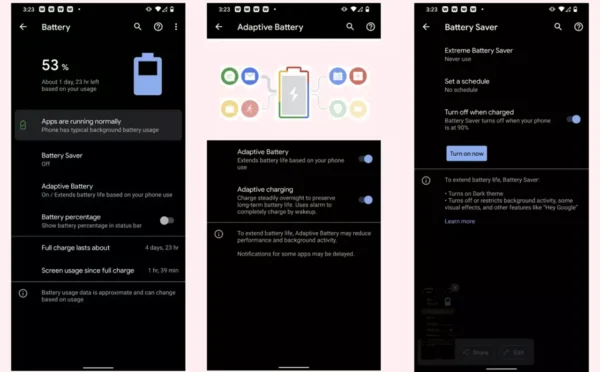
مدیریت مصرف باتری یکی از مهمترین بخشهای تجربه کاربری در گوشیهای هوشمند است و اندروید ابزارهای متعددی برای این منظور ارائه میدهد.
علاوه بر حالت Battery Saver که مصرف انرژی را با محدود کردن فعالیتهای پسزمینه کاهش میدهد، قابلیت Adaptive Battery نیز در دسترس کاربران قرار دارد. این فناوری با استفاده از یادگیری ماشین، الگوی استفاده شما از برنامهها را تحلیل میکند و منابع سیستم را بیشتر در اختیار برنامههایی قرار میدهد که به طور منظم از آنها استفاده میکنید.
همچنین میتوانید زمانبندی مشخصی برای فعال شدن حالت ذخیره باتری تعیین کنید یا آن را منوط به رسیدن به یک سطح شارژ مشخص سازید. این قابلیتها در کنار هم باعث میشوند مدت زمان بیشتری از شارژ باتری استفاده کنید و نیاز کمتری به شارژ مجدد داشته باشید.
20. تجهیزات خانه هوشمند را از طریق گوشی کنترل کنید
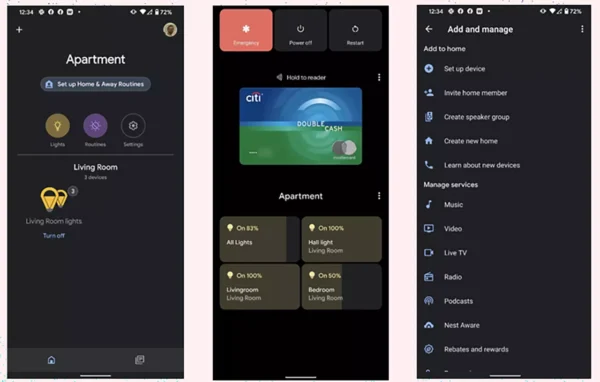
اگر از محصولات خانه هوشمند مانند چراغهای هوشمند، ترموستاتهای هوشمند، دوربینهای امنیتی یا پریزهای هوشمند استفاده میکنید، اندروید کنترل آنها را بسیار ساده کرده است.
پس از راهاندازی دستگاهها در برنامه Google Home، میتوانید پرکاربردترین کنترلها را به بخش تنظیمات سریع یا صفحه قفل اضافه کنید. به این ترتیب بدون نیاز به باز کردن برنامههای مختلف، تنها با چند لمس ساده قادر خواهید بود چراغها را خاموش و روشن کنید، دمای خانه را تنظیم نمایید یا وضعیت تجهیزات متصل را بررسی کنید.
این یکپارچگی باعث میشود مدیریت خانه هوشمند سریعتر، راحتتر و کارآمدتر شود و بسیاری از وظایف روزمره تنها در چند ثانیه انجام شوند.
21. سیستمعامل گوشی خود را همیشه بهروز نگه دارید
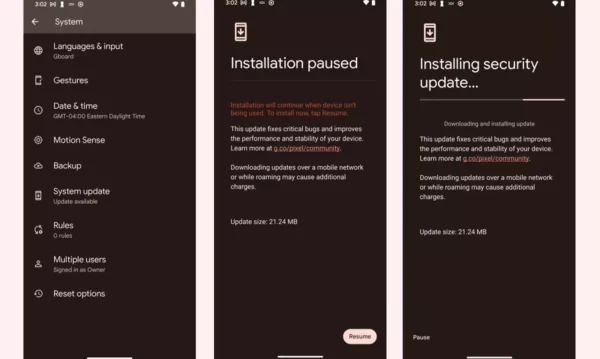
بسیاری از کاربران تصور میکنند بهروزرسانیهای اندروید تنها برای رفع مشکلات امنیتی منتشر میشوند، اما واقعیت این است که این بهروزرسانیها نقش بسیار مهمتری در بهبود تجربه کاربری دارند. گوگل و تولیدکنندگان گوشیهای هوشمند علاوه بر برطرف کردن آسیبپذیریهای امنیتی، امکانات جدید، قابلیتهای هوش مصنوعی، بهینهسازیهای عملکردی و ویژگیهای کاربردی تازه را نیز از طریق همین آپدیتها در اختیار کاربران قرار میدهند.
در سالهای اخیر فرایند بهروزرسانی اندروید بسیار پایدارتر و مطمئنتر شده و برخلاف گذشته معمولاً مشکلات جدی برای کاربران ایجاد نمیکند. به همین دلیل بهتر است به صورت منظم بخش Software Updates یا بهروزرسانی نرمافزار را بررسی کنید و در صورت وجود نسخه جدید، آن را نصب نمایید.
بهروز نگه داشتن سیستمعامل نه تنها امنیت اطلاعات شخصی شما را افزایش میدهد، بلکه باعث میشود گوشی عملکرد روانتری داشته باشد و به جدیدترین قابلیتهای ارائه شده توسط گوگل و سازنده دستگاه نیز دسترسی پیدا کنید. در بسیاری از موارد، یک بهروزرسانی میتواند تجربه استفاده از گوشی را به شکل محسوسی بهبود دهد و حتی حس استفاده از یک دستگاه جدید را به شما منتقل کند!
22. برای هر برنامه زبان جداگانه انتخاب کنید
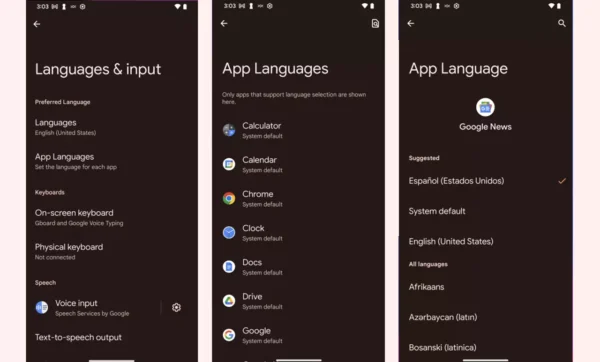
اگر به بیش از یک زبان مسلط هستید یا در طول روز با برنامههایی به زبانهای مختلف کار میکنید، اندروید قابلیت بسیار مفیدی را در اختیار شما قرار داده است. در نسخههای جدید این سیستمعامل میتوانید برای هر برنامه به صورت مستقل زبان دلخواه خود را انتخاب کنید؛ قابلیتی که انعطافپذیری بیشتری نسبت به تنظیم زبان کلی دستگاه فراهم میکند.
برای مثال ممکن است ترجیح دهید شبکههای اجتماعی، برنامههای آموزشی یا نرمافزارهای تخصصی را به زبان انگلیسی استفاده کنید، در حالی که برنامههای بانکی، خدمات دولتی یا پیامرسانهای داخلی را به زبان فارسی در اختیار داشته باشید. با استفاده از این قابلیت دیگر نیازی نیست زبان کل گوشی را تغییر دهید.
این ویژگی به خصوص برای دانشجویان، مترجمان، برنامهنویسان و افرادی که به طور روزمره با چند زبان مختلف سروکار دارند بسیار کاربردی است. همچنین در برخی برنامهها که از زبان فارسی پشتیبانی نمیکنند، اندروید میتواند از قابلیتهای ترجمه هوشمند خود برای ترجمه بخشهایی از رابط کاربری استفاده کرده و تجربه کاربری بهتری در اختیار شما قرار دهد.
نحوه تغییر زبان هر برنامه به صورت جداگانه:
- وارد Settings (تنظیمات) گوشی شوید.
- به بخش System و سپس Languages بروید.
- گزینه App Languages یا Languages per App را انتخاب کنید.
- از فهرست برنامهها، برنامه موردنظر خود را انتخاب کنید.
- زبان دلخواه را از میان زبانهای پشتیبانیشده انتخاب کنید.
همچنین در برخی گوشیها میتوانید با مراجعه به مسیر Settings > Apps > [نام برنامه] > Language زبان همان برنامه را تغییر دهید.
نکاتی که باید بدانید:
- این قابلیت در اندروید 13 و نسخههای جدیدتر به صورت رسمی ارائه شده است.
- تنها برنامههایی که از چند زبان پشتیبانی میکنند در فهرست تغییر زبان نمایش داده میشوند.
- تغییر زبان یک برنامه تأثیری بر زبان سایر برنامهها یا زبان اصلی سیستمعامل نخواهد داشت.
- در برخی دستگاهها، قابلیت ترجمه هوشمند میتواند محتوای برنامههایی را که از زبان دلخواه شما پشتیبانی نمیکنند، تا حدی ترجمه کند.
- به کمک این ویژگی میتوانید محیطی کاملاً شخصیسازی شده ایجاد کنید و هر برنامه را با زبانی که برایتان راحتتر و کاربردیتر است، مورد استفاده قرار دهید.
23. با Material You ظاهر گوشی را کاملاً شخصیسازی کنید
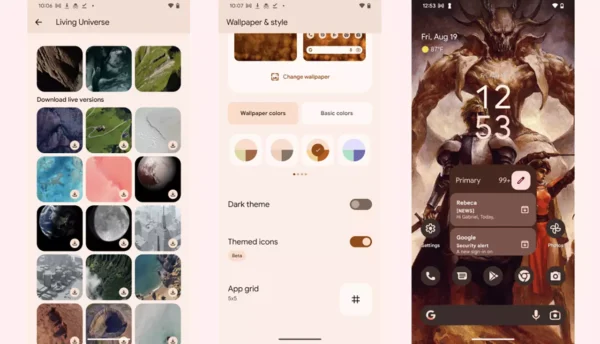
گوگل با معرفی سبک طراحی Material You فصل تازهای در شخصیسازی سیستمعامل اندروید ایجاد کرد. این قابلیت به کاربران اجازه میدهد ظاهر گوشی خود را بسیار فراتر از گذشته مطابق سلیقهشان تغییر دهند.
مهمترین ویژگی Material You این است که رنگهای رابط کاربری را به صورت هوشمند با تصویر پسزمینه هماهنگ میکند. به این ترتیب رنگ منوها، دکمهها، پنل اعلانها، ویجتها و حتی برخی برنامههای سیستمی با تصویر زمینه شما هماهنگ میشوند و ظاهری یکپارچه و چشمنواز ایجاد میکنند.
در نسخههای جدید اندروید، به ویژه اندروید 16، امکانات شخصیسازی گستردهتر شدهاند. قابلیتهای مبتنی بر هوش مصنوعی میتوانند بر اساس زمان روز، شرایط نوری محیط یا الگوهای استفاده شما، تمهای جدید و هماهنگ پیشنهاد دهند. همچنین پشتیبانی از آیکونهای هماهنگ شده در سراسر رابط کاربری بهبود یافته است تا ظاهر گوشی بیش از پیش منسجم و مدرن به نظر برسد.
اگر به شخصیسازی ظاهر دستگاه خود علاقه دارید، Material You یکی از بهترین قابلیتهایی است که اندروید در اختیار شما قرار میدهد.
نحوه استفاده از Material You:
- وارد Settings (تنظیمات) شوید.
- به بخش Wallpaper & Style یا Wallpaper and Personalization بروید.
- تصویر پسزمینه دلخواه خود را انتخاب یا تغییر دهید.
- اندروید به صورت خودکار مجموعهای از رنگهای هماهنگ با تصویر زمینه را پیشنهاد میکند.
- از میان پالتهای رنگی پیشنهادی، گزینه موردنظر خود را انتخاب کنید.
- در صورت پشتیبانی گوشی، میتوانید گزینه Themed Icons یا «آیکونهای هماهنگ» را فعال کنید تا آیکون برنامههای سازگار نیز با تم انتخابی هماهنگ شوند.
24. قابلیتهای اضطراری را از قبل تنظیم کنید
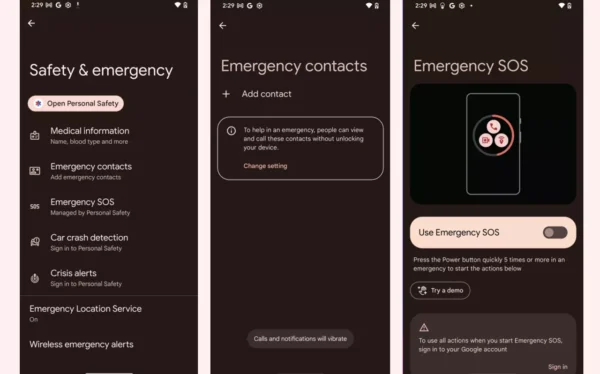
هیچکس دوست ندارد در شرایط اضطراری یا حوادث پیشبینی نشده قرار بگیرد، اما آماده بودن برای چنین موقعیتهایی میتواند تفاوت بزرگی ایجاد کند. به همین دلیل اندروید مجموعهای از ابزارهای ایمنی و امدادی را تحت عنوان Emergency SOS ارائه کرده است.
راهاندازی این قابلیت تنها چند دقیقه زمان میبرد، اما در مواقع بحرانی میتواند بسیار ارزشمند باشد. پس از تعیین مخاطبان اضطراری و فعال کردن این ویژگی، کافی است چند بار متوالی دکمه پاور گوشی را فشار دهید تا اقدامات از پیش تعیین شده به طور خودکار اجرا شوند.
بسته به تنظیمات انتخابی، گوشی میتواند با خدمات امدادی تماس بگیرد، آژیر هشدار پخش کند یا پیام اضطراری برای مخاطبان مشخص شده ارسال نماید. علاوه بر این، اطلاعات مهمی مانند موقعیت مکانی فعلی، میزان شارژ باتری و برخی اطلاعات ضروری دیگر نیز برای مخاطبان اضطراری ارسال میشود.
این قابلیت میتواند در شرایطی مانند تصادف، گم شدن در محیطهای ناشناخته، تهدیدهای امنیتی یا هر وضعیت اضطراری دیگر نقش مهمی در افزایش ایمنی شما ایفا کند.
نحوه فعالسازی Emergency SOS:
- وارد Settings (تنظیمات) شوید.
- به بخش Safety & Emergency یا Safety & Emergency Features بروید.
- گزینه Emergency SOS را انتخاب کنید.
- مخاطبان اضطراری خود را اضافه کنید.
- تعیین کنید که در زمان فعال شدن SOS چه اقداماتی انجام شود؛ مانند تماس با شمارههای اضطراری، ارسال پیامک، اشتراکگذاری موقعیت مکانی یا پخش آژیر هشدار.
- در صورت تمایل، اطلاعات پزشکی و شرایط خاص خود را نیز در بخش Emergency Information ثبت کنید تا در مواقع ضروری در دسترس نیروهای امدادی قرار گیرد.
روش استفاده از Emergency SOS:
پس از فعالسازی، در بیشتر گوشیهای اندرویدی کافی است دکمه پاور را چند بار پشت سر هم (معمولاً پنج بار) فشار دهید. با این کار قابلیت Emergency SOS فعال شده و اقدامات از پیش تعیین شده به صورت خودکار اجرا میشوند.
در برخی دستگاهها نیز پس از فشردن دکمه پاور، یک شمارش معکوس کوتاه نمایش داده میشود تا در صورت فعال شدن ناخواسته، امکان لغو عملیات وجود داشته باشد.
25. صدا را ضبط کنید و همزمان متن آن را دریافت کنید
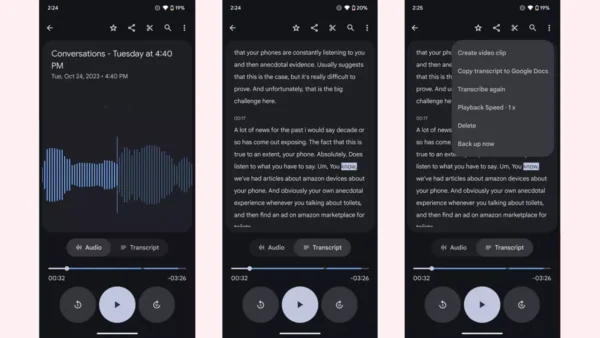
یکی از جذابترین و کاربردیترین قابلیتهای اندروید، به ویژه در گوشیهای سری پیکسل، امکان ضبط صدا همراه با تبدیل خودکار گفتار به متن است. این ویژگی باعث میشود کاربران بتوانند جلسات، مصاحبهها، کلاسهای آموزشی، سخنرانیها یا حتی ایدههای شخصی خود را به راحتی ثبت و مستندسازی کنند.
برنامه Recorder علاوه بر ارائه ضبط صوت با کیفیت بالا، محتوای صوتی را به صورت همزمان به متن تبدیل میکند. کاربران میتوانند متن تولید شده را مشاهده، جستجو، ویرایش و در صورت نیاز اصلاح کنند. حتی اگر تشخیص اولیه برخی واژهها دقیق نباشد، امکان ایجاد نسخه جدیدی از متن با استفاده از الگوریتمهای پیشرفتهتر نیز وجود دارد.
یکی دیگر از مزایای مهم این قابلیت، امکان انتقال مستقیم متن به سرویسهایی مانند Google Docs است. به این ترتیب دیگر نیازی به تایپ دستی یادداشتها یا پیادهسازی ساعتها فایل صوتی نخواهید داشت.
برای دانشجویان، روزنامهنگاران، پژوهشگران، تولیدکنندگان محتوا، مدیران و هر فردی که به طور مرتب با جلسات و اطلاعات صوتی سروکار دارد، این قابلیت میتواند زمان زیادی را ذخیره کرده و بهرهوری را به شکل چشمگیری افزایش دهد. در واقع، تبدیل خودکار گفتار به متن یکی از کاربردیترین نمونههای استفاده از هوش مصنوعی در زندگی روزمره کاربران اندروید به شمار میرود.
نحوه استفاده از قابلیت ضبط صدا و تبدیل گفتار به متن:
- برنامه Recorder را در گوشی خود باز کنید. (این برنامه به صورت پیشفرض در گوشیهای پیکسل وجود دارد و در برخی دستگاههای دیگر نیز قابلیت مشابهی ارائه میشود.)
- روی دکمه Record ضربه بزنید تا ضبط صدا آغاز شود.
- هنگام صحبت افراد، متن گفتوگو به صورت همزمان روی صفحه نمایش داده میشود.
- پس از پایان ضبط، فایل ذخیره شده را باز کنید تا به نسخه کامل متن دسترسی داشته باشید.
- میتوانید در متن جستجو کنید، بخشهای مختلف را ویرایش نمایید یا قسمتهای مهم را علامتگذاری کنید.
- در صورت نیاز، میتوانید متن را به برنامههایی مانند Google Docs، ایمیل یا سایر ابزارهای یادداشتبرداری صادر و به اشتراک بگذارید.
سخن پایانی؛ از امکانات اندروید هوشمندانهتر استفاده کنید
بسیاری از کاربران تنها از بخشی از قابلیتهای واقعی گوشی هوشمند خود بهره میبرند، در حالی که تنظیمات اندروید مجموعهای گسترده از امکانات کاربردی را برای افزایش امنیت، شخصیسازی، بهبود عملکرد و مدیریت مصرف انرژی در اختیار آنها قرار میدهد. استفاده درست از این قابلیتها میتواند تجربه کاربری را به شکل چشمگیری ارتقا دهد.
از حذف برنامههای غیرضروری و فعالسازی ابزارهای سلامت دیجیتال گرفته تا بهرهگیری از فضای خصوصی، مدیریت خانه هوشمند، بهینهسازی مصرف باتری و استفاده از قابلیتهای اضطراری، هر یک از این تنظیمات نقش مؤثری در افزایش کارایی و امنیت دستگاه دارند.
در واقع، نقطه قوت اصلی اندروید تنها به ظاهر ساده و کاربرپسند آن محدود نمیشود؛ بلکه در امکانات پیشرفته و کاربردی نهفته است که در بخشهای مختلف سیستمعامل قرار گرفتهاند. آشنایی با این تنظیمات و استفاده از آنها به شما کمک میکند تا از گوشی خود هوشمندانهتر، ایمنتر و حرفهایتر استفاده کنید و بیشترین بهره را از تواناییهای آن ببرید.


