
از جمینی خسته شدهاید؟ با این روش گوگل اسیستنت را دوباره فعال کنید – پامپا
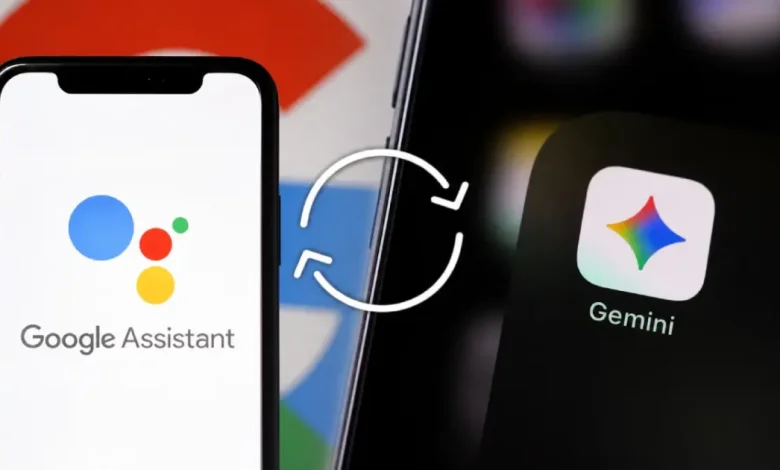
اگر این روزها به فکر حذف جمینی (Gemini) از گوشی اندرویدی خود افتادهاید، احتمالاً تجربه چندان رضایتبخشی از کار با این دستیار هوش مصنوعی نداشتهاید. هرچند گوگل جمینی را به عنوان جایگزین پیشرفته گوگل اسیستنت معرفی کرده است، اما بسیاری از کاربران همچنان عملکرد آن را در استفاده روزمره ایدهآل نمیدانند. این موضوع به ویژه برای افرادی که از گوشی هوشمند خود جهت کنترل تجهیزات خانه هوشمند، اجرای سریع فرمانهای صوتی یا مدیریت کارهای روزانه استفاده میکنند، بیشتر به چشم میآید.
البته، نارضایتی کاربران تنها به کنترل خانه هوشمند محدود نمیشود. بسیاری از افراد گزارش دادهاند که جمینی در برخی مواقع پاسخگویی کندی دارد، درخواستهای صوتی را به درستی تشخیص نمیدهد یا اطلاعاتی نادرست و غیرقابل اعتماد ارائه میکند. این مشکلات میتواند از نمایش پیشبینی اشتباه آبوهوا و ارائه اطلاعات نادرست درباره مکانهای اطراف گرفته تا درک اشتباه فرمانهای ساده را شامل شود. علاوه بر این، برخی کاربران مرتب با پیام خطای «Something went wrong, please try again» مواجه میشوند؛ موضوعی که تجربه استفاده از این دستیار را برای بسیاری از افراد ناخوشایند کرده است.
خوشبختانه اگر از عملکرد جمینی رضایت ندارید، نیازی نیست آن را به عنوان دستیار پیشفرض گوشی خود حفظ کنید. گوگل همچنان امکان بازگشت به گوگل اسیستنت را فراهم کرده است و میتوانید تنها با چند مرحله ساده، دوباره از دستیار قدیمی و آشنای خود استفاده کنید. اگر هم قصد دارید حضور جمینی را در سایر سرویسها و برنامههای گوگل مانند جیمیل، کروم یا Workspace کاهش دهید، راهکارهای جداگانهای برای این کار وجود دارد که در ادامه به آنها نیز اشاره خواهیم کرد. با ما در پامپا همراه باشید.

چگونه جمینی را غیرفعال و گوگل اسیستنت را فعال کنیم؟
برای بازگرداندن گوگل اسیستنت به عنوان دستیار اصلی گوشی، کافی است مراحل زیر را روی اکثر گوشیهای اندرویدی دنبال کنید:
- وارد بخش Settings شوید.
- منوی Apps را باز کنید.
- گزینه Assistant را پیدا و انتخاب کنید.
- صفحه را به پایین اسکرول کنید تا به بخش Digital assistants from Google برسید.
- در این قسمت، فهرستی از دستیارهای موجود نمایش داده میشود. کافی است Google Assistant را به جای Gemini انتخاب کنید.
- در صورت نمایش پیام تأیید، تغییرات را تأیید کنید تا تنظیمات ذخیره شوند.
پس از انجام این مراحل، گوگل اسیستنت دوباره به عنوان دستیار پیشفرض گوشی فعال خواهد شد و جمینی دیگر هنگام اجرای فرمانهای صوتی یا فشردن دکمه مربوط به دستیار هوشمند اجرا نمیشود.
اگر گزینهها متفاوت بودند چه باید کرد؟
در بسیاری از گوشیهای اندرویدی، مسیر گفته شده بدون مشکل قابل دسترسی است. با این حال، اگر از گوشیهایی با رابط کاربری اختصاصی مانند One UI سامسونگ، HyperOS شیائومی، ColorOS اوپو یا رابطهای مشابه استفاده میکنید، ممکن است محل برخی گزینهها تفاوت داشته باشد.
در چنین شرایطی میتوانید روش جایگزین زیر را امتحان کنید:
- برنامه Google را اجرا کنید.
- روی تصویر پروفایل خود در گوشه بالای سمت راست صفحه ضربه بزنید.
- وارد بخش Settings شوید.
- گزینه Google Assistant را انتخاب کنید.
- صفحه را به پایین اسکرول کنید تا به بخش Digital assistants from Google برسید.
- در این قسمت، بین Gemini و Google Assistant، گزینه گوگل اسیستنت را انتخاب کنید.
پس از ذخیره تغییرات، گوگل اسیستنت جایگزین جمینی خواهد شد و تمامی فرمانهای صوتی و میانبرهای مربوط به دستیار هوشمند، دوباره از طریق آن اجرا میشوند.

چرا بسیاری از کاربران گوگل اسیستنت را ترجیح میدهند؟
اگرچه جمینی از قابلیتهای هوش مصنوعی پیشرفتهتری بهره میبرد، اما هنوز بسیاری از کاربران معتقدند گوگل اسیستنت در انجام وظایف روزمره عملکرد سریعتر و پایدارتری دارد. اجرای فرمانهای ساده، تنظیم یادآور، کنترل دستگاههای خانه هوشمند، برقراری تماس، ارسال پیام یا اجرای برنامهها معمولاً در گوگل اسیستنت با سرعت بیشتری انجام میشود.
به همین دلیل، بسیاری از کاربرانی که پس از مدتی استفاده از جمینی دوباره به گوگل اسیستنت بازگشتهاند، از کاهش خطاها، افزایش سرعت پاسخگویی و تجربه روانتر استفاده از گوشی خود خبر دادهاند.
حذف جمینی از سایر برنامههای گوگل
اگر هدف شما تنها تغییر دستیار پیشفرض گوشی نیست و میخواهید حضور جمینی را در سایر سرویسهای گوگل نیز کاهش دهید، گزینههای دیگری هم در اختیار دارید. برای مثال، در برخی برنامههای Google Workspace مانند Docs و Sheets میتوانید قابلیتهای مبتنی بر جمینی را غیرفعال کنید تا هنگام کار با اسناد و فایلهای خود، پیشنهادهای هوش مصنوعی کمتر نمایش داده شوند.
البته باید توجه داشته باشید که با غیرفعال کردن جمینی، بخشی از امکانات هوشمند این برنامهها نیز از دسترس خارج میشود. بنابراین بهتر است پیش از انجام این تغییر، بررسی کنید که آیا واقعاً به این قابلیتها نیاز دارید یا خیر.
از سوی دیگر، اگر تمایلی به مشاهده نتایج مبتنی بر هوش مصنوعی در جستجوهای گوگل ندارید، امکان غیرفعال کردن قابلیت AI Overviews نیز وجود دارد. با خاموش کردن این ویژگی، نتایج جستجو بیشتر به شکل کلاسیک نمایش داده میشوند و خبری از خلاصههای تولید شده توسط هوش مصنوعی در ابتدای صفحه نخواهد بود.
جمعبندی
جمینی بدون تردید یکی از مهمترین پروژههای هوش مصنوعی گوگل محسوب میشود و برای برخی کاربران امکانات جذاب و کاربردی ارائه میدهد. با این حال، همه افراد تجربه یکسانی از کار با آن ندارند. کندی در پاسخگویی، تشخیص نادرست فرمانها، ارائه اطلاعات اشتباه یا نمایش مکرر پیامهای خطا باعث شده است بسیاری از کاربران همچنان گوگل اسیستنت را گزینه مناسبتری برای استفاده روزمره بدانند.
خبر خوب این است که بازگشت به گوگل اسیستنت فرایند پیچیدهای ندارد و تنها با چند تغییر ساده در تنظیمات گوشی یا برنامه Google قابل انجام است. همچنین اگر بخواهید حضور جمینی را در سایر سرویسها و برنامههای گوگل نیز محدود کنید، ابزارها و تنظیمات لازم برای این کار در دسترس هستند. در نهایت، انتخاب بین جمینی و گوگل اسیستنت کاملاً به نیازها، نوع استفاده و تجربه شخصی شما بستگی دارد و هر کاربر میتواند بر اساس اولویتهای خود، مناسبترین گزینه را انتخاب کند.


