پاورتویز ویندوز چیست؟ با بهترین ابزارهای رایگان مایکروسافت آشنا شوید – پامپا
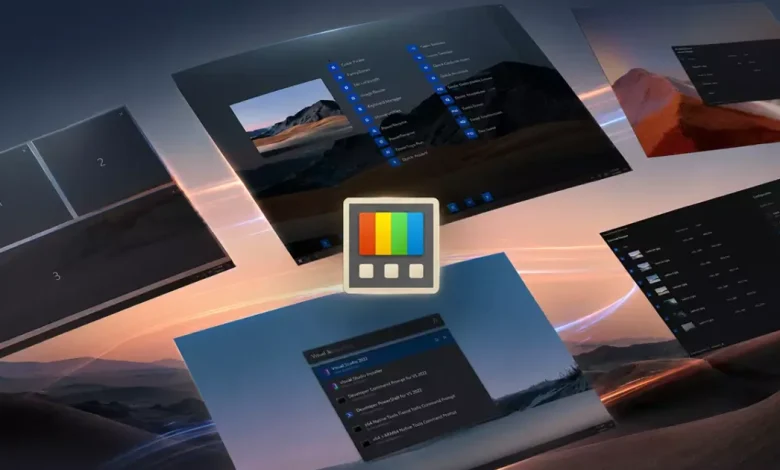
اگر میخواهید پاورتویز ویندوز (Microsoft PowerToys) را بهتر بشناسید و سیستمعامل ویندوز را مطابق نیازهای خود شخصیسازی کنید، این مجموعه ابزار میتواند تجربه کار با رایانه را به شکل محسوسی بهبود دهد. مایکروسافت با ارائه پاورتویز ویندوز امکاناتی را در اختیار کاربران قرار داده که باعث افزایش سرعت انجام کارها، مدیریت بهتر پنجرهها و استفاده هوشمندانهتر از قابلیتهای ویندوز میشود.
اگرچه ویندوز به صورت پیشفرض امکانات متنوعی را در اختیار کاربران قرار میدهد، اما بسیاری از افراد به ابزارهایی نیاز دارند که بتوانند محیط کار خود را دقیقتر با سبک کاریشان هماهنگ کنند. پاورتویز ویندوز دقیقاً با همین هدف توسعه یافته است؛ مجموعهای از ابزارهای کاربردی که بدون تغییر اساسی در سیستمعامل، قابلیتهای جدید و مفیدی را به ویندوز اضافه میکند و بهرهوری کاربران را افزایش میدهد.
دورکاری به ابزارهای مناسب نیاز دارد
دورکاری در سالهای اخیر به یکی از رایجترین شیوههای انجام کار تبدیل شده است. هرچند کار کردن از خانه مزایای فراوانی مانند صرفهجویی در زمان رفتوآمد و انعطافپذیری بیشتر دارد، اما حفظ تمرکز و نظم در محیط خانه همیشه آسان نیست. اعلانهای مختلف، جابهجایی مداوم بین برنامهها و شلوغی محیط دسکتاپ میتوانند به تدریج بازدهی کار را کاهش دهند.
در چنین شرایطی، پاورتویز ویندوز میتواند نقش یک دستیار هوشمند را ایفا کند. این مجموعه ابزار به کاربران اجازه میدهد محیط ویندوز را مطابق نیازهای خود سازماندهی کرده و بسیاری از کارهای تکراری را سریعتر انجام دهند. فرقی نمیکند یک دفتر کار اختصاصی در خانه داشته باشید یا تنها روی میز آشپزخانه مشغول کار باشید؛ این ابزارها به شما کمک میکنند از فضای صفحهنمایش خود بهترین استفاده را ببرید.
شاید در نگاه اول مشکلاتی مانند جابهجا کردن مداوم پنجرهها، پیدا نکردن نشانگر ماوس یا خاموش شدن نمایشگر هنگام یک جلسه طولانی چندان مهم به نظر نرسند، اما وقتی این اتفاقها بارها در طول روز تکرار شوند، زمان و تمرکز قابل توجهی را از شما خواهند گرفت.
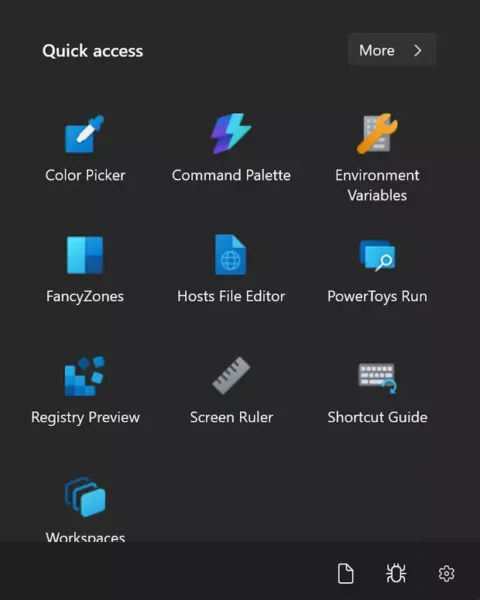
مایکروسافت پاورتویز برای حل همین مشکلات طراحی شده است. ابزارهایی مانند FancyZones، Mouse Utilities و Awake بدون اینکه مزاحم کاربر شوند، در پسزمینه فعالیت میکنند و تجربهای روانتر از کار با ویندوز را ارائه میدهند. بسیاری از کاربران پس از مدتی استفاده از این ابزارها متوجه میشوند که دیگر نمیتوانند به روش قبلی کار کنند.
اگر از چند نمایشگر به طور همزمان استفاده میکنید یا معمولاً تعداد زیادی پنجره را کنار هم باز نگه میدارید، قابلیتهای پاورتویز ویندوز بیش از پیش ارزش خود را نشان میدهند. این مجموعه با ایجاد نظم بیشتر در محیط کاری، باعث میشود بدون اتلاف وقت روی انجام وظایف اصلی خود تمرکز کنید.
Microsoft PowerToys چیست؟
مایکروسافت پاورتویز (Microsoft PowerToys) مجموعهای از ابزارهای کمکی برای ویندوز است که قابلیتهایی فراتر از امکانات پیشفرض سیستمعامل را در اختیار کاربران قرار میدهد. این پروژه نخستین بار در دهه 1990 میلادی برای کاربران حرفهای ویندوز معرفی شد و در ابتدا مجموعهای از ابزارهای آزمایشی بود که امکان شخصیسازی بیشتر سیستمعامل را فراهم میکرد.
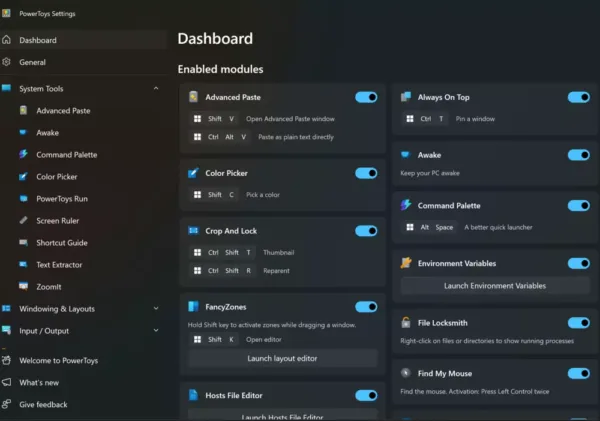
مایکروسافت در سالهای اخیر این پروژه را با طراحی کاملاً جدید احیا کرده و آن را به یک مجموعه ابزار مدرن و کاربردی تبدیل کرده است. امروزه هدف اصلی پاورتویز ویندوز افزایش بهرهوری، انعطافپذیری و سهولت استفاده از سیستمعامل است؛ به گونهای که کاربران بتوانند بدون نیاز به نصب نرمافزارهای متعدد، بسیاری از قابلیتهای پیشرفته را تنها با نصب یک مجموعه ابزار در اختیار داشته باشند.
یکی از ویژگیهای جالب این پروژه، متنباز یا اوپن سورس (Open Source) بودن آن است. برخلاف بسیاری از محصولات مایکروسافت که به صورت اختصاصی توسعه داده میشوند، کد منبع پاورتویز به صورت عمومی در دسترس قرار دارد. این موضوع باعث شده توسعهدهندگان از سراسر جهان بتوانند در بهبود قابلیتها، رفع اشکالات و افزودن امکانات جدید مشارکت کنند.
نصب و راهاندازی پاورتویز ویندوز
نصب پاورتویز ویندوز بسیار ساده است. کاربران میتوانند این مجموعه را از طریق فروشگاه مایکروسافت (Microsoft Store) یا مخزن رسمی گیتهاب (GitHub) دانلود و نصب کنند. پس از پایان نصب، برنامه در بخش اعلانهای ویندوز (System Tray) اجرا میشود و بدون اشغال فضای اضافی یا ایجاد مزاحمت، در پسزمینه فعالیت میکند.
تمام ابزارهای موجود در پاورتویز به صورت ماژولار طراحی شدهاند؛ یعنی هر قابلیت را میتوان به طور مستقل فعال یا غیرفعال کرد. بنابراین اگر تنها به چند ابزار خاص نیاز داشته باشید، لازم نیست همه قابلیتها را همزمان اجرا کنید. این طراحی علاوه بر کاهش مصرف منابع سیستم، کنترل بیشتری نیز در اختیار کاربر قرار میدهد.
همین سادگی در نصب، متنباز بودن پروژه و تنوع بالای ابزارها باعث شده پاورتویز ویندوز در سالهای اخیر به یکی از محبوبترین ابزارهای رایگان برای کاربران حرفهای و حتی کاربران عادی سیستمعامل مایکروسافت تبدیل شود.
مهمترین قابلیتهای پاورتویز ویندوز
پاورتویز ویندوز صرفاً مجموعهای از چند ابزار جانبی نیست، بلکه مجموعهای کامل از قابلیتهایی است که میتواند شیوه کار روزانه شما با ویندوز را تغییر دهد. هدف اصلی این پروژه، سادهتر کردن کارهای تکراری، افزایش سرعت انجام وظایف و فراهم کردن امکان شخصیسازی بیشتر محیط ویندوز است.
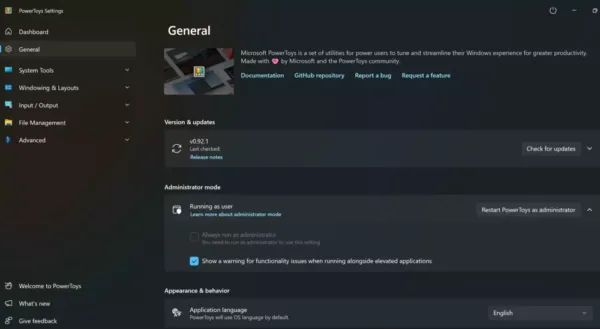
مایکروسافت در این مجموعه، ابزارهای متنوعی را در اختیار کاربران قرار داده که هر کدام برای هدف مشخصی طراحی شدهاند. برخی از آنها برای کاربران حرفهای و برنامهنویسان کاربرد بیشتری دارند، در حالی که تعدادی دیگر تقریباً برای هر کاربری مفید هستند؛ به ویژه افرادی که روزانه ساعتهای زیادی را پشت رایانه سپری میکنند یا به صورت دورکاری فعالیت دارند.
از مدیریت پیشرفته پنجرهها گرفته تا مشاهده سریع فایلها، پیدا کردن راحتتر نشانگر ماوس و جلوگیری از رفتن رایانه به حالت خواب، همگی از جمله قابلیتهایی هستند که پاورتویز ویندوز در اختیار کاربران قرار میدهد. نکته مهم این است که همه این امکانات به گونهای طراحی شدهاند که بدون ایجاد پیچیدگی، تجربه کار با ویندوز را بهبود ببخشند.
اگر نگاهی به فهرست ابزارهای موجود در این مجموعه بیندازید، با تعداد زیادی ماژول روبهرو خواهید شد. هر یک از این ابزارها برای رفع نیاز خاصی توسعه یافتهاند و همین موضوع باعث شده پاورتویز به یکی از کاملترین مجموعه ابزارهای رایگان ویندوز تبدیل شود.
البته، بررسی تمام قابلیتهای این مجموعه در یک مقاله امکانپذیر نیست. به همین دلیل، در ادامه روی ابزارهایی تمرکز میکنیم که بیشترین تأثیر را بر بهرهوری کاربران دارند؛ ابزارهایی که میتوانند در طول زمان نه تنها چند دقیقه، بلکه گاهی چندین ساعت در هفته در وقت شما صرفهجویی کنند.
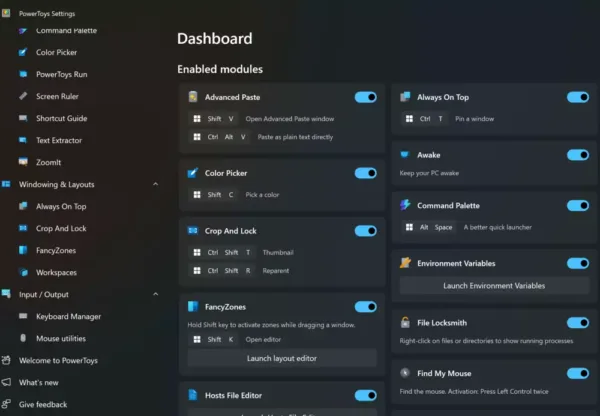
در واقع، اگر هدف شما افزایش سرعت کار، مدیریت بهتر فضای دسکتاپ و کاهش کارهای تکراری است، این ابزارها بیشترین ارزش را برایتان خواهند داشت. پس با ما در پامپا همراه باشید.
FancyZones؛ مدیریت حرفهای پنجرههای ویندوز
یکی از محبوبترین ابزارهای پاورتویز ویندوز، قابلیتی به نام فنسیزونز (FancyZones) است. هرچند ویندوز به صورت پیشفرض امکان چسباندن پنجرهها به کنارههای صفحه را فراهم میکند، اما FancyZones این قابلیت را چندین مرحله پیشرفتهتر کرده است.
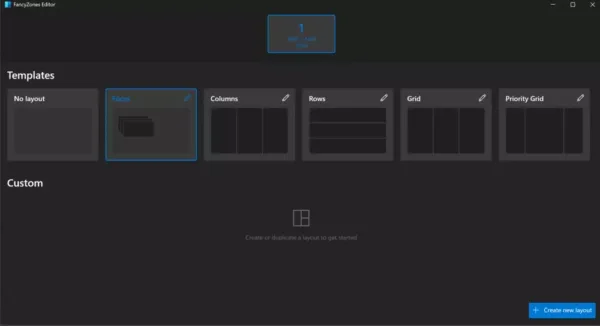
با استفاده از این ابزار، میتوانید طرحهای اختصاصی برای چیدمان پنجرهها ایجاد کرده و آنها را ذخیره کنید. سپس هر زمان که نیاز داشتید، برنامههای مختلف را دقیقاً در همان محل از پیش تعیین شده قرار دهید.
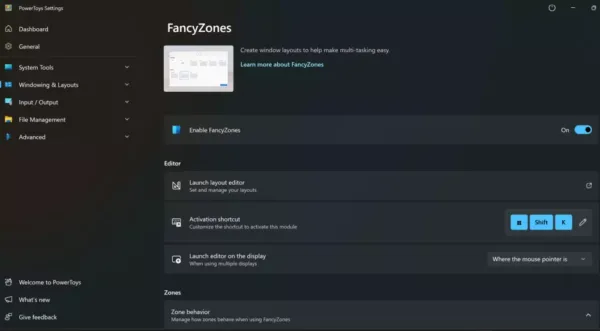
برای مثال، اگر همزمان با چند نرمافزار کار میکنید، میتوانید یک بخش از صفحه را به برنامه ایمیل یا پیامرسان اختصاص دهید، قسمت دیگری را برای مرورگر وب در نظر بگیرید و بخش سوم را به نرمافزارهایی مانند اکسل یا ویرایشگر متن اختصاص دهید. به این ترتیب، هر برنامه همیشه در جای مشخصی باز میشود و دیگر نیازی به جابهجایی مداوم پنجرهها نخواهید داشت.
این قابلیت به ویژه برای افرادی که چندین پروژه را به صورت همزمان مدیریت میکنند، بسیار ارزشمند است. برنامهنویسان، تولیدکنندگان محتوا، تحلیلگران داده، طراحان و حتی دانشجویانی که همزمان از منابع مختلف استفاده میکنند، میتوانند با کمک FancyZones محیط کاری منظمتری داشته باشند.
مناسب برای چند نمایشگر و مانیتورهای عریض
قدرت واقعی FancyZones زمانی مشخص میشود که از چند مانیتور یا نمایشگرهای فوقعریض (اولتراواید) استفاده کنید. در چنین شرایطی، مدیریت دستی پنجرهها معمولاً زمانبر و خسته کننده است. اما FancyZones به طور هوشمند محل قرارگیری پنجرهها را حفظ میکند. حتی اگر لپتاپ خود را به یک مانیتور خارجی متصل کرده و سپس دوباره آن را جدا کنید، چیدمان پنجرهها تا حد زیادی حفظ میشود و دیگر لازم نیست همه چیز را از ابتدا مرتب کنید.
این ویژگی نه تنها باعث صرفهجویی در زمان میشود، بلکه تمرکز کاربر را نیز حفظ میکند. به جای اینکه چند دقیقه ابتدای هر روز کاری را صرف مرتب کردن پنجرهها کنید، میتوانید بلافاصله کار خود را آغاز کنید.
به همین دلیل، بسیاری از کاربران حرفهای FancyZones را مهمترین قابلیت پاورتویز ویندوز میدانند؛ ابزاری که شاید در ابتدا ساده به نظر برسد، اما پس از مدتی استفاده، به یکی از ضروریترین امکانات ویندوز تبدیل میشود و بازگشت به روش سنتی مدیریت پنجرهها را برایتان دشوار میکند.
کنترل بهتر ماوس با ابزارهای PowerToys
یکی دیگر از بخشهای بسیار کاربردی پاورتویز ویندوز، مجموعه ابزارهای ماوس (Mouse Utilities) است. این ابزارها شاید در نگاه اول امکاناتی ساده به نظر برسند، اما پس از مدتی استفاده، متوجه خواهید شد که تا چه اندازه میتوانند سرعت کار و راحتی استفاده از ویندوز را افزایش دهند.
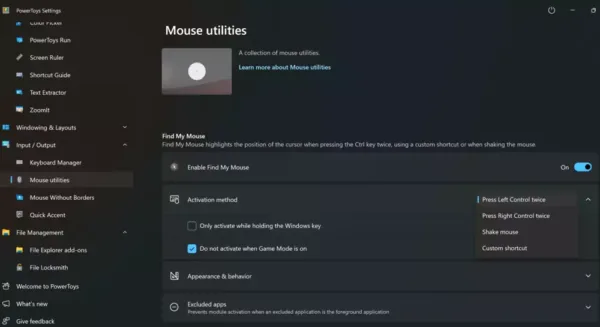
اگر تاکنون هنگام کار با مانیتورهای بزرگ یا چند نمایشگر همزمان، نشانگر ماوس را گم کرده باشید، احتمالاً ارزش چنین ابزارهایی را به خوبی درک میکنید! این مشکل هنگام اشتراکگذاری صفحهنمایش در جلسات آنلاین یا ارائههای آموزشی نیز بیشتر به چشم میآید؛ زیرا پیدا کردن مکان دقیق نشانگر برای خود کاربر و حتی مخاطبان همیشه آسان نیست.
مایکروسافت برای حل این مشکل، چند ابزار کاربردی را در پاورتویز ویندوز قرار داده که مهمترین آنها Cursor Crosshair و Mouse Highlighter هستند.
Cursor Crosshair؛ دیگر نشانگر ماوس را گم نکنید
ابزار Cursor Crosshair دو خط عمودی و افقی را در اطراف مکاننمای ماوس نمایش میدهد تا پیدا کردن آن بسیار سادهتر شود (نشانگر ماوس محل تلاقی این دو خط است). این قابلیت به خصوص هنگام استفاده از نمایشگرهای بزرگ، مانیتورهای 4K یا نمایشگرهایی با وضوح بالا کاربرد زیادی دارد؛ جایی که نشانگر کوچک ماوس ممکن است به راحتی در میان پنجرهها و عناصر مختلف گم شود.
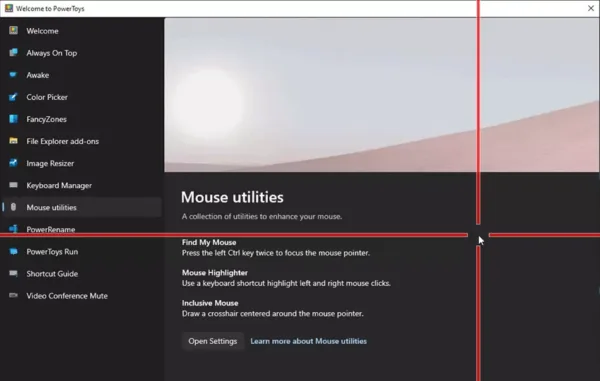
به طور پیشفرض، این خطوط راهنما در سراسر صفحهنمایش امتداد پیدا میکنند و محل دقیق نشانگر را مشخص میکنند. البته، کاربران میتوانند اندازه و نحوه نمایش این خطوط را نیز تغییر دهند تا با سلیقه یا نیاز خود هماهنگ شود.
این قابلیت تنها برای ارائهها یا آموزشهای آنلاین مفید نیست. اگر روزانه ساعتهای زیادی با رایانه کار میکنید یا از چند نمایشگر به صورت همزمان استفاده میکنید، Cursor Crosshair میتواند از اتلاف زمان ناشی از جستجوی مداوم مکاننمای ماوس جلوگیری کند.
Mouse Highlighter؛ نمایش واضح محل کلیکها
ابزار کاربردی دیگر در پاورتویز ویندوز، Mouse Highlighter است. این قابلیت هنگام هر بار کلیک کردن، یک جلوه تصویری رنگی در اطراف نشانگر ایجاد میکند تا محل دقیق کلیک برای کاربر و مخاطبان کاملاً مشخص باشد.
این ویژگی برای افرادی که آموزشهای ویدیویی تولید میکنند، وبینار برگزار میکنند یا جلسات آنلاین دارند، بسیار ارزشمند است. در چنین شرایطی، مخاطبان به راحتی متوجه میشوند که مدرس یا ارائه دهنده دقیقاً روی کدام گزینه یا دکمه کلیک کرده است.
در نگاه اول شاید این قابلیت تنها جنبه ظاهری داشته باشد، اما در عمل باعث میشود آموزشها بسیار واضحتر و قابلفهمتر شوند. هنگامی که مخاطب بتواند مسیر حرکت ماوس و محل کلیکها را به وضوح مشاهده کند، احتمال بروز اشتباه یا سردرگمی نیز کاهش پیدا میکند.
ابزارهایی مفید برای استفاده روزمره
هرچند Cursor Crosshair و Mouse Highlighter معمولاً به واسطه استفاده در ارائههای آموزشی و تماسهای تصویری شناخته میشوند، اما کاربرد آنها به همین موارد محدود نمیشود.
برای مثال، اگر از چند مانیتور استفاده میکنید، رابط کاربری ویندوز را با مقیاسبندی (Scaling) بالا تنظیم کردهاید یا در پایان یک روز کاری طولانی چشمانتان خسته شده است، این ابزارها پیدا کردن نشانگر ماوس را بسیار آسانتر میکنند.
از سوی دیگر، طراحان، برنامهنویسان، تولیدکنندگان محتوا، کارشناسان پشتیبانی و هر فردی که ساعتهای زیادی با رایانه کار میکند، میتواند از این قابلیتها بهره ببرد. در واقع، این ابزارها با وجود سادگی، تجربه کار با ویندوز را روانتر و کمدردسرتر میکنند.
بسیاری از کاربرانی که مدتی از این امکانات استفاده کردهاند، معتقدند بازگشت به شرایط قبل چندان آسان نیست. زمانی که همیشه بتوانید مکاننمای ماوس را در یک لحظه پیدا کنید و مخاطبان نیز محل دقیق کلیکهای شما را ببینند، کار کردن بدون این قابلیتها تا حدی ناخوشایند خواهد بود.
همین موضوع نشان میدهد که پاورتویز ویندوز تنها مجموعهای از ابزارهای جانبی نیست، بلکه راهکارهایی کاربردی برای رفع مشکلات کوچک اما پرتکرار ارائه میدهد که در مجموع میتوانند تأثیر قابل توجهی بر بهرهوری روزانه کاربران داشته باشند.
Awake؛ جلوگیری از رفتن ویندوز به حالت خواب
یکی دیگر از ابزارهای کاربردی پاورتویز ویندوز، قابلیتی با نام Awake است. همانطور که از نام آن پیداست، وظیفه این ابزار جلوگیری از رفتن رایانه به حالت خواب (Sleep) در زمانهایی است که کاربر به هر دلیلی برای مدتی از سیستم فاصله میگیرد.
احتمالاً برای شما هم پیش آمده است که در حال دانلود یک فایل حجیم، پشتیبانگیری از اطلاعات، کار روی یک پروژه یا شرکت در یک جلسه ویدیویی باشید و تنها برای چند دقیقه میز کار خود را ترک کنید. در این شرایط، ممکن است ویندوز طبق تنظیمات مدیریت انرژی، نمایشگر را خاموش کرده یا رایانه را به حالت خواب ببرد. در نتیجه، برخی فعالیتها متوقف میشوند یا پس از بازگشت، مجبور خواهید شد دوباره قفل سیستم را باز کرده و کار خود را از سر بگیرید.
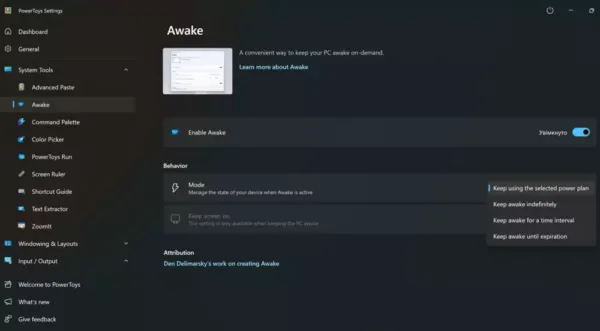
ابزار Awake این مشکل را به سادهترین شکل ممکن برطرف میکند. کافی است آن را فعال کنید تا سیستم تا زمانی که تعیین کردهاید، بیدار بماند و وارد حالت Sleep نشود.
برخلاف روشهای قدیمی که نیاز به تغییر تنظیمات مدیریت انرژی یا استفاده از اسکریپتهای مختلف داشتند، Awake تنها با چند کلیک فعال میشود و بدون ایجاد مزاحمت، در پسزمینه فعالیت میکند.
کاربران میتوانند مشخص کنند که این قابلیت به طور دائمی فعال باشد یا تنها در بازه زمانی مشخصی رایانه را بیدار نگه دارد. این انعطافپذیری باعث میشود بتوان از آن در شرایط مختلف استفاده کرد. برای مثال، اگر در حال رندر گرفتن از یک پروژه ویدیویی، انتقال حجم زیادی از اطلاعات یا اجرای یک پردازش زمانبر هستید، دیگر نگران متوقف شدن فرآیند به دلیل ورود سیستم به حالت خواب نخواهید بود.
Peek؛ پیشنمایش سریع فایلها بدون باز کردن آنها
یکی دیگر از کاربردیترین امکانات پاورتویز ویندوز، ابزاری به نام Peek است. اگر تاکنون در پوشهای پر از فایلهای مختلف به دنبال یک فایل خاص گشته باشید، احتمالاً میدانید که باز کردن تک تک فایلها تا چه اندازه زمانبر است.
فرض کنید پوشهای در اختیار دارید که دهها تصویر، ویدیو یا سند با نامهایی مانند Final_v2، Final_Final یا Version_3 در آن ذخیره شدهاند! در چنین شرایطی معمولاً باید فایلها را یکی یکی باز کنید تا فایل موردنظر خود را پیدا کنید.
Peek این روند را بسیار سادهتر میکند. کافی است فایل موردنظر را انتخاب کرده و کلیدهای Ctrl + Space را فشار دهید تا بدون باز شدن نرمافزار اصلی، پیشنمایش فایل نمایش داده شود. این قابلیت از نظر عملکرد شباهت زیادی به ویژگی Quick Look در سیستمعامل macOS دارد، اما مایکروسافت آن را برای ویندوز توسعه داده و از انواع مختلف فایلها نیز پشتیبانی میکند.
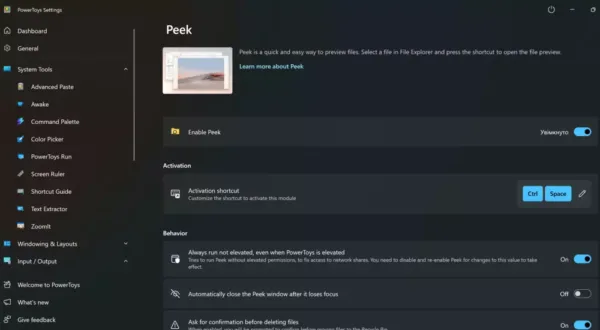
بررسی سریع تصاویر، ویدیوها و اسناد
ابزار Peek تنها به نمایش تصاویر محدود نمیشود. این قابلیت امکان مشاهده سریع بسیاری از فایلهای متداول از جمله تصاویر، اسناد، فایلهای متنی و حتی ویدیوها را فراهم میکند.
برای مثال، اگر قصد مرتبسازی آرشیو تصاویر یا ویدیوهای خود را داشته باشید، دیگر نیازی به اجرای مداوم برنامههایی مانند Photos یا Media Player نخواهید داشت. تنها با استفاده از میانبر صفحهکلید، محتوای فایل در چند لحظه نمایش داده میشود.
جالبتر اینکه هنگام مشاهده فایلها میتوانید با استفاده از کلیدهای بالا و پایین صفحهکلید به سرعت میان فایلهای موجود در همان پوشه جابهجا شوید. این قابلیت به ویژه هنگام بررسی تعداد زیادی فایل، سرعت کار را به شکل محسوسی افزایش میدهد.
چرا Peek یکی از بهترین ابزارهای پاورتویز است؟
Peek از آن دسته ابزارهایی است که شاید در ابتدا چندان ضروری به نظر نرسد، اما پس از مدتی استفاده، به یکی از ابزارهای همیشگی شما تبدیل خواهد شد.
این ابزار هنگام مرتبسازی فایلها، حذف موارد تکراری، مدیریت پروژههای بزرگ یا حتی پیدا کردن سریع یک تصویر یا ویدیو، زمان زیادی را صرفهجویی میکند. در واقع، به جای باز کردن چندین برنامه مختلف، میتوانید تقریباً همه چیز را مستقیماً در داخل همان File Explorer بررسی کنید.
همین موضوع باعث میشود پاورتویز ویندوز نه تنها برای کاربران حرفهای، بلکه برای هر کسی که روزانه با فایلهای زیادی سروکار دارد نیز ارزش نصب داشته باشد.
سایر کاربردهای پاورتویز ویندوز
اگرچه بسیاری از کاربران پاورتویز ویندوز را ابزاری مناسب برای دورکاری میدانند، اما قابلیتهای آن به محیطهای اداری محدود نمیشود.
برای نمونه، تولیدکنندگان محتوا و استریمرها میتوانند با استفاده از FancyZones محیط کاری منظمی برای نرمافزارهایی مانند OBS Studio، پنجره گفتگو، بخش مدیریت پخش زنده و سایر برنامههای مورد نیاز ایجاد کنند.
همچنین Mouse Highlighter هنگام ضبط آموزشهای ویدیویی یا برگزاری کلاسهای آنلاین باعث میشود مخاطبان محل دقیق کلیکهای شما را به وضوح مشاهده کنند. از سوی دیگر، Peek نیز برای مرور سریع فایلهای ویدیویی، تصاویر و اسناد بدون اجرای نرمافزارهای اضافی بسیار مفید است.
طراحان گرافیک، تدوینگران ویدیو، برنامهنویسان، گیمرها، دیجیها و هر کاربری که همزمان با چند برنامه مختلف کار میکند، میتواند از امکانات متنوع پاورتویز ویندوز برای افزایش سرعت و بهرهوری استفاده کند.
جمعبندی
مایکروسافت پاورتویز یکی از بهترین مجموعه ابزارهای رایگان برای ویندوز است که امکاناتی فراتر از قابلیتهای پیشفرض سیستمعامل ارائه میدهد. ابزارهایی مانند FancyZones، Mouse Utilities، Awake و Peek هر کدام بخشی از کارهای روزمره را سادهتر کرده و باعث میشوند کاربران با سرعت و تمرکز بیشتری فعالیت کنند.
مهمترین مزیت پاورتویز ویندوز این است که بدون مصرف زیاد منابع سیستم یا ایجاد پیچیدگی، قابلیتهایی را در اختیار کاربران قرار میدهد که در حالت عادی باید برای آنها از چندین نرمافزار مختلف استفاده کرد. اگر به دنبال شخصیسازی ویندوز، مدیریت بهتر فضای کاری و صرفهجویی در زمان هستید، این مجموعه ابزار یکی از بهترین گزینههایی است که میتوانید به صورت رایگان روی رایانه خود نصب کنید.