
پس زمینه کیبورد اندروید را چگونه عوض کنیم؟ آموزش کامل و تصویری – پامپا
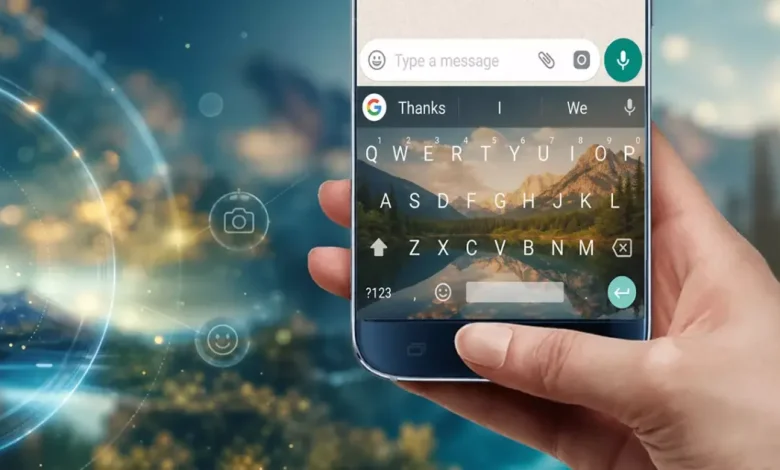
اگر میخواهید پس زمینه کیبورد اندروید را مطابق سلیقه خود تغییر دهید، خوشبختانه انجام این کار تنها چند دقیقه زمان میبرد. با انتخاب یک تصویر دلخواه، میتوانید ظاهر صفحهکلید گوشی را شخصیسازی کرده و تجربه تایپ را جذابتر کنید.
قرار دادن یک عکس به عنوان پسزمینه کیبورد در اندروید شاید تغییر کوچکی به نظر برسد، اما همین تغییر ساده میتواند حس و حال استفاده روزانه از گوشی را کاملاً متفاوت کند. بسیاری از صفحهکلیدهای محبوب اندروید به شما اجازه میدهند علاوه بر انتخاب یک تصویر شخصی، قالب (Theme) اختصاصی خود را نیز بسازید. در ادامه، روش انجام این کار را در سه کیبورد پرطرفدار جیبورد (Gboard)، سامسونگ کیبورد (Samsung Keyboard) و مایکروسافت سوئیفتکی (Microsoft SwiftKey) بررسی میکنیم. با ما در پامپا همراه باشید.
نحوه تغییر پس زمینه کیبورد اندروید در Gboard
جیبورد یکی از محبوبترین و پراستفادهترین کیبوردهای اندرویدی است و امکانات متنوعی برای شخصیسازی ظاهر در اختیار کاربران قرار میدهد. یکی از این قابلیتها، امکان ساخت قالب اختصاصی با استفاده از تصاویر موجود در حافظه گوشی است.
اگر جیبورد کیبورد پیشفرض گوشی شما نیست، میتوانید آن را به صورت رایگان از فروشگاه پلی استور (Google Play Store) دانلود و روی تقریباً هر گوشی اندرویدی نصب کنید. سپس با انجام مراحل زیر، تصویر دلخواه خود را به عنوان پس زمینه کیبورد اندروید انتخاب کنید.
- ابتدا یکی از برنامههایی را که امکان تایپ در آن وجود دارد، مانند پیامرسان یا برنامه یادداشت، باز کنید تا صفحهکلید جیبورد نمایش داده شود.
- روی آیکون پنجره که در گوشه سمت چپ کیبورد قرار دارد ضربه بزنید و سپس وارد بخش Theme شوید.
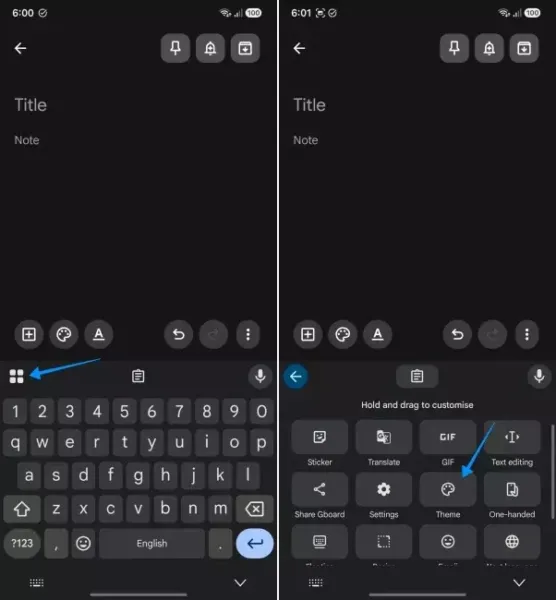
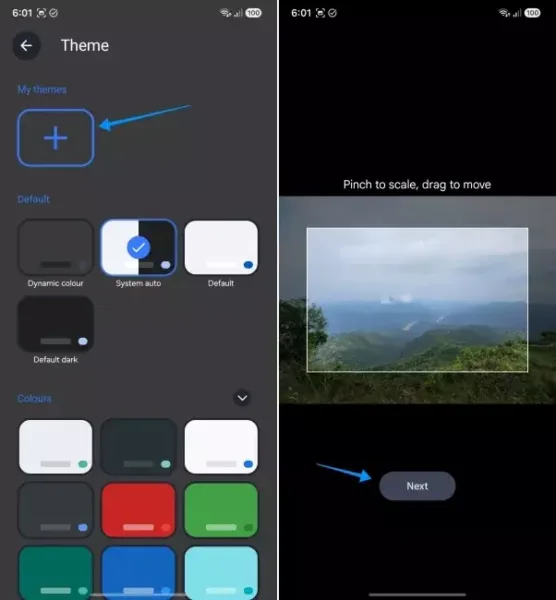
- در قسمت My themes، روی دکمه + یا Add ضربه بزنید تا یک قالب جدید ایجاد شود.
- اکنون یکی از تصاویر موجود در گالری گوشی را انتخاب کنید.
- در این مرحله میتوانید با استفاده از حرکت دو انگشت، تصویر را بزرگ یا کوچک کنید و با کشیدن آن، محل نمایش عکس را تغییر دهید تا بخش دلخواه در پسزمینه قرار بگیرد. سپس روی Next بزنید.
- حالا نوار تنظیم روشنایی را جابهجا کنید تا میزان نور تصویر مشخص شود و پس از رسیدن به نتیجه دلخواه، گزینه Done را انتخاب کنید.
- در مرحله آخر، مشخص کنید که حاشیه دکمههای کیبورد نمایش داده شود یا خیر. سپس روی Apply ضربه بزنید تا تغییرات اعمال شوند.
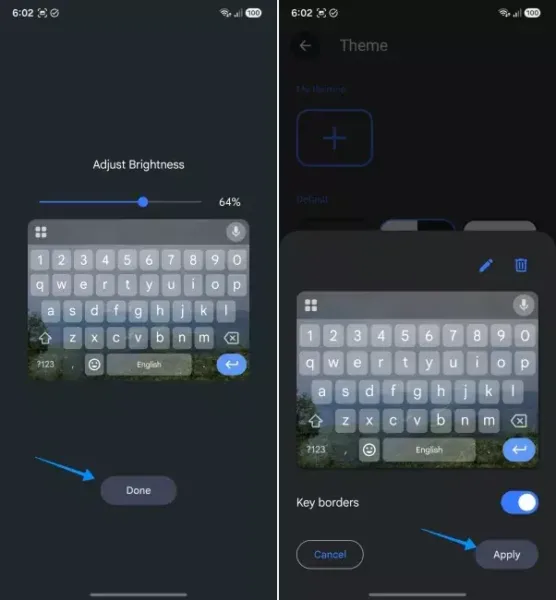
از این پس تصویر انتخابی شما به عنوان پسزمینه جیبورد نمایش داده خواهد شد. قالب ساخته شده نیز در بخش My themes ذخیره خواهد شد و هر زمان که بخواهید میتوانید دوباره آن را انتخاب یا به قالبهای قبلی بازگردید.
اگر به قابلیتهای جدید جیبورد علاقه دارید، بد نیست بدانید این کیبورد علاوه بر امکانات شخصیسازی، ابزارهای هوش مصنوعی نیز ارائه میدهد. برای مثال، قابلیت Writing Tools که بر پایه جمینای (Gemini) توسعه یافته است، میتواند در نوشتن یا ویرایش متن به کاربران کمک کند. همچنین گوگل در حال آزمایش قابلیت Rambler برای تایپ صوتی است؛ قابلیتی که صحبتهای پراکنده و نامنظم کاربر را به متنی روان و منظم تبدیل میکند. این ویژگی هنوز به طور گسترده منتشر نشده، اما انتظار میرود در آینده تجربه تایپ صوتی را به شکل محسوسی بهبود دهد (اگر برای آشنایی با این ویژگیها نیز علاقهمند هستید حتماً در بخش نظرات اعلام کنید تا مقاله آموزشی کاملی در این مورد منتشر کنیم).
نحوه تغییر پس زمینه کیبورد اندروید در Samsung Keyboard
اگر از گوشیهای سامسونگ استفاده میکنید، احتمالاً Samsung Keyboard به صورت پیشفرض روی دستگاه شما فعال است. برخلاف جیبورد، این صفحهکلید به تنهایی امکان انتخاب یک تصویر به عنوان پسزمینه را در اختیار کاربران قرار نمیدهد. برای انجام این کار باید از یکی از برنامههای اختصاصی سامسونگ، یعنی گود لاک (Good Lock) یا تم پارک (Theme Park) استفاده کنید.
تم پارک یکی از ماژولهای مجموعه Good Lock است که برای شخصیسازی بخشهای مختلف رابط کاربری گوشیهای سامسونگ توسعه یافته است. با استفاده از این برنامه میتوانید رنگها، ظاهر دکمهها، آیکونها و حتی پس زمینه کیبورد اندروید را مطابق سلیقه خود تغییر دهید.
اگر قصد دارید تنها در چند دقیقه یک تصویر دلخواه را به عنوان پسزمینه صفحهکلید سامسونگ انتخاب کنید، مراحل زیر را دنبال کنید.
- ابتدا برنامه Theme Park را از فروشگاه گلکسی استور (Galaxy Store) دانلود و نصب کنید، سپس آن را اجرا کنید.
- پس از ورود به برنامه، به زبانه Keyboard بروید و گزینه Create new را انتخاب کنید تا ساخت یک قالب جدید آغاز شود.
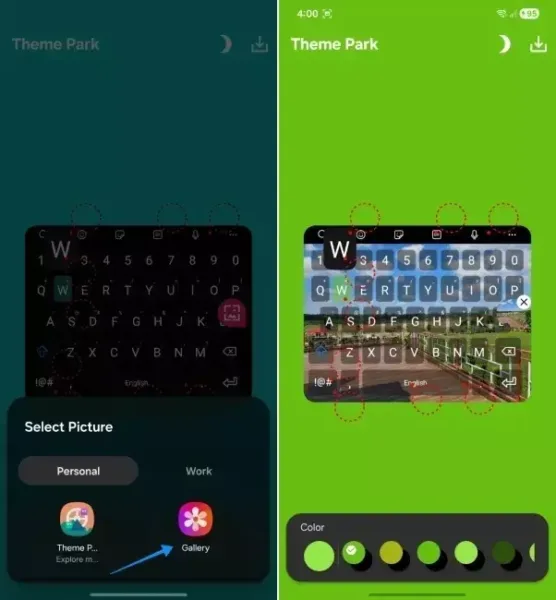
- اکنون روی آیکون تصویر یا Gallery ضربه بزنید و عکس موردنظر خود را از گالری گوشی انتخاب کنید.
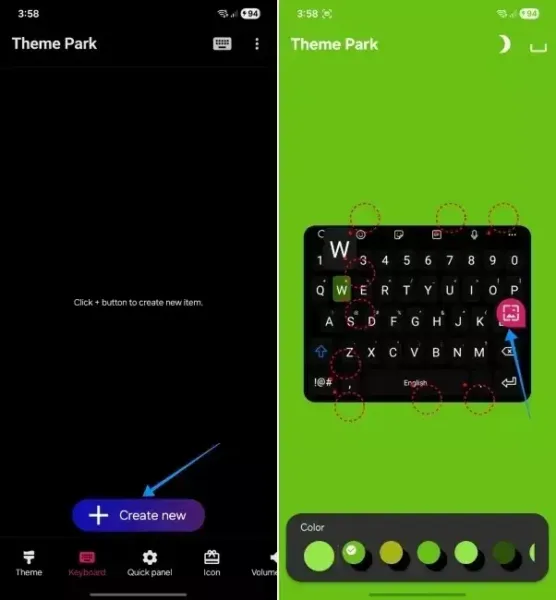
- پس از انتخاب تصویر، در صورت نیاز میتوانید پیشنمایش قالب را بررسی کنید. سپس روی آیکون Download که در گوشه بالا سمت راست قرار دارد ضربه بزنید و یک نام برای قالب جدید خود وارد کنید.
- در پایان، قالبی را که ساختهاید انتخاب کرده و روی گزینه Apply بزنید تا تغییرات اعمال شوند.
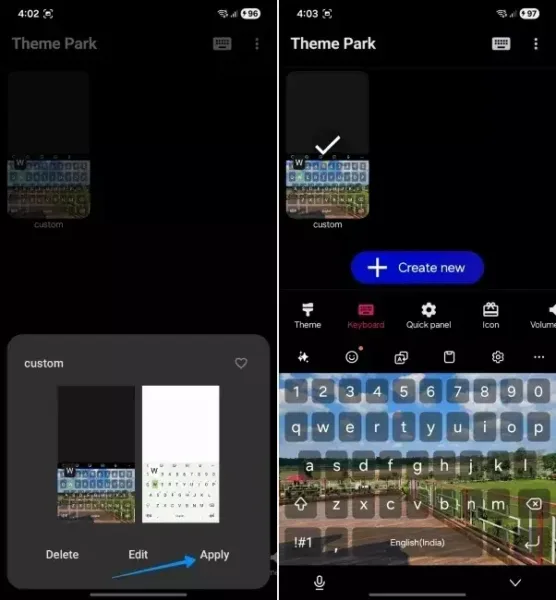
به همین سادگی، تصویر انتخابی شما به عنوان پس زمینه کیبورد اندروید در Samsung Keyboard نمایش داده خواهد شد و هر بار که صفحهکلید را باز کنید، همان تصویر را مشاهده خواهید کرد.
اگر تاکنون از Good Lock استفاده نکردهاید، بد نیست بدانید این برنامه یکی از قدرتمندترین ابزارهای شخصیسازی گوشیهای سامسونگ محسوب میشود. سامسونگ آن را به صورت رسمی توسعه داده و از طریق Galaxy Store منتشر میکند. Good Lock از چندین ماژول مختلف تشکیل شده است که هر کدام وظیفه مشخصی دارند؛ برای مثال، برخی از آنها امکان تغییر صفحه قفل، پنل اعلانها، نوار وظیفه، منوی اشتراکگذاری، ظاهر برنامههای اخیر و حتی انیمیشنهای سیستم را فراهم میکنند.
البته، باید توجه داشته باشید که بسته به مدل گوشی، نسخه رابط کاربری One UI و منطقه جغرافیایی، ممکن است Good Lock یا برخی از ماژولهای آن در Galaxy Store نمایش داده نشوند. در چنین شرایطی، سامسونگ معمولاً این قابلیتها را به تدریج برای کشورهای بیشتری منتشر میکند و در برخی مناطق نیز میتوان از جایگزینهای رسمی یا روشهای دیگر برای نصب آن استفاده کرد.
نحوه تغییر پس زمینه کیبورد اندروید در Microsoft SwiftKey
اگر به جای کیبورد پیشفرض گوشی از مایکروسافت سوئیفتکی (Microsoft SwiftKey) استفاده میکنید، خبر خوب این است که این صفحهکلید از قابلیتی اختصاصی به نام Photo Themes بهره میبرد. به کمک این ویژگی میتوانید تنها در چند مرحله، هر تصویری را به عنوان پس زمینه کیبورد اندروید انتخاب کرده و ظاهر صفحهکلید گوشی یا تبلت را مطابق سلیقه خود تغییر دهید.
برای انجام این کار، مراحل زیر را دنبال کنید.
- ابتدا برنامه Microsoft SwiftKey را از فروشگاه پلی استور (Google Play Store) نصب کرده و آن را اجرا کنید.
- سپس روی منوی سهنقطه در نوار ابزار صفحهکلید ضربه بزنید و وارد بخش Themes شوید.
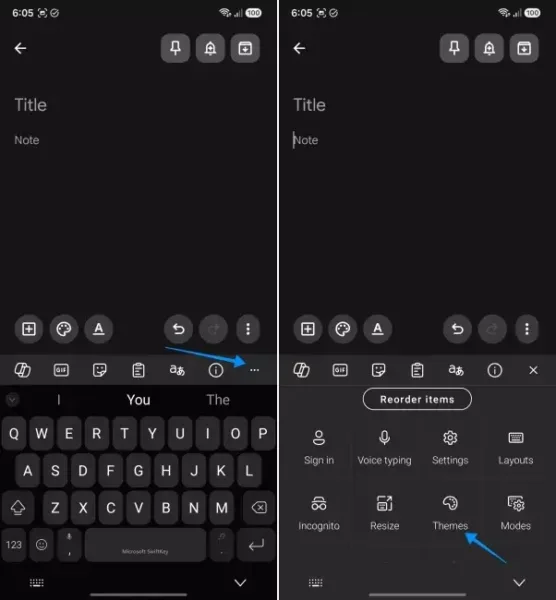
- حالا به زبانه Customised بروید و گزینه Start را انتخاب کنید تا ساخت یک قالب جدید آغاز شود.
- در صفحه بعد، روی گزینه Add Image ضربه بزنید و تصویر موردنظر خود را از گالری گوشی انتخاب کنید.
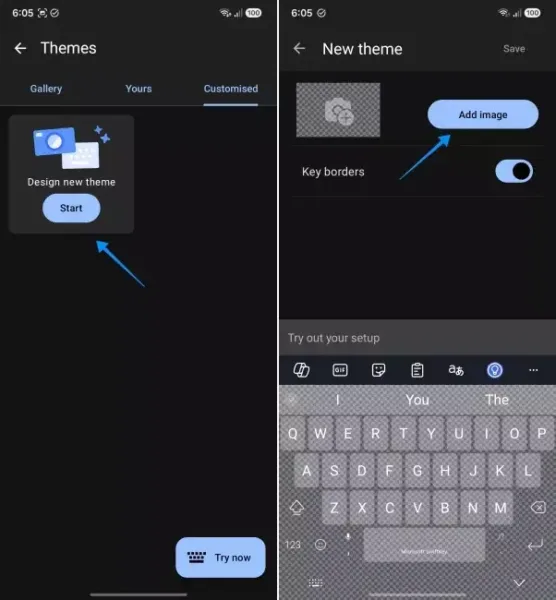
- مانند جیبورد، میتوانید با حرکت دو انگشت تصویر را بزرگ یا کوچک کرده و محل قرارگیری آن را تغییر دهید. همچنین امکان تنظیم میزان روشنایی پسزمینه نیز وجود دارد تا متن روی کلیدها خوانایی بهتری داشته باشد.
- در صورت تمایل، نمایش حاشیه کلیدها را فعال یا غیرفعال کنید و در پایان روی Save ضربه بزنید.
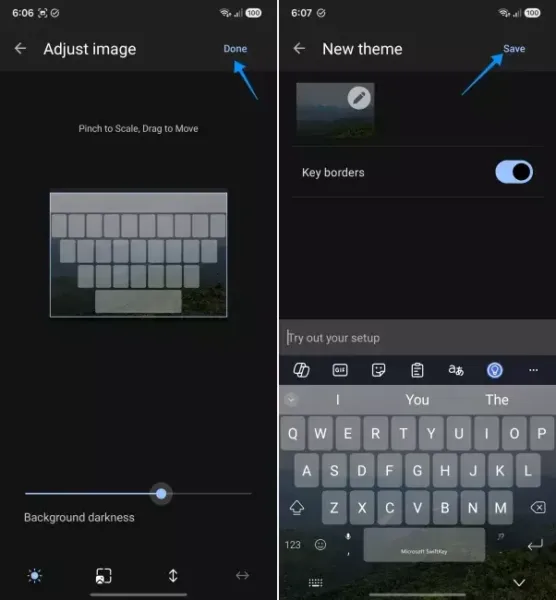
به محض ذخیره شدن قالب، تصویر انتخابی شما به صورت خودکار به عنوان پسزمینه صفحهکلید SwiftKey اعمال میشود و میتوانید هنگام تایپ از ظاهر جدید آن لذت ببرید.
جمعبندی
به این ترتیب، با چند مرحله ساده میتوانید پس زمینه کیبورد اندروید را در محبوبترین صفحهکلیدهای این سیستمعامل تغییر داده و ظاهر گوشی خود را شخصیتر کنید. هر سه کیبورد امکانات مناسبی برای این کار ارائه میدهند، اما نحوه انجام آن در هر کدام کمی متفاوت است.
برای اینکه متن نوشته شده روی کلیدها همیشه خوانا باقی بماند، بهتر است تصویری را انتخاب کنید که شلوغ نباشد و روشنایی آن نیز بیش از حد زیاد نباشد. پیشنهاد میشود میزان روشنایی پسزمینه را کمتر از 40 درصد نگه دارید؛ در این صورت هم تصویر زیباتر دیده میشود و هم حروف روی کلیدها راحتتر قابل تشخیص خواهند بود.
اگر احساس میکنید استفاده از یک عکس شخصی هنگام تایپ باعث حواسپرتی شما میشود، میتوانید در گوشیهای سامسونگ حالت تیره (Dark Mode) صفحهکلید را فعال کنید. این حالت با افزایش کنتراست رنگها، خوانایی کلیدها را بهتر کرده و برای استفاده در محیطهای کمنور نیز مناسبتر است.
در نهایت، اگر به شخصیسازی گوشی خود علاقه دارید، تغییر پس زمینه کیبورد اندروید یکی از سادهترین راهها برای ایجاد ظاهری متفاوت و جذاب است. تنها کافی است تصویری با کیفیت، روشنایی مناسب و جزئیات نه چندان شلوغ انتخاب کنید تا هم ظاهر صفحهکلید زیباتر شود و هم هنگام تایپ، در خواندن نوشتهها با مشکل مواجه نشوید.


