تنظیمات ویندوز 11 که بهتر است در همان ابتدا غیرفعال کنید! – پامپا
اگر به تازگی یک لپتاپ جدید مجهز به ویندوز 11 خریداری کردهاید، بهتر است پیش از نصب برنامهها و شروع استفاده روزمره، زمانی را به بررسی و شخصیسازی تنظیمات ویندوز 11 اختصاص دهید. این سیستمعامل به طور پیشفرض برخی قابلیتها و سرویسها را فعال نگه میدارد که اگرچه برای گروهی از کاربران مفید هستند، اما همه آنها برای هر کاربری ضروری نیستند. غیرفعال کردن چند مورد از این تنظیمات میتواند مصرف پردازنده، حافظه رم و باتری را کاهش دهد، سرعت و روان بودن سیستم را بهبود ببخشد، حریم خصوصی شما را افزایش دهد و در نهایت تجربهای سریعتر، بهینهتر و لذتبخشتر از کار با لپتاپ در اختیارتان قرار دهد.
در این مطلب از پامپا قصد داریم شما را با برخی از مهمترین تنظیمات ویندوز 11 آشنا کنیم که بهتر است بلافاصله پس از راهاندازی سیستم یا ارتقاء به این نسخه، آنها را بررسی و در صورت نیاز غیرفعال کنید. انجام این تغییرات تنها چند دقیقه زمان میبرد، اما میتواند تأثیر محسوسی بر عملکرد کلی سیستم، کاهش فعالیتهای پسزمینه، جلوگیری از نمایش اعلانها و تبلیغات غیرضروری و همچنین افزایش بهرهوری روزانه داشته باشد. اگر میخواهید لپتاپ جدیدتان از همان ابتدا با حداکثر سرعت و کارایی در اختیار شما باشد، تا پایان این راهنما با پامپا همراه باشید.
چرا بهتر است برخی تنظیمات ویندوز 11 را غیرفعال کنیم؟
ویندوز 11 با مجموعه گستردهای از قابلیتها، سرویسها و امکانات نرمافزاری عرضه میشود که بیشتر آنها به صورت پیشفرض فعال هستند تا کاربران از همان ابتدا به تمام ویژگیهای سیستمعامل دسترسی داشته باشند. این رویکرد اگرچه استفاده از امکانات مختلف را سادهتر میکند، اما همیشه بهترین انتخاب برای همه کاربران نیست. بسیاری از این قابلیتها در پسزمینه سیستم اجرا میشوند و بدون آنکه متوجه شوید، بخشی از توان پردازنده، حافظه رم و حتی پهنای باند اینترنت را به خود اختصاص میدهند.

این موضوع به ویژه در لپتاپهای اقتصادی یا میانرده که از سختافزار قدرتمندی برخوردار نیستند، بیشتر احساس میشود. در چنین دستگاههایی، اجرای همزمان سرویسهای غیرضروری میتواند باعث کاهش سرعت سیستم، افزایش مصرف انرژی و حتی کاهش عمر باتری شود.
به همین دلیل، بهینهسازی تنظیمات ویندوز 11 تنها یک پیشنهاد نیست، بلکه در بسیاری از مواقع اقدامی ضروری محسوب میشود. خوشبختانه غیرفعال کردن این گزینهها، قابلیتهای اصلی سیستمعامل را از بین نمیبرد و تنها ویژگیهایی را متوقف میکند که برای بسیاری از کاربران اهمیت چندانی ندارند. نتیجه این کار، کاهش فعالیتهای پسزمینه، آزاد شدن منابع سختافزاری و در نهایت داشتن تجربهای سریعتر، روانتر و کارآمدتر خواهد بود.
مایکروسافت نیز ابزارهای لازم برای شخصیسازی این تنظیمات را مستقیماً در خود ویندوز قرار داده است؛ بنابراین کاربران بدون نیاز به نصب هیچ برنامه جانبی میتوانند گزینههای غیرضروری را غیرفعال کنند. سؤال اصلی این است که از میان دهها تنظیم مختلف، کدام موارد بیشترین تأثیر را بر عملکرد و حریم خصوصی سیستم دارند؟
اگرچه گزینههای متعددی روی سرعت و کارایی ویندوز تأثیر میگذارند، اما پنج تنظیم مهم وجود دارند که غیرفعال کردن آنها بلافاصله پس از نصب ویندوز یا ارتقای سیستم به نسخه جدید، میتواند تفاوت محسوسی ایجاد کند. نتیجه این تغییرات، حفظ بهتر حریم خصوصی، کاهش اعلانهای مزاحم و استفاده بهینهتر از منابع سختافزاری برای انجام کارهای مهم خواهد بود.
غیرفعال کردن ارسال دادههای تشخیصی
یکی از مهمترین تنظیمات ویندوز 11 که بهتر است در همان ابتدای کار بررسی کنید، مربوط به دادههای تشخیصی (Diagnostic Data) یا همان تلهمتری (Telemetry) است.
ویندوز 11 به طور مداوم اطلاعات مختلفی را از رایانه شما جمعآوری کرده و برای مایکروسافت ارسال میکند. هدف رسمی این شرکت از انجام این کار، بهبود کیفیت سیستمعامل، رفع اشکالات نرمافزاری، افزایش پایداری و سازگاری بهتر ویندوز با سختافزارهای مختلف عنوان شده است. مایکروسافت این اطلاعات را به دو دسته تقسیم میکند: دادههای ضروری و دادههای اختیاری.
دادههای ضروری شامل حداقل اطلاعاتی هستند که برای عملکرد صحیح سیستمعامل لازم است. این اطلاعات معمولاً مشخصات دستگاه، مدل سختافزار، تنظیمات سیستم، نسخه ویندوز، پیکربندی رایانه و اطلاعات مربوط به سازگاری نرمافزارها را در بر میگیرند. مایکروسافت اعلام کرده است که این دادهها برای حفظ امنیت، پایداری و عملکرد صحیح ویندوز ضروری هستند.
در مقابل، دادههای اختیاری دامنه بسیار گستردهتری دارند. این اطلاعات میتوانند شامل وضعیت دستگاه، نحوه استفاده شما از ویندوز، برنامههایی که بیشتر اجرا میکنید، گزارش خطاها، برخی اطلاعات مربوط به وبسایتهای بازدید شده و حتی تصویر حافظه (Memory Dump) در زمان بروز خطاهای سیستمی باشند. Memory Dump در واقع نسخهای از اطلاعات موجود در حافظه رم هنگام وقوع یک خطای جدی است که برای تحلیل علت مشکل مورد استفاده قرار میگیرد. به همین دلیل، ارسال این نوع دادهها نگرانیهای بیشتری از نظر حفظ حریم خصوصی ایجاد میکند.
به صورت پیشفرض، ویندوز 11 هر دو نوع اطلاعات را برای مایکروسافت ارسال میکند. هرچند این شرکت امکان غیرفعال کردن کامل تلهمتری را در نسخههای عادی ویندوز فراهم نکرده است، اما کاربران میتوانند ارسال اطلاعات را فقط به دادههای ضروری محدود کنند. انجام این کار یکی از مهمترین اقداماتی است که برای افزایش حریم خصوصی و کاهش تبادل اطلاعات با سرورهای مایکروسافت توصیه میشود.
نحوه محدود کردن ارسال دادههای تشخیصی
برای تغییر این تنظیمات، مراحل زیر را دنبال کنید:
- وارد Settings شوید و بخش Privacy & Security را باز کنید.
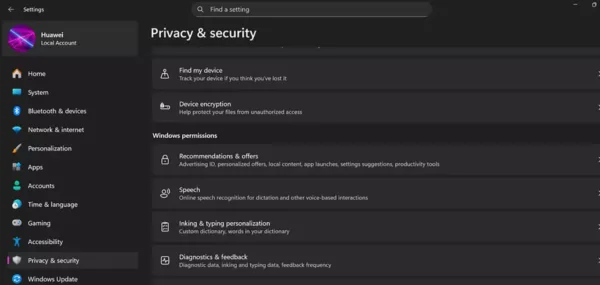
- گزینه Diagnostics & Feedback را انتخاب کنید.
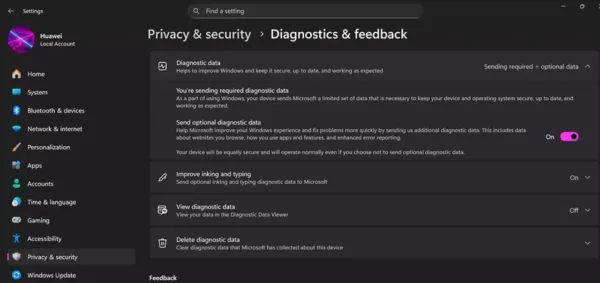
- در قسمت Diagnostic Data، گزینه Send Optional Diagnostic Data را غیرفعال کنید.
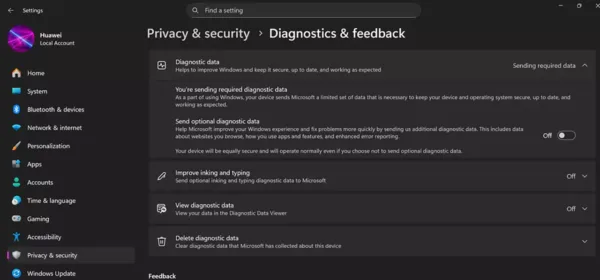
همچنین بهتر است اجازه ندهید مایکروسافت از دادههای تشخیصی برای ارائه پیشنهادها یا تبلیغات شخصیسازیشده استفاده کند. برای این منظور:
- در همان صفحه، وارد بخش View Diagnostic Data شوید.
- گزینه Enable Diagnostic Data Viewer را خاموش کنید.
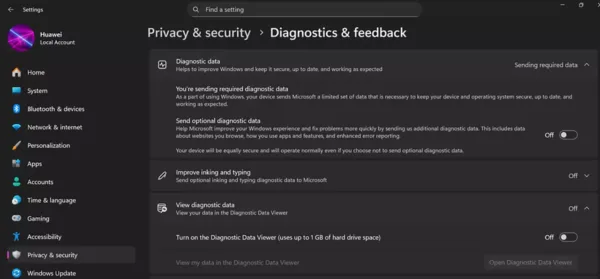
اگر تاکنون دادههای تشخیصی برای مایکروسافت ارسال شدهاند، امکان حذف آنها نیز وجود دارد. کافی است در بخش Delete Diagnostic Data روی گزینه Delete کلیک کنید تا مایکروسافت نسخههای ذخیره شده این اطلاعات را از سرورهای خود حذف کند.
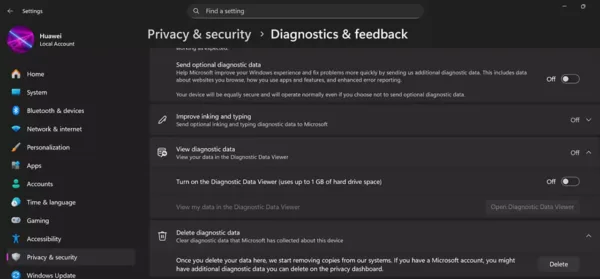
علاوه بر این، توصیه میشود درخواستهای دورهای ویندوز برای ارسال بازخورد نیز غیرفعال شوند؛ زیرا این پیامها معمولاً هنگام کار با سیستم ظاهر شده و میتوانند باعث حواسپرتی شوند.
برای انجام این کار:
- کمی پایینتر به بخش Feedback بروید.
- مقابل گزینه Feedback Frequency، به جای Automatically (Recommended)، گزینه Never را انتخاب کنید.
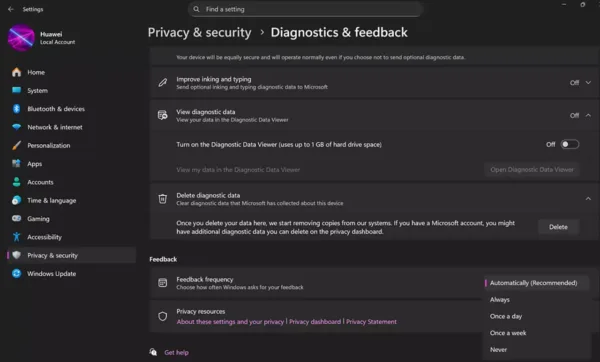
با انجام این تغییرات، حجم اطلاعاتی که برای مایکروسافت ارسال میشود کاهش مییابد، احتمال اشتراکگذاری اطلاعات غیرضروری کمتر خواهد شد و اعلانهای مزاحم مربوط به ارسال بازخورد نیز نمایش داده نمیشوند. این تغییرات ساده، بدون آنکه عملکرد اصلی ویندوز را تحت تأثیر قرار دهند، میتوانند تنظیمات ویندوز 11 را از نظر حریم خصوصی و مصرف منابع سختافزاری به شکل محسوسی بهینهتر کنند.
غیرفعال کردن تبلیغات شخصیسازیشده
یکی دیگر از تنظیمات ویندوز 11 که بهتر است در همان روزهای اول استفاده از لپتاپ جدید تغییر دهید، مربوط به تبلیغات شخصیسازیشده (Personalized Advertising) است. ویندوز 11 با استفاده از اطلاعاتی که درباره نحوه استفاده شما از سیستم جمعآوری میکند، تلاش میکند تبلیغات، پیشنهادها و برخی محتواها را متناسب با علایق و رفتار شما نمایش دهد.
غیرفعال کردن قابلیت Personalized Experiences باعث میشود میزان تبلیغات هدفمند مبتنی بر دادههای تشخیصی کاهش پیدا کند، اما این کار به معنی حذف کامل تبلیغات نیست. دلیل این موضوع آن است که ویندوز از مکانیزم دیگری به نام شناسه تبلیغاتی (Advertising ID) نیز استفاده میکند.
شناسه تبلیغاتی در واقع یک شناسه دیجیتالی منحصر به فرد است که ویندوز برای هر حساب کاربری ایجاد میکند. توسعهدهندگان برنامهها و شبکههای تبلیغاتی میتوانند با استفاده از این شناسه، اطلاعات مربوط به فعالیت شما در برنامهها و برخی وبسایتها را تحلیل کرده و تصویری از علایق و عادتهای شما ایجاد کنند. سپس از این اطلاعات برای نمایش تبلیغات متناسب با سلیقه و نیازهای احتمالی شما استفاده میشود. اگر حفظ حریم خصوصی برایتان اهمیت دارد و نمیخواهید فعالیتهای روزانهتان مبنای نمایش تبلیغات قرار گیرد، بهتر است این قابلیت را غیرفعال کنید.
نحوه غیرفعال کردن شناسه تبلیغاتی
برای محدود کردن این نوع تبلیغات در ویندوز 11، مراحل زیر را دنبال کنید:
- برنامه Settings را باز کنید.
- وارد مسیر Privacy & Security → Windows Permissions → Tips & Recommendations شوید.
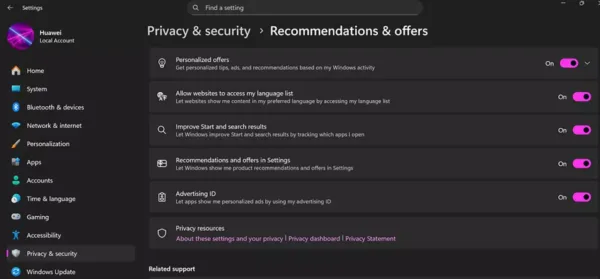
- در بخش Advertising ID، گزینه Allow apps to show personalized ads using my advertising ID را غیرفعال کنید.
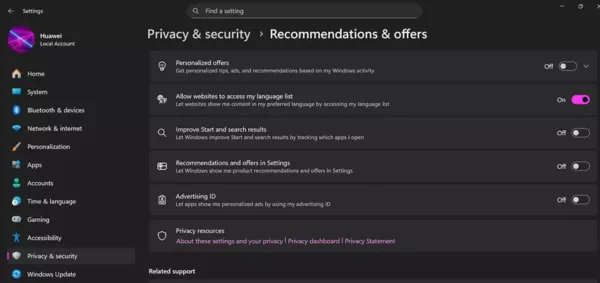
با این کار، برنامهها دیگر نمیتوانند از شناسه تبلیغاتی شما برای نمایش تبلیغات شخصیسازیشده استفاده کنند.
تنظیمات دیگری که بهتر است در همین بخش غیرفعال شوند
بخش Tips & Recommendations تنها به تبلیغات محدود نمیشود و چند گزینه دیگر نیز در آن وجود دارد که غیرفعال کردن آنها میتواند هم به حفظ حریم خصوصی کمک کند و هم از فعالیتهای غیرضروری سیستم بکاهد.
-
ردیابی اجرای برنامهها:
ویندوز به طور پیشفرض اطلاعات مربوط به برنامههایی را که بیشتر اجرا میکنید جمعآوری میکند. مایکروسافت اعلام کرده است که هدف از این کار، بهبود نتایج جستجو و نمایش هوشمندتر برنامهها در منوی استارت است. با این حال، بسیاری از کاربران نیازی به این قابلیت ندارند.
برای جلوگیری از این فرایند، گزینه Let Windows improve Start and search results را غیرفعال کنید. در نتیجه، ویندوز دیگر اطلاعات مربوط به الگوی استفاده شما از برنامهها را جمعآوری نخواهد کرد.
-
پیشنهادها و محتوای تبلیغاتی:
ویندوز 11 گاهی اوقات پیشنهادهایی درباره قابلیتهای جدید، سرویسهای مایکروسافت یا حتی نصب برخی برنامهها نمایش میدهد. اگرچه این پیشنهادها با عنوان «راهنمایی» ارائه میشوند، اما در بسیاری از موارد بیشتر جنبه تبلیغاتی دارند تا آموزشی!
برای جلوگیری از نمایش این محتوا، گزینه Show me suggested content in the Settings app را خاموش کنید. با انجام این کار، محیط برنامه تنظیمات سادهتر شده و پیامهای تبلیغاتی کمتری مشاهده خواهید کرد.
-
تبلیغات در منوی استارت:
یکی دیگر از قابلیتهایی که ممکن است برای برخی کاربران آزار دهنده باشد، نمایش پیشنهاد برنامهها و سرویسهای مایکروسافت در منوی استارت است. این پیشنهادها گاهی به معرفی برنامههای جدید یا سرویسهای پولی اختصاص دارند و فضای منوی استارت را شلوغتر میکنند.
غیرفعال کردن این گزینه باعث میشود منوی استارت ظاهر مرتبتر و خلوتتری داشته باشد و تنها برنامههایی که واقعاً به آنها نیاز دارید در کانون توجه قرار بگیرند.
در مجموع، با اعمال این تغییرات، تجربه کار با تنظیمات ویندوز 11 شخصیتر و سادهتر خواهد شد. تعداد تبلیغات و پیشنهادهای غیرضروری کاهش مییابد، فعالیتهای مرتبط با ردیابی رفتار کاربر محدود میشود و در عین حال هیچ یک از قابلیتهای اصلی سیستمعامل از دست نخواهد رفت. نتیجه نهایی، محیطی آرامتر، حریم خصوصی بیشتر و مصرف کمتر منابع سیستم است؛ موضوعی که به ویژه در لپتاپهای اقتصادی و میانرده میتواند تأثیر محسوسی بر تجربه کاربری داشته باشد.
غیرفعال کردن اعلانهای آزار دهنده
یکی دیگر از تنظیمات ویندوز 11 که بهتر است پس از راهاندازی لپتاپ جدید تغییر دهید، مربوط به سیستم اعلانها یا نوتیفیکیشنها (Notifications) است. ویندوز 11 از این سیستم برای اطلاعرسانی درباره رویدادهای مختلف استفاده میکند؛ از یادآوریهای تقویم و دریافت ایمیلهای جدید گرفته تا بهروزرسانیهای سیستم، پیامهای برنامهها و حتی پیشنهادهایی برای استفاده بهتر از قابلیتهای خود ویندوز.
این اعلانها معمولاً به صورت پنجرههای کوچکی در گوشه پایین سمت راست صفحه ظاهر میشوند و نسخهای از آنها نیز در مرکز اعلانها (Notification Center) ذخیره میشود تا بعداً بتوانید دوباره آنها را مشاهده کنید. هرچند برخی از این پیامها کاربردی هستند، اما تعداد زیاد اعلانها، به ویژه پیامهای تبلیغاتی یا پیشنهادهای سیستمی، میتواند هنگام کار، مطالعه یا اجرای برنامههای مختلف باعث برهم خوردن تمرکز شود.
خوشبختانه، مایکروسافت ابزارهای کاملی برای مدیریت این بخش در اختیار کاربران قرار داده است و میتوانید مشخص کنید چه اعلانهایی نمایش داده شوند و کدام موارد غیرفعال بمانند.
غیرفعال کردن اعلانهای غیرضروری ویندوز
برای کاهش پیامهای مزاحم، مراحل زیر را دنبال کنید:
- وارد Settings شوید.
- به بخش System → Notifications بروید.
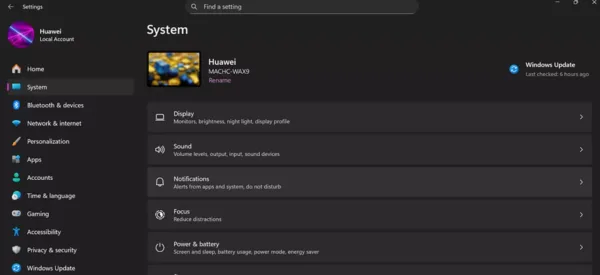
- کمی به پایین صفحه اسکرول کنید و قسمت Additional Settings را باز کنید.
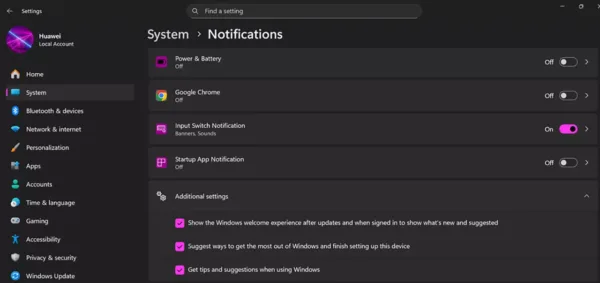
- سپس تیک گزینههای زیر را بردارید:
- Get tips and suggestions as you use Windows
نمایش راهنماییها و پیشنهادها هنگام استفاده از ویندوز. - Suggest ways to get the most out of Windows and finish setting up this device
پیشنهادهایی برای تکمیل راهاندازی دستگاه و استفاده از سرویسهای مختلف مایکروسافت. - Show Windows welcome experience after updates and sign-in to highlight new and recommended features
نمایش صفحه خوشآمدگویی و معرفی قابلیتهای جدید پس از به روزرسانی ویندوز یا ورود به حساب کاربری.
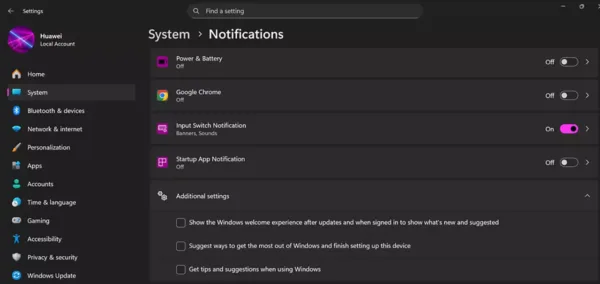
غیرفعال کردن این گزینهها باعث میشود تعداد زیادی از اعلانهای تبلیغاتی و پیامهای غیرضروری حذف شوند و محیط ویندوز خلوتتر به نظر برسد.
مدیریت اعلانهای برنامهها
علاوه بر اعلانهای خود ویندوز، بسیاری از نرمافزارهای نصب شده نیز پیامهای مختلفی ارسال میکنند. برخی از این اعلانها مانند پیامرسانها یا برنامههای ایمیل ممکن است مفید باشند، اما بسیاری از برنامهها نیز بدون نیاز واقعی، اعلانهای تبلیغاتی یا اطلاعرسانیهای کماهمیت نمایش میدهند.
برای مدیریت این بخش:
- همچنان در صفحه Notifications بمانید.
- وارد قسمت Notifications from apps and other senders شوید.
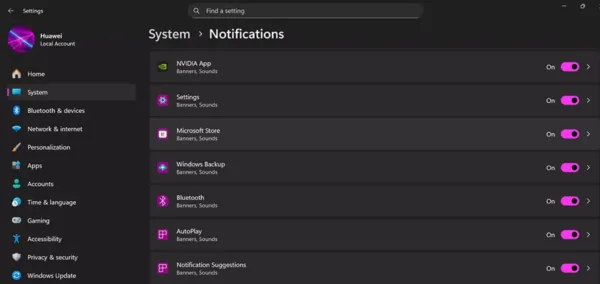
- فهرستی از تمام برنامههایی که اجازه ارسال اعلان دارند نمایش داده میشود.
- کلید کنار هر برنامهای را که به اعلانهای آن نیاز ندارید، خاموش کنید.
اگر نمیخواهید اعلانهای یک برنامه را کاملاً غیرفعال کنید، میتوانید روی نام آن کلیک کرده و نحوه نمایش پیامها را شخصیسازی کنید. برای مثال، میتوانید تعیین کنید:
- اعلان به صورت بنر روی صفحه نمایش داده نشود.
- فقط در مرکز اعلانها ذخیره شود.
- هنگام دریافت پیام، صدایی پخش نشود.
به این ترتیب بدون از دست دادن اطلاعرسانیهای مهم، مزاحمتهای بصری و صوتی تا حد زیادی کاهش پیدا میکنند.
استفاده از حالت تمرکز (Focus)
ویندوز 11 قابلیتی به نام حالت تمرکز (Focus Mode) را نیز در اختیار کاربران قرار میدهد که در نسخههای قدیمیتر با نام Focus Assist شناخته میشد. این ویژگی به شما اجازه میدهد هنگام انجام کارهای مهم، مطالعه، شرکت در جلسات آنلاین، ارائه مطالب یا حتی اجرای بازیها، بیشتر یا تمام اعلانها را به طور موقت مسدود کنید.
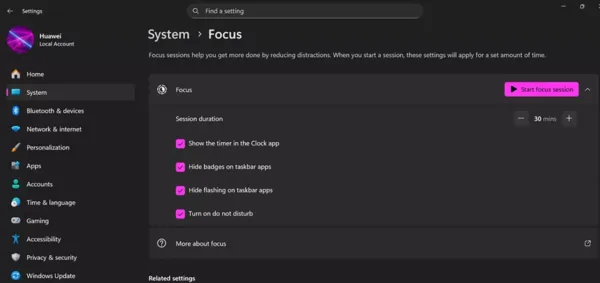
برای مثال، میتوانید تعیین کنید که در مدت زمان مشخصی فقط اعلانهای ضروری یا پیامهای افراد خاص نمایش داده شوند و سایر اعلانها تا پایان زمان تمرکز پنهان بمانند. این قابلیت برای دانشآموزان، دانشجویان، برنامهنویسان، تولیدکنندگان محتوا و هر فردی که به محیطی بدون مزاحمت نیاز دارد، بسیار کاربردی است.
در مجموع، با مدیریت صحیح سیستم اعلانها، یکی از مهمترین تنظیمات ویندوز 11 را بهینه خواهید کرد. پس از اعمال این تغییرات، تعداد پیامهای تبلیغاتی و پیشنهادهای غیرضروری کاهش مییابد، تمرکز شما هنگام کار یا مطالعه بیشتر میشود و محیط ویندوز سادهتر و حرفهایتر به نظر خواهد رسید. علاوه بر این، کاهش فعالیت برخی سرویسهای پسزمینه میتواند به استفاده بهینهتر از منابع سیستم نیز کمک کند؛ موضوعی که در لپتاپهای اقتصادی و میانرده اهمیت بیشتری دارد.
آیا واقعاً به ویجتهای ویندوز 11 نیاز دارید؟
یکی دیگر از تنظیمات ویندوز 11 که میتواند روی عملکرد سیستم تأثیر بگذارد، مربوط به ویجتها (Widgets) است. مایکروسافت این قابلیت را برای دسترسی سریع کاربران به اطلاعات مختلف مستقیماً از روی دسکتاپ طراحی کرده است. ویجتها در واقع پنلهای تعاملی هستند که اطلاعاتی مانند وضعیت آبوهوا، اخبار روز، نرخ ارز، قیمت سهام، نتایج مسابقات ورزشی، یادآوریها و سایر اطلاعات بهروز را نمایش میدهند. علاوه بر این، برخی برنامهها و سرویسهای نصب شده روی دستگاه نیز میتوانند اطلاعات خود را از طریق این بخش نمایش دهند.
در نگاه اول، ویجتها قابلیت مفیدی به نظر میرسند؛ زیرا بدون نیاز به باز کردن مرورگر یا برنامههای مختلف، اطلاعات مورد نیاز را در اختیار کاربر قرار میدهند. اما این ویژگی یک نقطه ضعف مهم هم دارد.
چرا بهتر است ویجتها را غیرفعال کنیم؟
برای اینکه ویجتها همیشه جدیدترین اطلاعات را نمایش دهند، به طور مداوم در پسزمینه به اینترنت متصل میشوند و دادههای تازه را دریافت میکنند. این فعالیت دائمی باعث مصرف بخشی از توان پردازنده، حافظه رم، پهنای باند اینترنت و حتی باتری لپتاپ میشود.
اگر از لپتاپی با سختافزار اقتصادی یا قدیمی استفاده میکنید، این فعالیتهای پسزمینه ممکن است باعث کاهش سرعت سیستم شود. حتی در دستگاههای جدید نیز غیرفعال کردن ویجتهایی که هرگز از آنها استفاده نمیکنید، میتواند منابع بیشتری را برای اجرای برنامههای مهم آزاد کند.
به همین دلیل، اگر هدف شما دستیابی به حداکثر کارایی و سرعت است، غیرفعال کردن ویجتها یکی از بهترین اقداماتی است که میتوانید در همان ابتدای استفاده از سیستم، در تنظیمات ویندوز 11 اعمال کنید.
نحوه غیرفعال کردن کامل ویجتها
اگر تصمیم گرفتهاید ویجتها را به طور کامل غیرفعال کنید، مراحل زیر را دنبال کنید:
- برنامه Settings را با فشردن کلیدهای Win + I یا از طریق منوی استارت باز کنید.
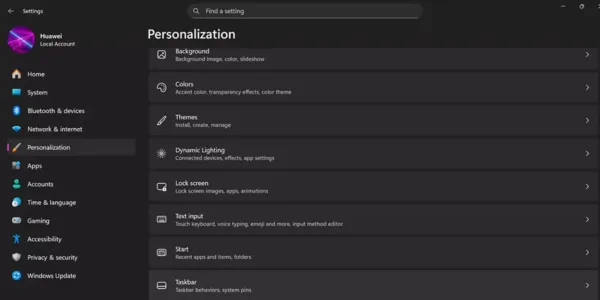
- از منوی سمت چپ، وارد بخش Personalization شوید.
- سپس گزینه Taskbar را انتخاب کنید.
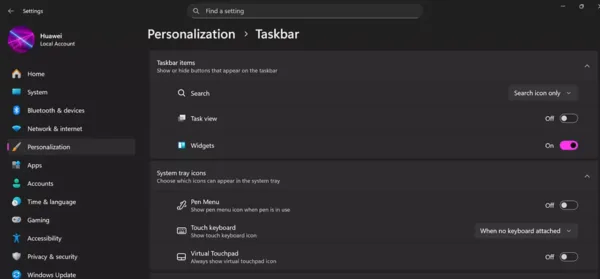
- در قسمت Taskbar Items، کلید مربوط به Widgets را روی حالت خاموش قرار دهید.
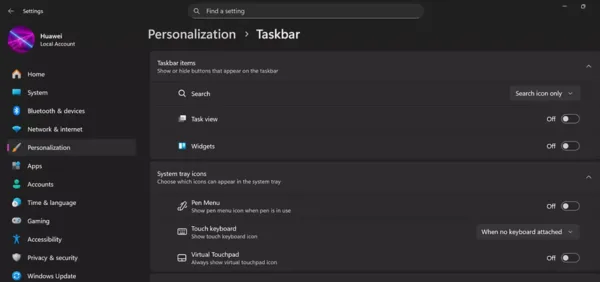
پس از انجام این مراحل، آیکون ویجتها از نوار وظیفه (Taskbar) حذف میشود و این قابلیت دیگر در پسزمینه اجرا نخواهد شد.
چطور فقط برخی ویجتها را فعال نگه داریم؟
ممکن است به همه ویجتها نیاز نداشته باشید، اما همچنان بخواهید از چند مورد خاص مانند وضعیت آبوهوا یا تقویم استفاده کنید. در این صورت، نیازی به غیرفعال کردن کامل این قابلیت نیست و میتوانید فقط ویجتهای غیرضروری را حذف کنید.
برای این کار:
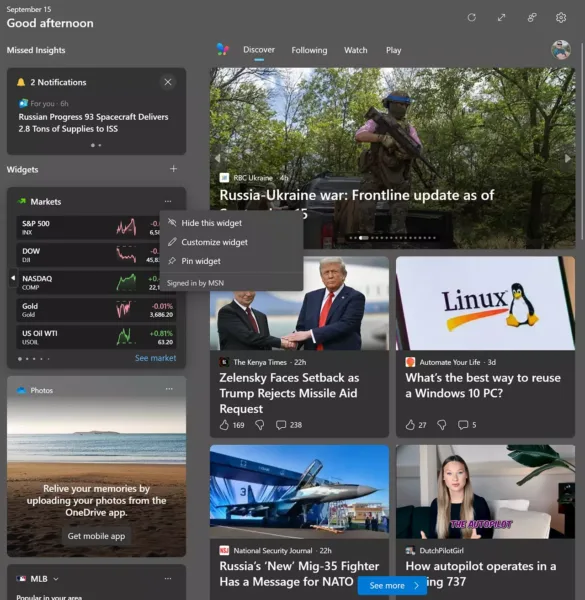
- پنل ویجتها را از طریق آیکون موجود در نوار وظیفه یا با فشردن کلیدهای Win + W باز کنید.
- در گوشه بالای هر ویجتی که به آن نیاز ندارید، روی آیکون سه نقطه کلیک کنید.
- گزینه Hide this widget را انتخاب کنید.
چگونه بخش اخبار را غیرفعال کنیم؟
یکی از بخشهایی که معمولاً بیشترین حجم اطلاعات را بارگذاری میکند، خوراک خبری یا فید (Feed) است. اگر علاقهای به مشاهده اخبار پیشنهادی ندارید، میتوانید فقط این قسمت را غیرفعال کنید.
برای انجام این کار:
- در پنل ویجتها روی آیکون چرخدنده (Settings) کلیک کنید.
- وارد بخش Show or Hide Feeds شوید.
- گزینه Feed را خاموش کنید.
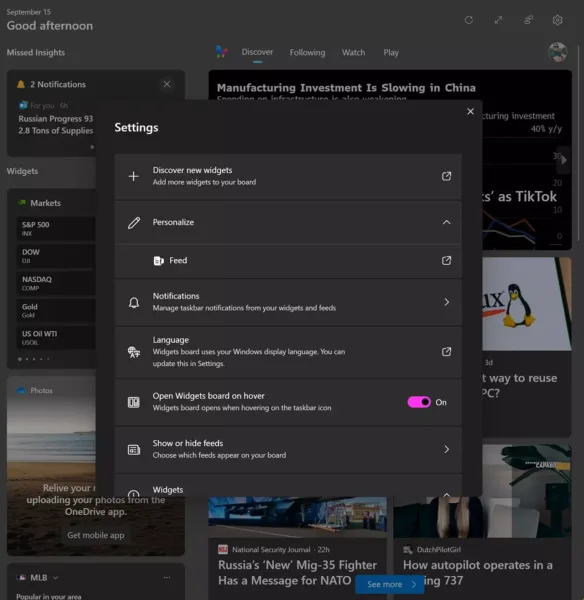
در نتیجه، ویجتها دیگر اخبار و مطالب پیشنهادی را بارگذاری نخواهند کرد و تنها ویجتهایی که خودتان انتخاب کردهاید فعال باقی میمانند.
آیا غیرفعال کردن ویجتها واقعاً تأثیر دارد؟
تأثیر این تغییر به نوع سختافزار و شیوه استفاده شما از رایانه بستگی دارد. اگر لپتاپ قدرتمندی دارید و مرتباً از ویجتها استفاده میکنید، احتمالاً تفاوت محسوسی احساس نخواهید کرد. اما در لپتاپهای اقتصادی، میانرده یا دستگاههایی که چند سال از عمر آنها میگذرد، حذف فعالیتهای غیرضروری پسزمینه میتواند باعث روانتر شدن عملکرد سیستم، کاهش مصرف حافظه رم و افزایش عمر باتری شود.
در نهایت، هدف از بهینهسازی تنظیمات ویندوز 11 حذف قابلیتهای مفید نیست، بلکه غیرفعال کردن ویژگیهایی است که استفاده چندانی از آنها ندارید. با این کار، تعادل بهتری میان امکانات سیستمعامل و عملکرد سختافزار برقرار میشود و ویندوز با سرعت و پایداری بیشتری به اجرای وظایف اصلی خود میپردازد.
غیرفعال کردن Search Highlights
آخرین مورد از مهمترین تنظیمات ویندوز 11 که بهتر است در همان ابتدای استفاده از لپتاپ جدید بررسی کنید، قابلیت Search Highlights یا «برجستهسازی جستجو» است.
مایکروسافت این ویژگی را برای غنیتر کردن بخش جستجوی ویندوز طراحی کرده است. با فعال بودن Search Highlights، پنل جستجو تنها به نمایش نتایج جستجو محدود نمیشود، بلکه اطلاعات متنوعی مانند مناسبتهای مهم، تعطیلات رسمی، رویدادهای ملی و بینالمللی، اخبار روز، موضوعات پرطرفدار و پیشنهادهای مختلف را نیز نمایش میدهد.
اگر از حساب کاربری سازمانی یا آموزشی استفاده کنید، این بخش حتی میتواند اطلاعات مرتبط با محل کار یا دانشگاه شما، از جمله فایلهای اخیر، مخاطبان، جلسات، اسناد و سایر دادههای مرتبط را نیز در اختیار شما قرار دهد.
در نگاه اول، این قابلیت ممکن است کاربردی به نظر برسد؛ زیرا اطلاعات مختلف را بدون نیاز به باز کردن برنامههای دیگر در اختیارتان قرار میدهد. اما در عمل، بسیاری از کاربران تنها برای یافتن فایلها، برنامهها یا تنظیمات از بخش جستجو استفاده میکنند و وجود این اطلاعات اضافی، نه تنها کمکی به آنها نمیکند، بلکه باعث شلوغتر شدن محیط جستجو نیز میشود.
علاوه بر این، Search Highlights مانند ویجتها برای دریافت اطلاعات جدید، بخشی از منابع سیستم را مصرف میکند. این قابلیت از حافظه رم استفاده کرده و برای بهروزرسانی اطلاعات، ارتباط خود را با سرویسهای آنلاین مایکروسافت حفظ میکند. در نتیجه، ممکن است سرعت باز شدن پنل جستجو یا نمایش نتایج، به ویژه در لپتاپهای اقتصادی و میانرده، کمی کاهش پیدا کند.
پس اگر اولویت شما سرعت بیشتر، محیطی سادهتر و استفاده بهینهتر از منابع سختافزاری است، بهتر است این قابلیت را غیرفعال کنید.
نحوه غیرفعال کردن Search Highlights
برای انجام این کار، مراحل زیر را دنبال کنید:
- وارد Settings شوید.
- به بخش Privacy & Security بروید.
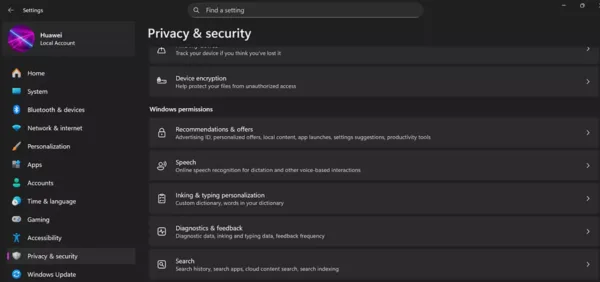
- در قسمت Windows Permissions گزینه Search را انتخاب کنید.
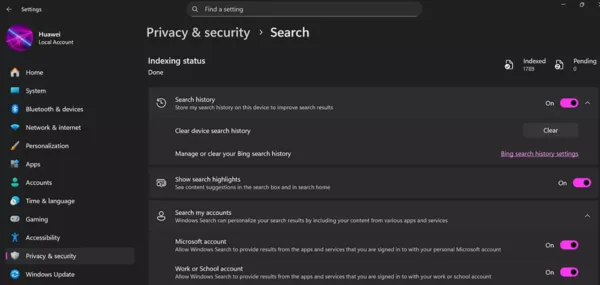
- در صفحه تنظیمات جستجو، گزینه Show Search Highlights را روی حالت خاموش قرار دهید.
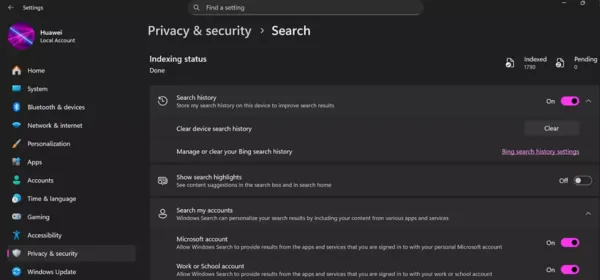
پس از انجام این مراحل، پنل جستجوی ویندوز ظاهر سادهتر و خلوتتری خواهد داشت. به جای نمایش اخبار، مناسبتها و پیشنهادهای مختلف، تنها میانبرهای ضروری، برنامههای پراستفاده و نتایج واقعی جستجو نمایش داده میشوند. این موضوع باعث میشود فرآیند جستجو سریعتر انجام شود و کاربر بدون عوامل حواسپرتکن به نتیجه موردنظر خود برسد.
جمعبندی
با اعمال این چند تغییر ساده، تنظیمات ویندوز 11 تا حد زیادی برای استفاده روزمره و حرفهای بهینه میشوند. غیرفعال کردن ارسال دادههای تشخیصی اختیاری، محدود کردن تبلیغات شخصیسازیشده، کاهش اعلانهای غیرضروری، حذف ویجتهای بلااستفاده و خاموش کردن قابلیت Search Highlights باعث میشود فعالیت سرویسهای پسزمینه کاهش یابد و منابع سختافزاری بیشتری در اختیار برنامههای مهم قرار گیرد.
نتیجه این تغییرات، افزایش سرعت پاسخگویی سیستم، کاهش مصرف حافظه رم، بهبود حریم خصوصی، کاهش عوامل مزاحم و استفاده کارآمدتر از پردازنده و باتری خواهد بود. به بیان دیگر، لپتاپ جدید شما بدون نیاز به نصب هیچ نرمافزار جانبی، تجربهای روانتر، پایدارتر و لذتبخشتر از ویندوز 11 ارائه خواهد داد.