
کلید ویندوز چه کاربردهایی دارد؟ 4 کاربرد مهم کلید ویندوز برای افزایش بهرهوری
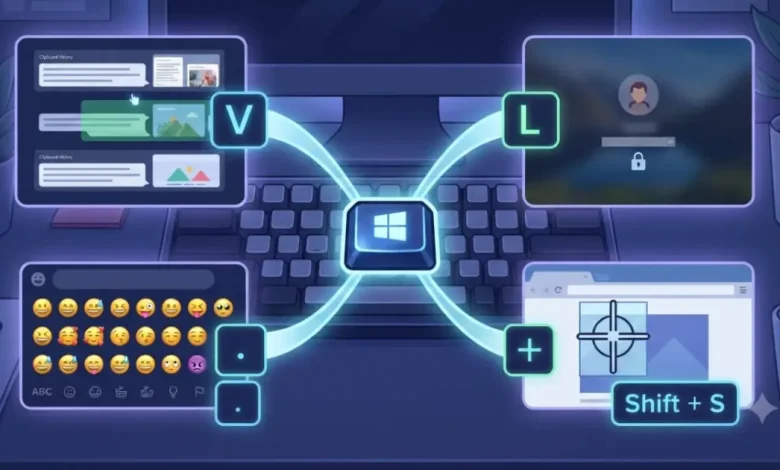
اگر فکر میکنید کلید ویندوز تنها برای باز کردن منوی استارت کاربرد دارد، وقت آن رسیده است که نگاهتان را تغییر دهید. بسیاری از قابلیتهای کاربردی سیستمعامل ویندوز با فشردن کلید ویندوز و یک کلید دیگر در دسترس قرار میگیرند و میتوانند سرعت انجام کارهای روزمره را به شکل قابل توجهی افزایش دهند.
فراتر از شناختهشدهترین میانبرهای صفحهکلید، کلید ویندوز مجموعهای از قابلیتهای پنهان اما بسیار مفید را در خود جای داده است که بسیاری از کاربران از وجود آنها اطلاع ندارند. مایکروسافت طی سالها توسعه سیستمعامل ویندوز، امکانات متنوعی را در قالب میانبرهای صفحهکلید در اختیار کاربران قرار داده تا انجام کارهای روزانه سریعتر، سادهتر و کارآمدتر شود. با این حال، بسیاری از این قابلیتها همچنان برای کاربران عادی ناشناخته باقی ماندهاند.
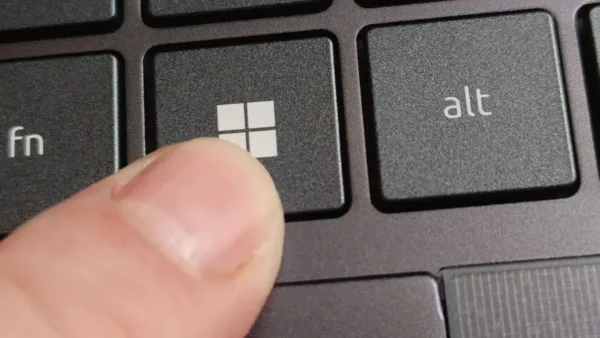
بیشتر افراد از کلید ویندوز تنها برای باز کردن منوی استارت (Start) استفاده میکنند و تصور میکنند کاربرد این کلید به همین یک مورد محدود میشود. لوگوی کوچک ویندوز که در ردیف پایینی صفحهکلید قرار دارد، معمولاً به عنوان یک کلید بیمصرف و غیرضروری به نظر میرسد؛ در حالی که واقعیت چیز دیگری است. این کلید در حقیقت دروازهای برای دسترسی به مجموعهای از ابزارهای بهرهوری است که میتوانند بسیاری از کارهای تکراری را تنها با چند کلید ساده انجام دهند.
مایکروسافت طی چند دهه گذشته و همزمان با تکامل نسخههای مختلف ویندوز، دهها میانبر کاربردی را به این کلید اضافه کرده است. هدف از طراحی این میانبرها، کاهش تعداد کلیکها، صرفهجویی در زمان و افزایش سرعت انجام کارها بوده است. جالب اینکه ناشناخته ماندن بسیاری از این قابلیتها به دلیل پیچیده بودن آنها نیست؛ بلکه بیشتر کاربران هرگز به دنبال کشف آنها نمیروند یا هنگام استفاده از ویندوز با این امکانات آشنا نمیشوند.
در ادامه با چهار قابلیت کمتر شناخته شده اما بسیار کاربردی کلید ویندوز آشنا میشویم؛ قابلیتهایی که هر کدام برای انجام یک وظیفه مشخص طراحی شدهاند و بدون نیاز به نصب نرمافزارهای جانبی، میتوانند تجربه کار با ویندوز 10 و ویندوز 11 را بهبود ببخشند. پس با ما در پامپا همراه باشید.
کلیپبورد ویندوز؛ فراتر از یک حافظه موقت
بسیاری از کاربران تصور میکنند کلیپبورد (Clipboard) ویندوز تنها محلی برای نگهداری موقت آخرین متن یا فایلی است که کپی کردهاند؛ یعنی یک بار چیزی را کپی میکنند، آن را در محل مورد نظر قرار میدهند و سپس محتوای قبلی از بین میرود. این تصور تا زمانی درست است که از قابلیت تاریخچه کلیپبورد استفاده نکرده باشید.
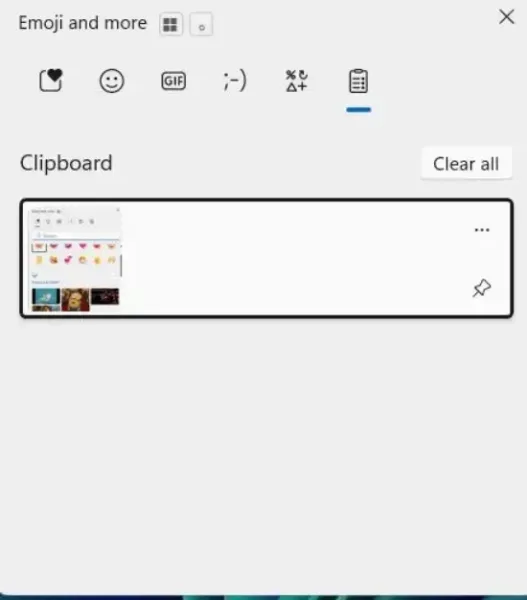
اگر کلیدهای Windows + V را همزمان فشار دهید، پنجرهای باز میشود که تاریخچه نسبتاً کاملی از موارد کپی یا برش داده شده را نمایش میدهد (البته، با هر بار ریستارت کردن کامپیوتر این تاریخچه پاک میشود). در این بخش تنها آخرین مورد ذخیره نمیشود، بلکه فهرستی زمانبندی شده از تمام اطلاعاتی که اخیراً کپی کردهاید در دسترس خواهد بود.
در این تاریخچه میتوانید انواع مختلفی از محتوا را مشاهده کنید؛ از جمله متنهای کوتاه و بلند، لینکهای اینترنتی، قطعهکدهای برنامهنویسی، اعداد و دادههای صفحات گسترده مانند فایلهای اکسل (Excel) و حتی برخی تصاویر کپی شده. کافی است روی هر مورد کلیک کنید تا بلافاصله در هر برنامه یا کادر متنی که در حال استفاده از آن هستید، قرار بگیرد.
این قابلیت برای افرادی که دائماً بین چند سند، وبسایت یا نرمافزار مختلف جابهجا میشوند، بسیار ارزشمند است. نویسندگان، مترجمان، تحلیلگران داده، برنامهنویسان، خبرنگاران و حتی دانشآموزان و دانشجویان میتوانند بدون نیاز به بازگشت مداوم به منبع اصلی، اطلاعات مورد نیاز خود را تنها با چند کلیک دوباره وارد متن کنند.
برای مثال تصور کنید در حال نگارش یک مقاله هستید و باید چند نقلقول، آدرس اینترنتی و چند عدد را از منابع مختلف جمعآوری کنید. در حالت عادی مجبور خواهید بود هر بار به منبع اصلی بازگردید و دوباره اطلاعات را کپی کنید؛ اما با تاریخچه کلیپبورد، تمام موارد قبلی در اختیار شما باقی میمانند و تنها کافی است مورد دلخواه را انتخاب کنید.
مایکروسافت این قابلیت را به صورت پیشفرض در ویندوز قرار داده، اما برخلاف بسیاری از امکانات دیگر، تبلیغات گستردهای برای معرفی آن انجام نداده است. به همین دلیل میلیونها کاربر هر روز زمان زیادی را صرف کپی کردن دوباره اطلاعاتی میکنند که در واقع هنوز در حافظه کلیپبورد آنها وجود دارد.
نکته مهم دیگر اینکه در نخستین استفاده از میانبر Windows + V ممکن است لازم باشد قابلیت تاریخچه کلیپبورد را فعال کنید. پس از فعالسازی، ویندوز به صورت خودکار موارد جدید را ذخیره میکند و دسترسی به آنها تنها با همین میانبر امکانپذیر خواهد بود. همچنین در نسخههای جدید ویندوز، در صورت فعال بودن همگامسازی با حساب مایکروسافت، امکان همگامسازی تاریخچه کلیپبورد میان چند دستگاه نیز وجود دارد؛ قابلیتی که برای افرادی که همزمان از چند رایانه استفاده میکنند، بسیار کاربردی است.
استفاده از ایموجی در ویندوز؛ سریع، ساده و بدون نیاز به گوشی
سالهاست بسیاری از کاربران تصور میکنند استفاده از ایموجیها مخصوص گوشیهای هوشمند است. هنگام کار با رایانه نیز اگر بخواهند یک شکلک به پیام یا نوشته خود اضافه کنند، معمولاً مرورگر را باز کرده، عبارت مورد نظر را جستجو میکنند یا ایموجی را از یک وبسایت دیگر کپی و در متن خود جایگذاری میکنند. اما ویندوز مدتهاست راهکار بسیار سادهتری را در اختیار کاربران خود قرار داده است.
با فشردن همزمان کلیدهای Windows + . (کلید نقطه)، پنل کامل ایموجی ویندوز در همان لحظه باز میشود. این پنل مجموعه بزرگی از ایموجیها را در دستهبندیهای مختلف نمایش میدهد و حتی دارای بخش جستجو است تا بتوانید تنها با وارد کردن نام یا انتخاب دستهبندی مناسب، شکلک مورد نظر خود را در چند ثانیه پیدا کنید.
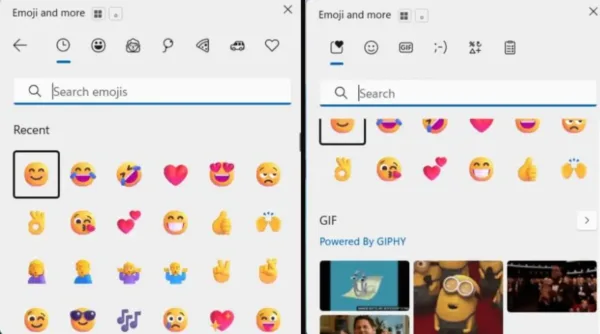
مزیت این قابلیت آن است که دیگر نیازی به نصب افزونه، استفاده از نرمافزارهای جانبی یا باز کردن چندین تب در مرورگر نخواهید داشت. تنها با یک میانبر صفحهکلید، کتابخانه کامل ایموجیها در اختیار شما قرار میگیرد و میتوانید آنها را در پیامرسانها، شبکههای اجتماعی، ایمیلها، نرمافزارهای مدیریت پروژه یا حتی اسناد متنی استفاده کنید.
شاید تصور شود ایموجیها فقط برای گفتگوهای دوستانه کاربرد دارند، اما امروزه این نمادهای تصویری در محیطهای کاری نیز نقش مهمی ایفا میکنند. در بسیاری از شرکتها، استفاده هوشمندانه از ایموجیها در گفتگوهای تیمی، توضیحات مربوط به وظایف، پیامهای داخلی و حتی پستهای شبکههای اجتماعی، به انتقال بهتر احساس، کاهش سوءبرداشت و ایجاد ارتباطی صمیمانهتر کمک میکند. به همین دلیل، دسترسی سریع به ایموجیها از طریق صفحهکلید، تنها یک قابلیت سرگرم کننده نیست؛ بلکه ابزاری کاربردی برای برقراری ارتباط مؤثرتر در دنیای دیجیتال محسوب میشود.
قفل کردن ویندوز بدون خاموش کردن سیستم؛ راهکاری سریع و ایمن
بسیاری از کاربران هنگام ترک میز کار، رایانه خود را در حالت خواب (Sleep) قرار میدهند یا حتی آن را خاموش میکنند. هرچند این روشها کاربرد خود را دارند، اما معمولاً نیاز به صرف زمان برای بستن برنامهها، توقف پردازشها و سپس راهاندازی دوباره سیستم دارند. در بسیاری از مواقع، آنچه واقعاً به آن نیاز دارید، نه خاموش کردن رایانه، بلکه محافظت از اطلاعات در زمانی است که برای چند دقیقه از سیستم فاصله میگیرید.
در چنین شرایطی، میانبر Windows + L یکی از کاربردیترین میانبرهای ویندوز محسوب میشود. تنها با فشردن همزمان این دو کلید، ویندوز بلافاصله پروفایل فعلی را قفل میکند. صفحه نمایش به صفحه ورود منتقل میشود و برای ادامه کار باید رمز عبور، کد PIN یا روش احراز هویت بیومتریک مانند اثر انگشت یا تشخیص چهره را وارد کنید.
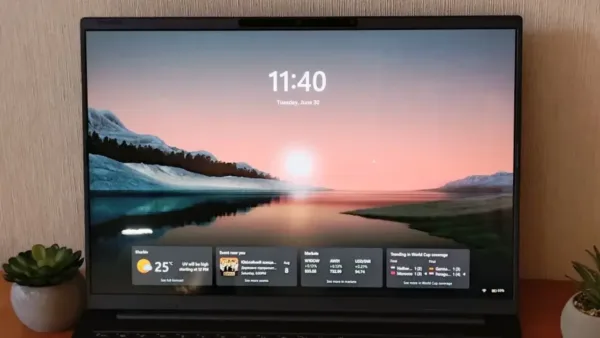
مهمترین مزیت این قابلیت آن است که هیچ یک از برنامههای در حال اجرا بسته نمیشوند. تمام اسناد، فایلها، تبهای مرورگر، پروژههای گرافیکی، نرمافزارهای ویرایش ویدیو یا هر برنامه دیگری دقیقاً در همان وضعیت قبلی باقی میمانند. پس از بازگشت، تنها چند ثانیه زمان لازم است تا دوباره به محیط کار خود دسترسی پیدا کنید.
این ویژگی علاوه بر صرفهجویی در زمان، نقش مهمی در حفظ امنیت اطلاعات دارد. تصور کنید در یک اداره، دانشگاه یا فضای کار اشتراکی مشغول فعالیت هستید و مجبور میشوید چند دقیقه میز کار خود را ترک کنید. اگر رایانه قفل نشود، هر فرد دیگری میتواند به ایمیلها، اسناد، اطلاعات شخصی یا حتی سامانههای سازمانی شما دسترسی پیدا کند.
به همین دلیل، بسیاری از کارشناسان امنیت سایبری قفل کردن رایانه هنگام ترک محل کار را یکی از اصول اولیه «بهداشت امنیت دیجیتال» (Digital Security Hygiene) میدانند. این اقدام ساده میتواند از نشت اطلاعات، دسترسی غیرمجاز و حتی سوءاستفاده از حسابهای کاربری جلوگیری کند.
گرفتن اسکرینشات حرفهای بدون نصب هیچ برنامهای
تهیه تصویر از صفحه نمایش یا همان اسکرینشات (Screenshot) یکی از رایجترین کارهایی است که تقریباً همه کاربران ویندوز به صورت روزانه انجام میدهند. با این حال، بسیاری از افراد هنوز هم برای این کار مسیرهای طولانی را طی میکنند؛ برای مثال ابتدا ابزار Snipping Tool را از منوی استارت جستجو میکنند، یا کلید Print Screen را فشار میدهند، سپس برنامه Paint را باز میکنند و در نهایت تصویر را ذخیره و ویرایش میکنند. برخی نیز برای چنین کاری نرمافزارهای جانبی نصب میکنند.
اما ویندوز سالهاست ابزاری بسیار سریعتر را در اختیار کاربران قرار داده است. با فشردن همزمان کلیدهای Windows + Shift + S، ابزار داخلی ثبت تصویر صفحه بلافاصله روی نمایشگر ظاهر میشود. در این حالت، نشانگر ماوس به شکل علامت مثبت (+) تغییر میکند و میتوانید بخشی از صفحه را که نیاز دارید انتخاب کنید.
پس از انتخاب ناحیه مورد نظر، تصویر به صورت خودکار در کلیپبورد ذخیره میشود و بلافاصله آماده چسباندن (Paste) در برنامههایی مانند ورد، پاورپوینت، پیامرسانها، ایمیل یا نرمافزارهای ویرایش تصویر خواهد بود. در نتیجه دیگر نیازی به ایجاد فایلهای موقت، باز کردن برنامههای اضافی یا خروج از روند اصلی کار نخواهید داشت.
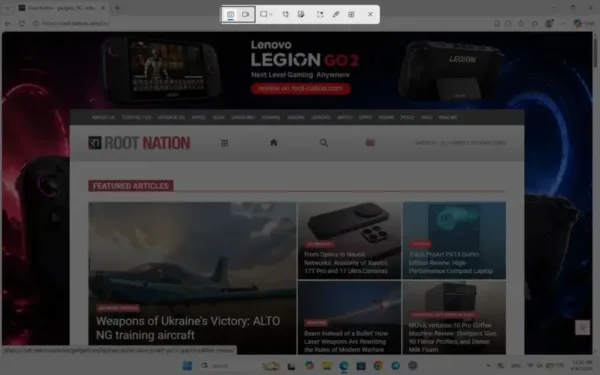
در نسخههای جدید ویندوز، پس از ثبت تصویر، یک اعلان نیز نمایش داده میشود که با کلیک روی آن میتوانید اسکرینشات را در ابزار Snipping Tool باز کرده و در صورت نیاز روی آن یادداشت بنویسید، بخشهایی را هایلایت کنید یا تصویر را در قالب فایل ذخیره نمایید.
این قابلیت باعث شده است بسیاری از نرمافزارهای جانبی مخصوص گرفتن اسکرینشات، دستکم برای استفادههای روزمره، دیگر ضرورت گذشته را نداشته باشند. اگر هدف شما ثبت سریع بخشی از صفحه و ارسال آن برای همکاران، دوستان یا استفاده در اسناد باشد، این میانبر تقریباً تمام نیازهای شما را برطرف میکند.
چرا این قابلیتهای کاربردی برای بسیاری ناشناخته ماندهاند؟
نکته جالب درباره هر چهار میانبر ویندوز که در این مقاله معرفی شدند، این است که هیچ کدام قابلیت جدیدی نیستند! این امکانات سالهاست که در ویندوز 10 و ویندوز 11 وجود دارند و به صورت پیشفرض روی میلیونها رایانه فعال هستند. با این حال، بسیاری از کاربران هرگز از آنها استفاده نمیکنند؛ نه به این دلیل که پیچیده یا مخفی هستند، بلکه چون مایکروسافت هیچگاه این قابلیتها را به شکل گسترده در فرآیند آموزش اولیه کاربران یا تبلیغات محصولات خود معرفی نکرده است.
این موضوع پرسش جالبی را مطرح میکند: کاربران چگونه کار با نرمافزارها را یاد میگیرند؟ در عمل، بخش بزرگی از مهارتهای مربوط به استفاده از سیستمعاملها از طریق آموزش رسمی به دست نمیآید. افراد معمولاً هنگام برخورد با یک مشکل، با جستجو در اینترنت، مشاهده کار همکاران یا مطالعه مقالههایی مانند مطلب حاضر، به تدریج با قابلیتهای جدید آشنا میشوند.
واقعیت این است که ویندوز طی سالها به سیستمی بسیار گستردهتر و قدرتمندتر از چیزی تبدیل شده که بیشتر کاربران تصور میکنند. بسیاری از ابزارهای مفید آن در مقابل دیدگان ما قرار دارند، اما تا زمانی که کسی آنها را معرفی نکند، احتمال دارد هرگز متوجه وجودشان نشویم!
به عنوان یک نمونه کوچک، دیدید که کلید ویندوز تنها یک کلید مخصوص باز کردن منوی استارت نیست. این کلید در حقیقت نقطه ورود به مجموعهای از ابزارهای هوشمند است که با هدف افزایش بهرهوری طراحی شدهاند. کافی است تنها یکبار استفاده از این میانبرها را به عادت روزانه خود تبدیل کنید؛ در این صورت احتمال زیادی وجود دارد که دیگر تمایلی به بازگشت به روشهای قدیمی نداشته باشید. گاهی تغییر یک عادت کوچک، میتواند سرعت و کیفیت کار روزانه با رایانه را به شکل محسوسی افزایش دهد.


